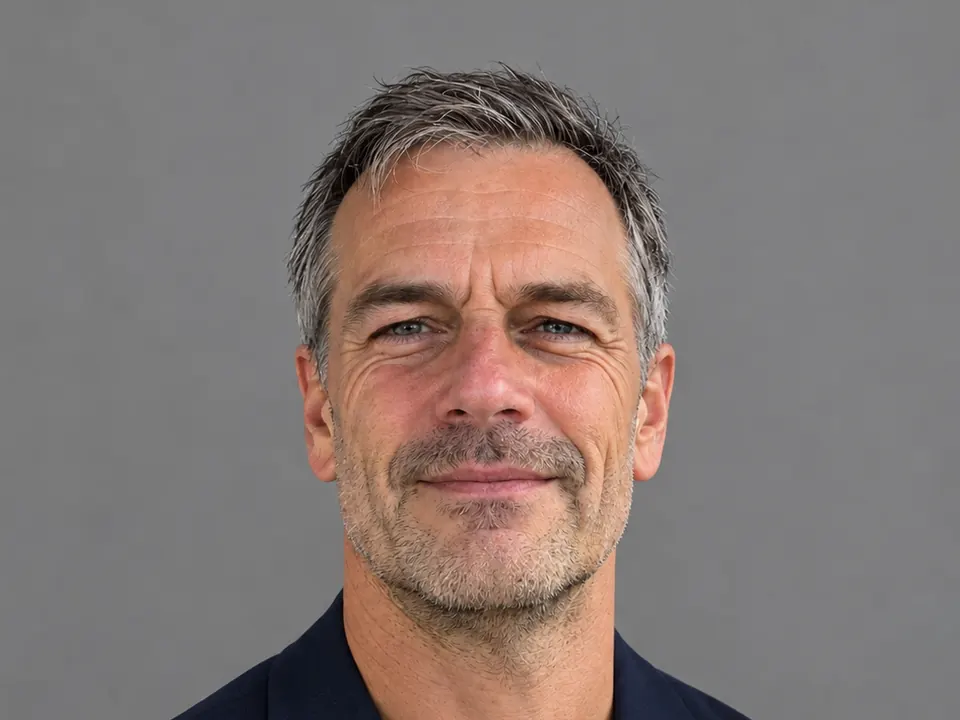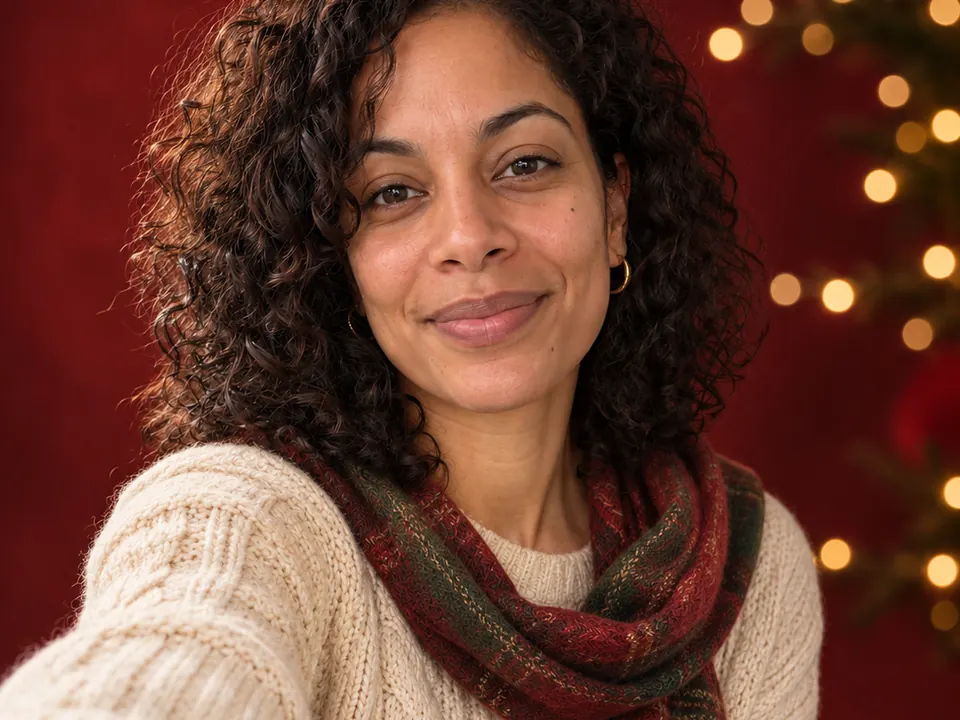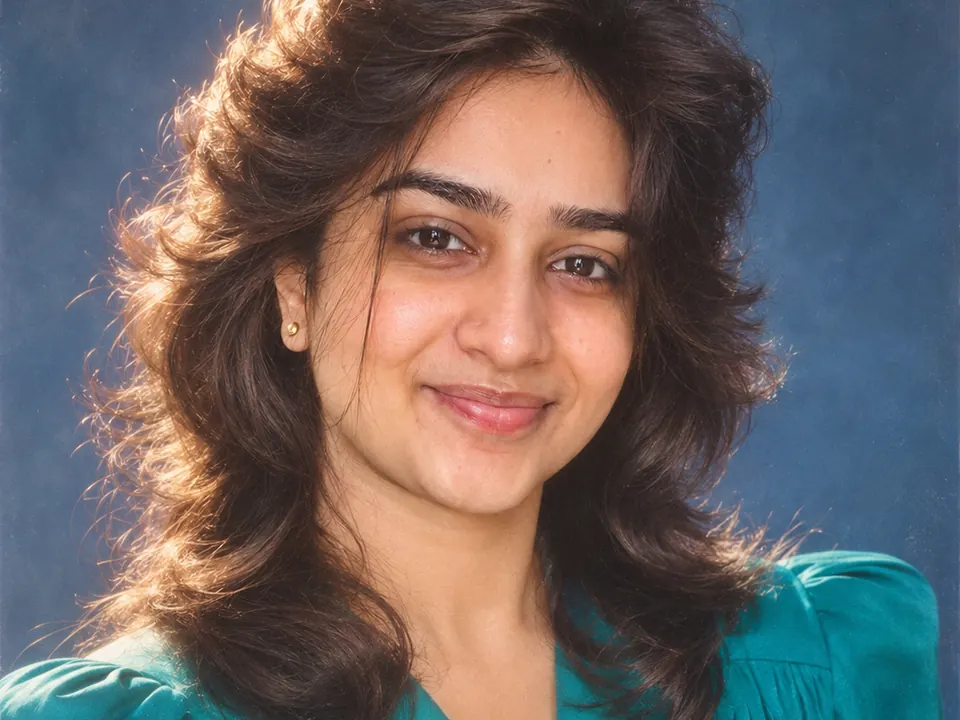
Joignez un selfie net dans le chat de Lumia et choisissez un style rétro : « Portrait années 80 » ou « Effet argentique » (tous deux nouveaux dans la version 1.2.8), ou l’un des quatre looks « Old money ». Vous pouvez aussi vous passer des boutons, décrire le look avec vos propres mots, puis garder la version qui vous plaît.
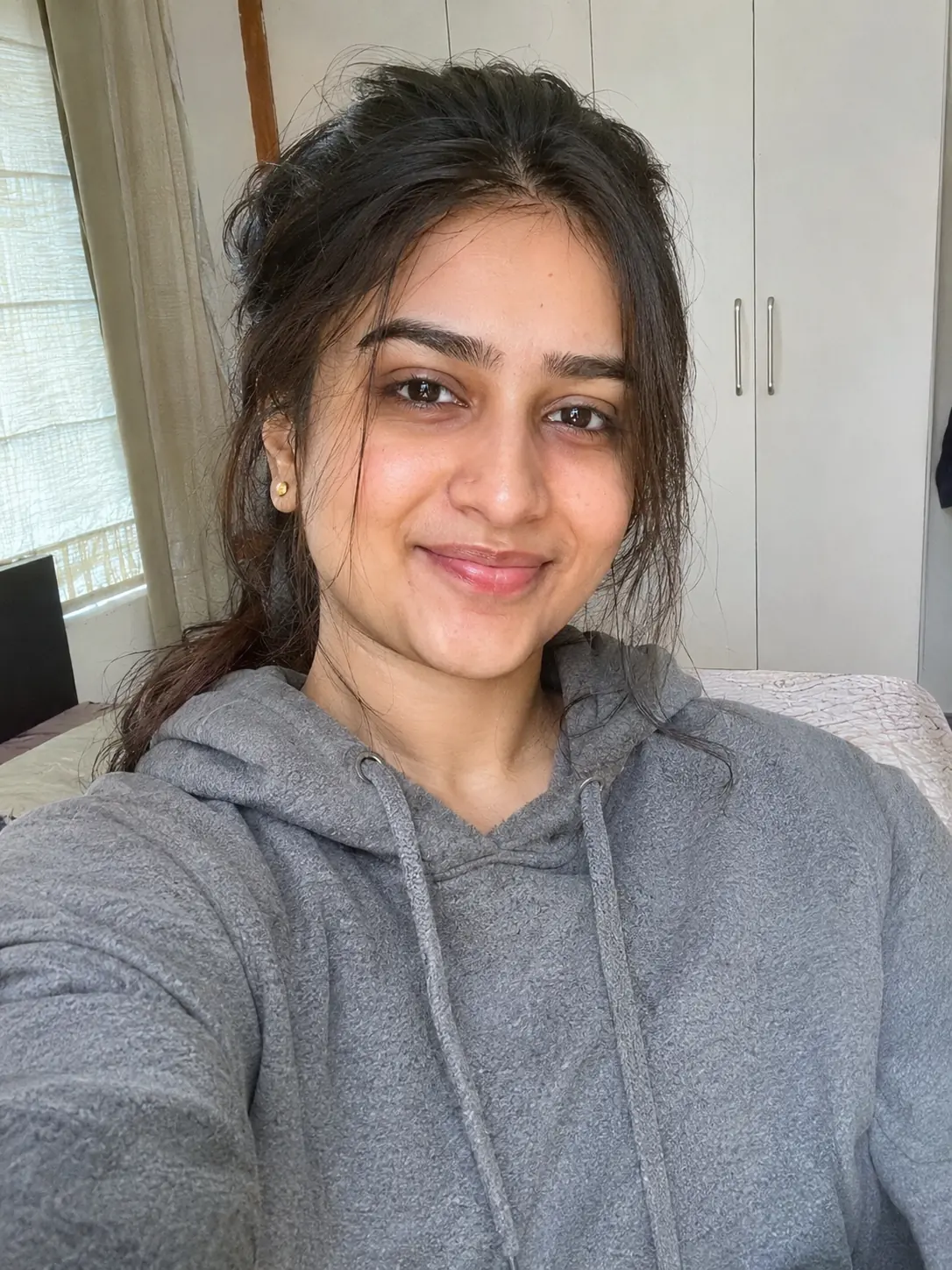
Ce qu’il vous faut
Commencez par une bonne photo :
- Nette, sans flou, et éclairée de face.
- Le visage entièrement visible, sans main, mèche ou lunettes de soleil devant.
- Une seule personne principale dans le cadre. S’il y a d’autres personnes, recadrez d’abord la photo pour les retirer.
- Votre propre photo, ou celle d’une personne qui a dit oui.
Chaque look s’accorde mieux à un type de photo :
- « Effet argentique » joue surtout sur la couleur et la texture : une photo ordinaire du quotidien, en intérieur ou dehors, est un bon point de départ.
- « Portrait années 80 » est un look de studio. Un selfie en buste, face à l’objectif, lui donne le plus de matière.
- « Old money » mise sur les vêtements et le décor. Une photo qui montre vos épaules et une partie du buste laisse de la place pour la tenue.
Comment faire dans Lumia
- Téléchargez Lumia sur l’App Store (iOS 18 ou version ultérieure) et ouvrez le chat (le mode « Discussion »). Pour utiliser le chat, vous devez vous connecter.
- L’écran vide demande « Que devons-nous créer ? ». Choisissez un style. « Portrait années 80 » et « Effet argentique » se trouvent dans la pile « Stylise-moi » de la rangée « Découvrir ». Hamptons, Riviera, Ivy League et Equestrian se trouvent dans la pile « Old money » de la rangée « Styles ».
- Joignez votre selfie. Si le chat vous demande quelle photo utiliser, choisissez celle que vous voulez transformer.
- Regardez le résultat. Utilisez « Modifier » pour l’ajuster, « Enregistrer » pour le garder (« Enregistré dans Photos ») ou « Partager » pour l’envoyer. Chaque résultat reste aussi dans l’« Historique ».
Écrivez la demande vous-même
Vous pouvez vous passer des boutons de style et écrire ce que vous voulez. Une demande efficace a quatre parties : l’action, ce qui change, le rendu et ce qui doit rester identique. Par exemple : « Transformez cette photo en » + « portrait de studio » + « avec la coiffure et l’éclairage des années 80 » + « gardez mon visage et mon expression exactement identiques ».
Voici trois demandes qui correspondent aux exemples de cette page.
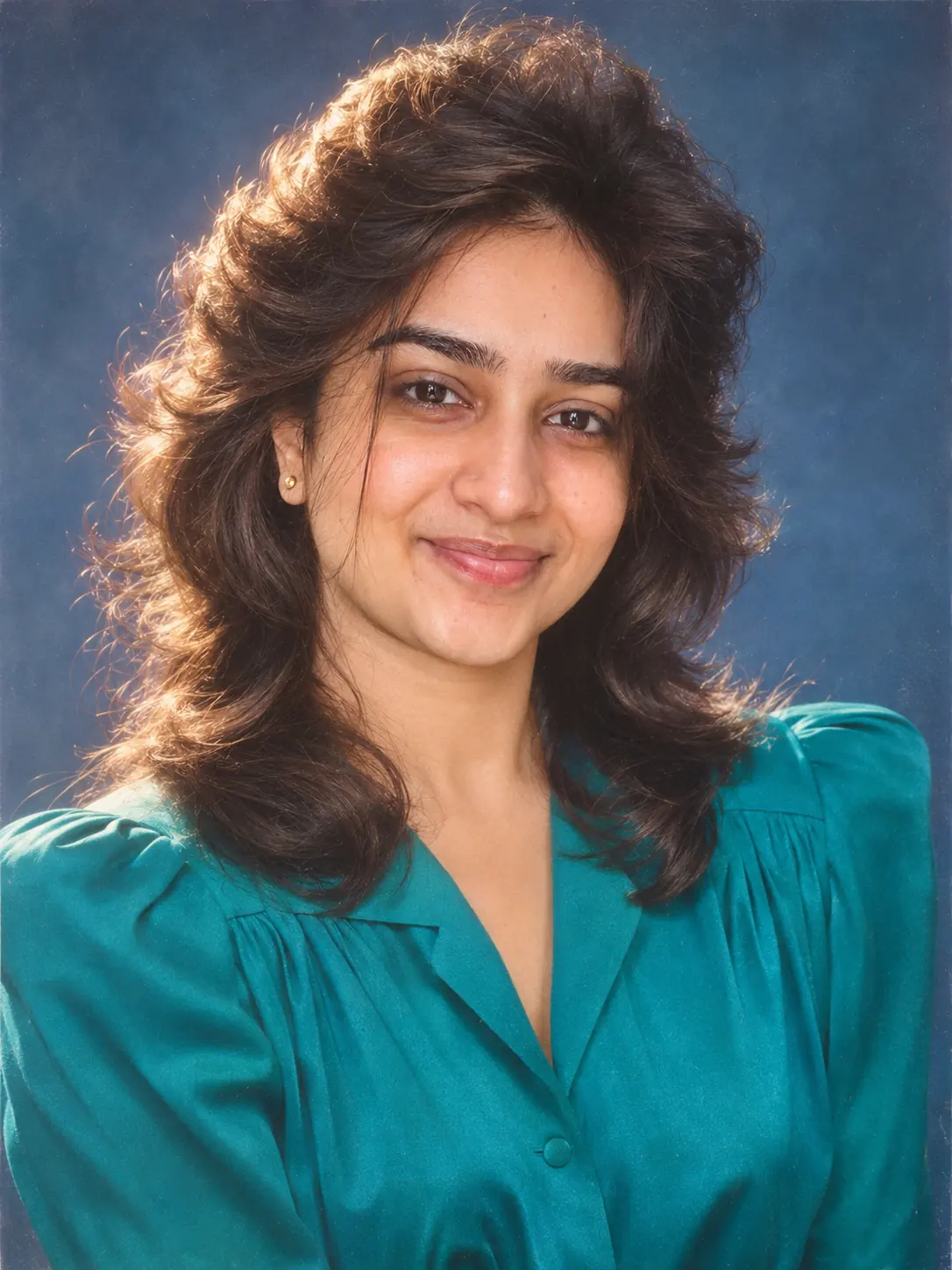
Le portrait studio années 80 montré en haut :
Transformez ce selfie en portrait de studio des années 80 : cheveux volumineux et dégradés, chemisier bleu canard à épaulettes, lumière de studio douce et fond bleu marbré. Gardez mon visage et mon expression exactement identiques.
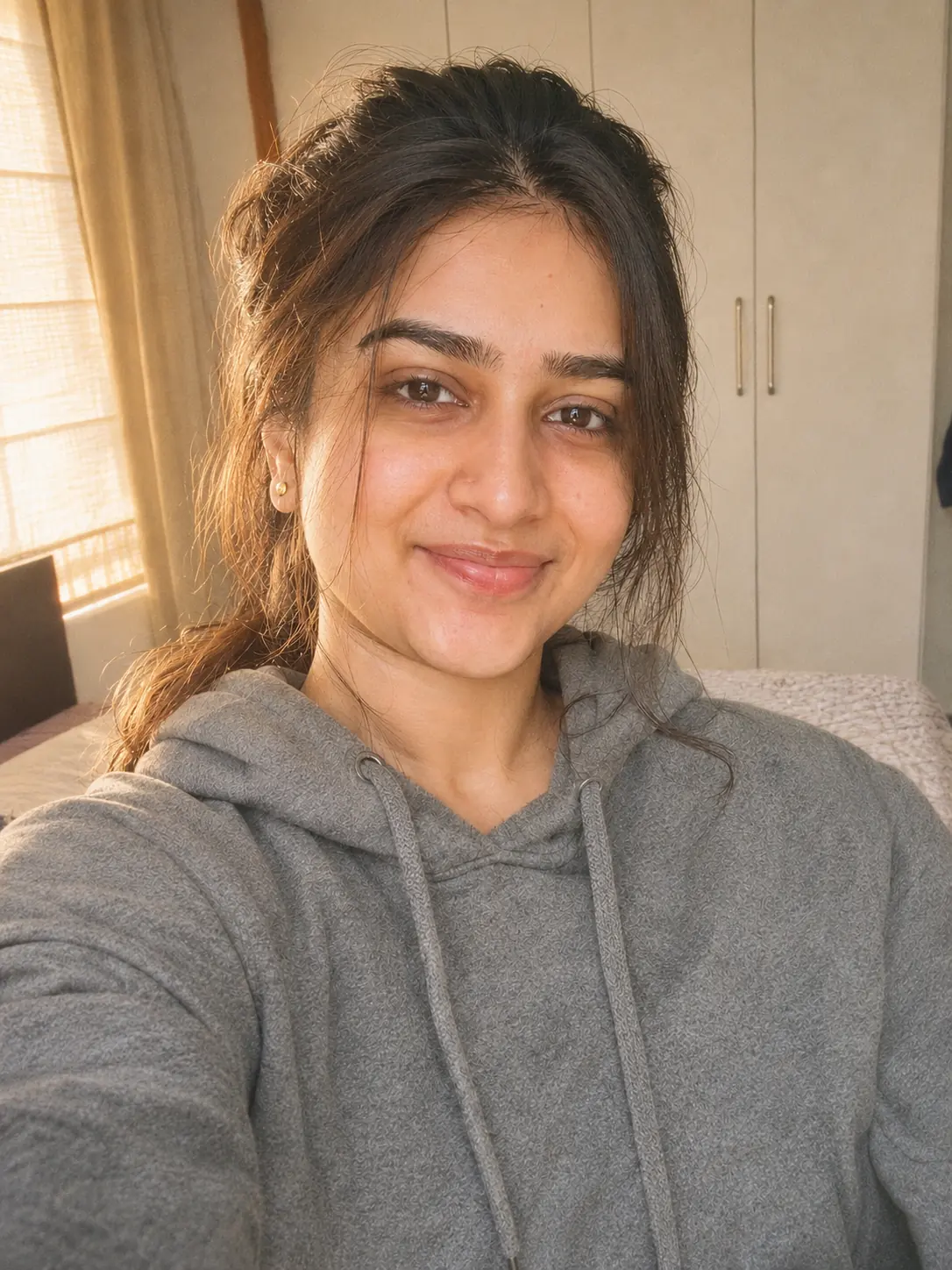
Un effet argentique qui garde la pièce, le sweat et la pose :
Donnez à cette photo un rendu de pellicule 35 mm, avec des couleurs chaudes, légèrement passées, et un grain fin. Gardez mon visage, mes cheveux, mon sweat et la pièce exactement identiques.
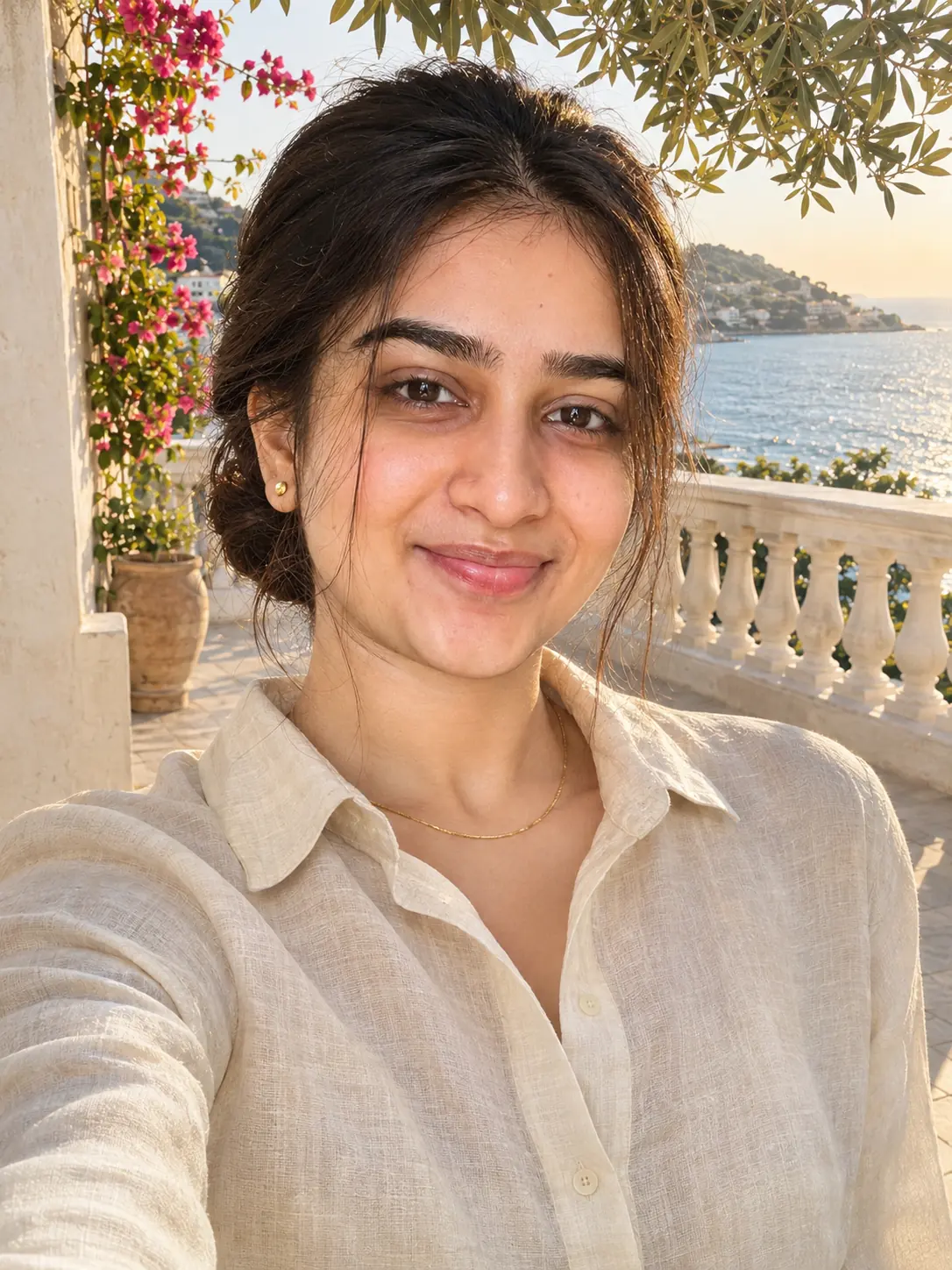
Un look Riviera de la famille « Old money » :
Donnez-moi un look Riviera façon luxe discret : une chemise en lin crème, les cheveux en chignon bas bien lissé, sur une terrasse ensoleillée avec une rambarde blanche et la Méditerranée derrière moi. Gardez mon visage et mon expression exactement identiques.
Affinez le résultat
Une fois que vous avez un résultat qui vous plaît presque, demandez un seul changement par message, pour voir l’effet de chacun :
Rendez le grain un peu plus fin et gardez tout le reste identique.
Remplacez le chemisier bleu canard par un chemisier bordeaux. Gardez mon visage, mes cheveux et le fond exactement identiques.
Transportez la scène de la terrasse de la Riviera sur un voilier. Gardez mon visage, la chemise en lin et le chignon bas exactement identiques.
Si un changement tourne mal, rouvrez le résultat précédent depuis l’« Historique » et essayez d’autres mots, plutôt que d’empiler les corrections.
Les limites à connaître
- Les résultats dans Lumia varient d’une photo à l’autre et d’un essai à l’autre, et ils ne correspondront pas exactement aux illustrations de cette page.
- Un style peut volontairement changer vos cheveux, vos vêtements et le décor. Vérifiez que le visage vous ressemble toujours avant de le garder.
- Les styles IA utilisent des crédits, et enregistrer ou partager un résultat peut demander un abonnement ou un déblocage ponctuel.
Avant de partager
La CNIL explique pourquoi des images modifiées par l’IA peuvent causer du tort quand elles sont utilisées sans l’accord de la personne, et rappelle que publier un tel montage sans consentement est puni par le Code pénal (page de la CNIL sur les hypertrucages).
FAQ
Puis-je combiner « Portrait années 80 » et « Effet argentique » ?
Faites-les l’un après l’autre, pas dans la même demande. Créez d’abord le portrait années 80, puis demandez un effet argentique sur ce résultat, et gardez la version que vous préférez.
Quel look « Old money » choisir ?
Hamptons, Riviera, Ivy League et Equestrian sont quatre variations sur la même idée de luxe discret. Choisissez le décor dans lequel vous porteriez vraiment ces vêtements, et essayez-en un deuxième plus tard si le premier ne vous ressemble pas.
Le style va-t-il changer mon visage ?
Ces looks changent vos cheveux, vos vêtements, les couleurs ou le décor, et votre demande peut préciser de garder votre visage et votre expression. Comparez tout de même le résultat avec votre original, car les retouches IA peuvent modifier de petits détails du visage.
Puis-je utiliser une vieille photo plutôt qu’un selfie ?
Oui, tant qu’elle est nette, éclairée de face et montre une seule personne avec le visage entièrement visible. Une photo floue ou très sombre donne moins de matière au style.
Faut-il payer pour essayer ces looks ?
Lumia se télécharge gratuitement, et les styles IA utilisent des crédits. Enregistrer ou partager un résultat peut demander un abonnement ou un déblocage ponctuel.