KI-Fotobearbeitung für iPhone
Dein Foto. Ein klarerer Bearbeitungsauftrag.
Beschreibe, was du ändern möchtest, entdecke einen kreativen Stil oder konzentriere dich auf einen ausgewählten Bereich. Prüfe das Ergebnis, bevor du es speicherst oder teilst.
Wähle den passenden Ausgangspunkt
Eine kleine Korrektur und eine vollständige kreative Umgestaltung brauchen unterschiedliche Anweisungen.
Beschreibe eine Änderung in Chat Studio
Erkläre dein Ziel in einfachen Worten. Benenne das Zielobjekt, die Änderung und die Details, die erhalten bleiben sollen.
Konzentriere dich auf einen ausgewählten Bereich
Für eine lokale Änderung kannst du Inpaint nutzen. Prüfe den Rand der Auswahl und vergleiche das Ergebnis mit dem Original.
Entdecke eine kreative Richtung
Probiere einen anderen Look, eine andere Szene oder Bildkomposition. Betrachte ein kreatives Ergebnis als neues Bild, nicht als garantiert originalgetreue Dokumentation.
Ein einfacher Ablauf mit sorgfältiger Prüfung
1. Wähle ein Foto, das du bearbeiten darfst
Verwende ein Bild, für dessen Bearbeitung du die Erlaubnis hast. Bewahre das Original zum Vergleich auf.
2. Bitte um eine einzelne, klare Änderung
Benenne das Objekt oder den Bereich und sage, was unverändert bleiben soll. Fasse voneinander unabhängige Änderungen nicht in einer Anfrage zusammen.
3. Prüfe das Bild vor dem Teilen
Achte auf Gesichter, Hände, Text, Kanten, Schatten und Bildausschnitt. Kehre zur letzten akzeptablen Version zurück, wenn sich zu viel verändert hat.
Einblick in Lumia
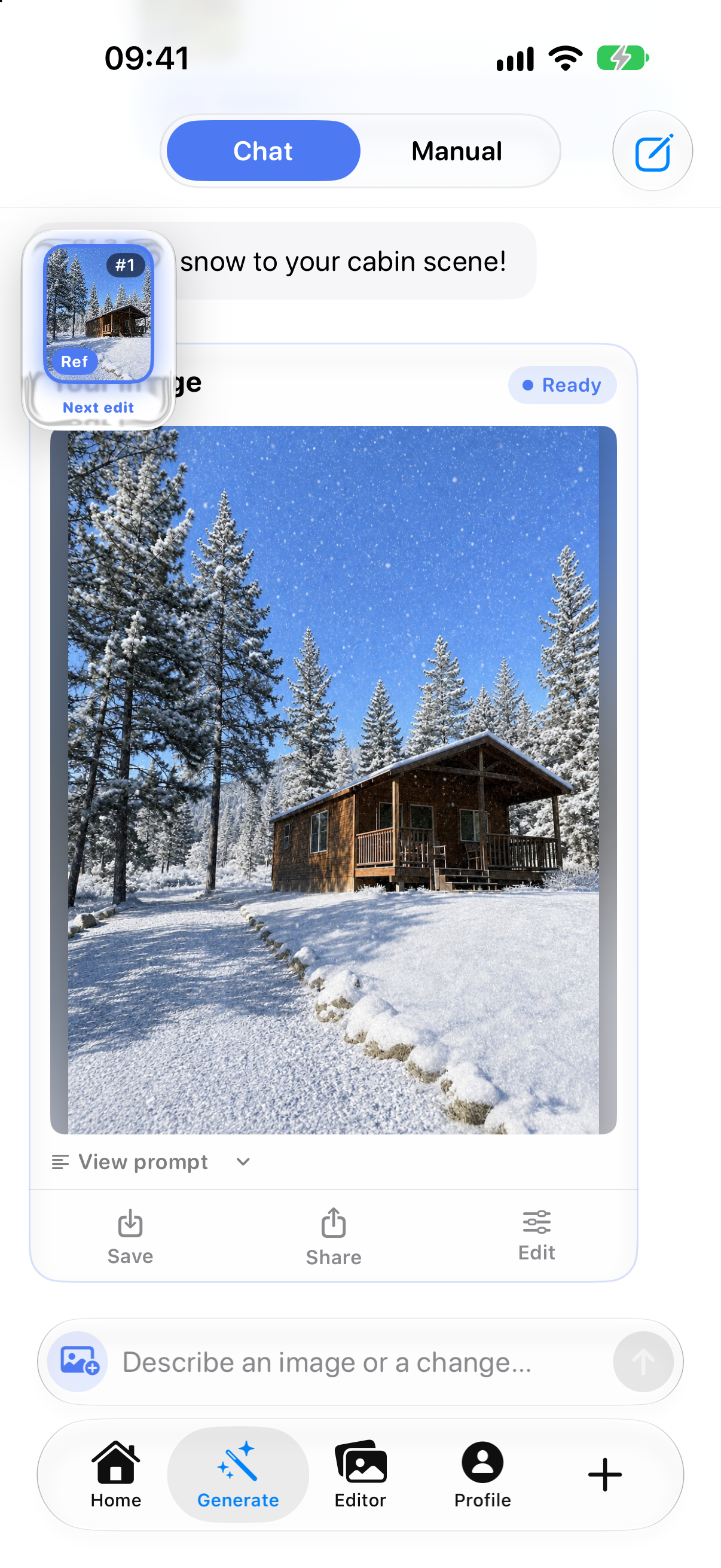
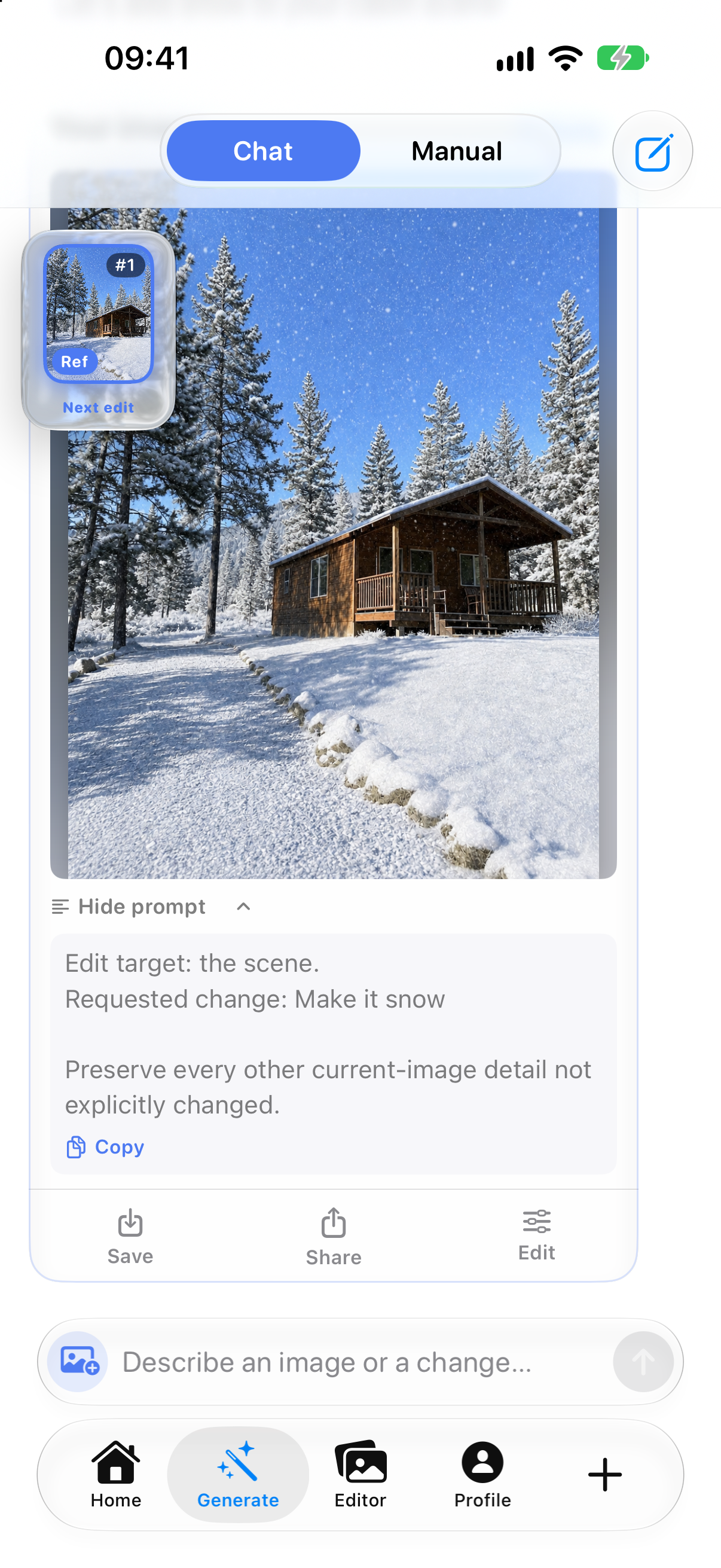
Aufgezeichnetes Werbebeispiel aus dem Ablauf Generate → Chat zur Zeit von Version 1.2.6. Oberfläche auf Englisch; die aktuelle App kann abweichen. Ergebnisse variieren.

Anleitungen
Praktische Hilfe zum Beschreiben und Prüfen von KI-Fotobearbeitungen.
KI-Ergebnisse können unterschiedlich ausfallen. Klare Anweisungen garantieren nicht, dass alle anderen Details unverändert bleiben.