iPhone向けAI写真編集
あなたの写真に、より明確な編集指示を。
変更したい内容を伝え、クリエイティブなスタイルを試し、または選択した範囲に集中して編集できます。保存や共有の前に結果を確認しましょう。
目的に合った始め方を選ぶ
小さな修正と、画像全体のクリエイティブな変換では、必要な指示が異なります。
Chat Studioで編集内容を伝える
日常的な言葉で目的を説明しましょう。対象、変更内容、残したい細部を指定します。
選択した範囲を編集する
部分的な変更にはInpaintを検討しましょう。選択範囲の境界を確認し、結果を元の写真と比較します。
クリエイティブな方向性を試す
別の見た目、シーン、構図を試してみましょう。生成された作品は新しい画像として扱い、必ずしも事実を忠実に記録したものとは考えないでください。
確認を大切にするシンプルな手順
1. 編集してよい写真を選ぶ
編集する権利や許可のある画像を使用しましょう。比較できるように元の画像を残しておきます。
2. 明確な変更を一つだけ依頼する
対象物や範囲を指定し、変えないでほしい部分を伝えましょう。関係のない複数の編集を一度に依頼しないようにします。
3. 共有する前に確認する
顔、手、文字、輪郭、影、構図を確認しましょう。変更が多すぎる場合は、最後に納得できた状態に戻ります。
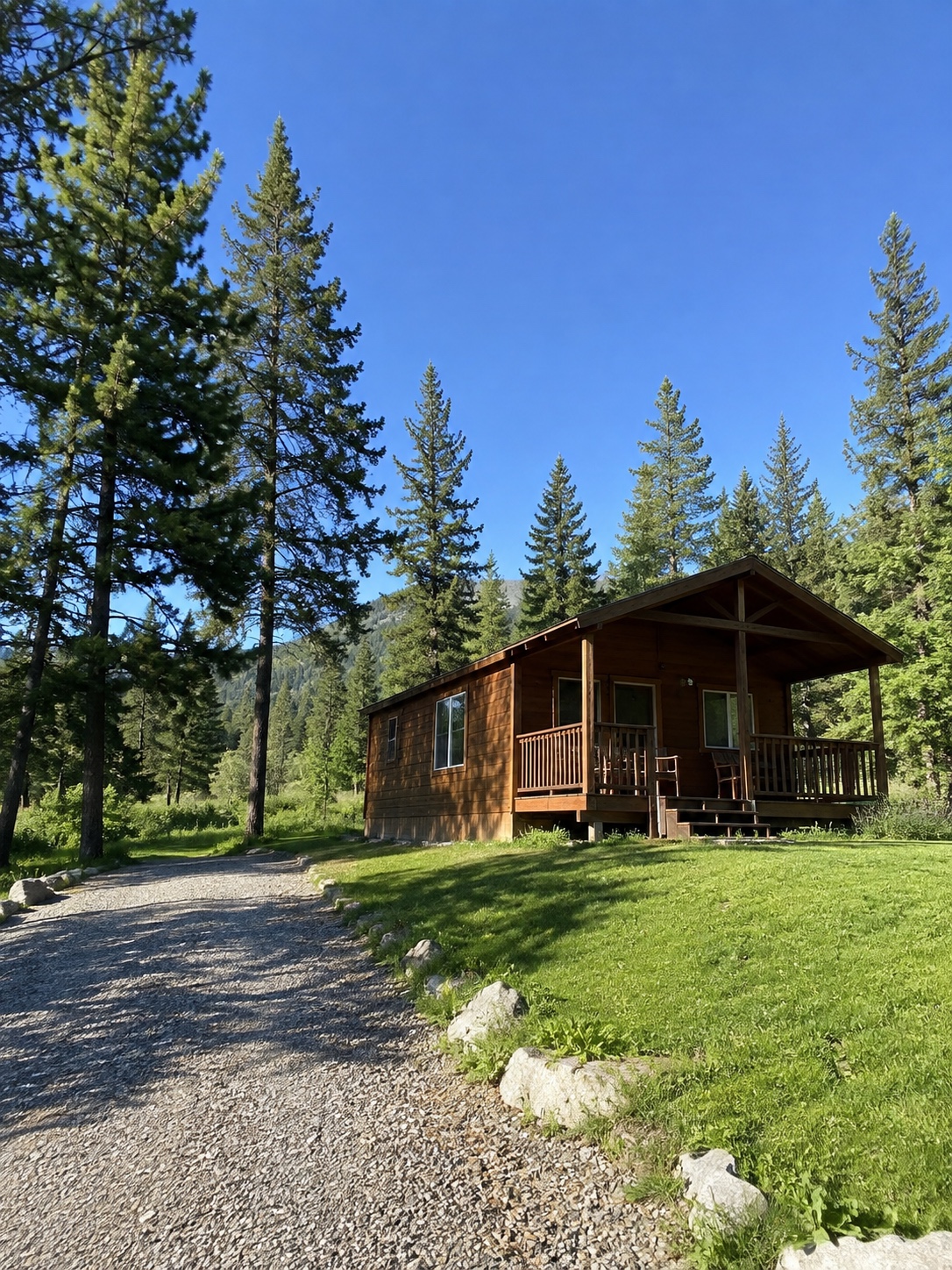
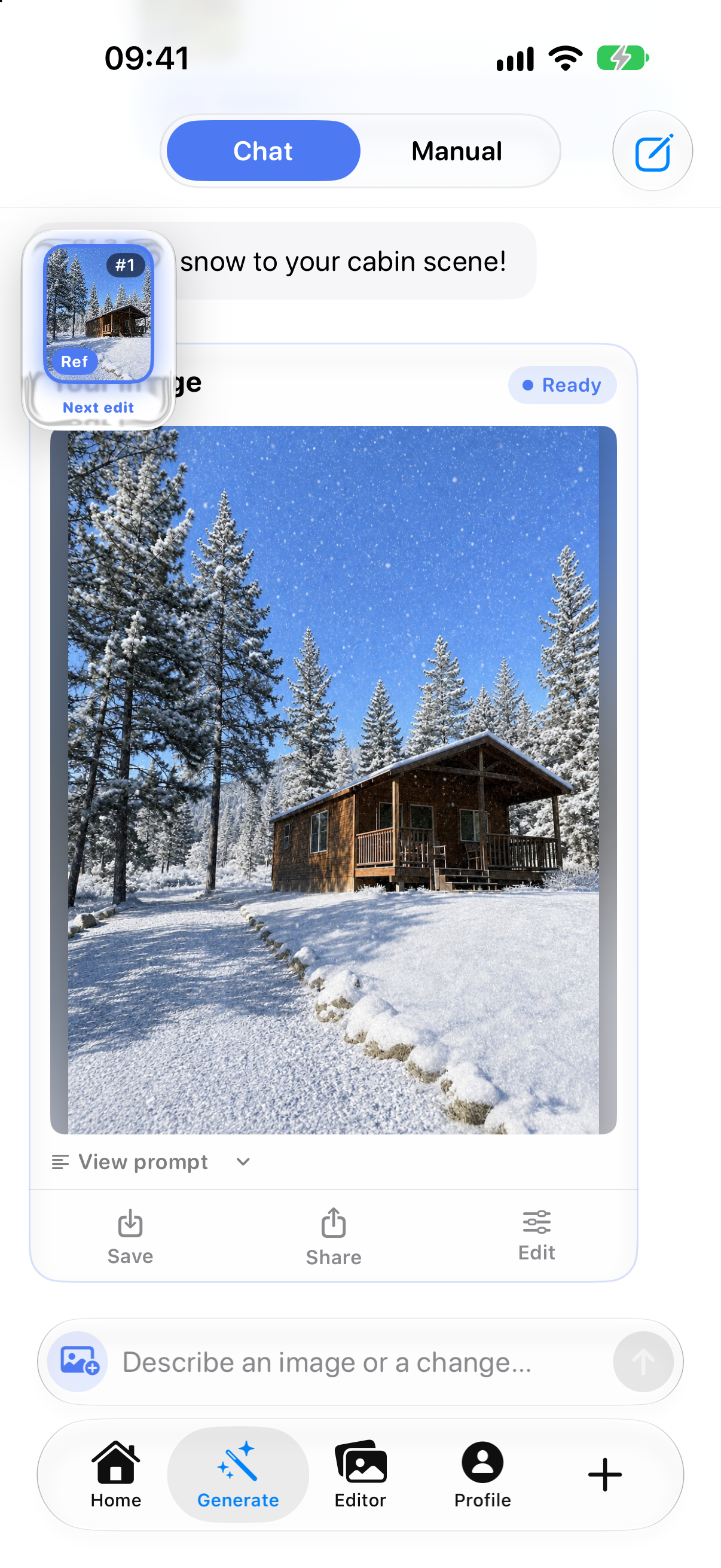
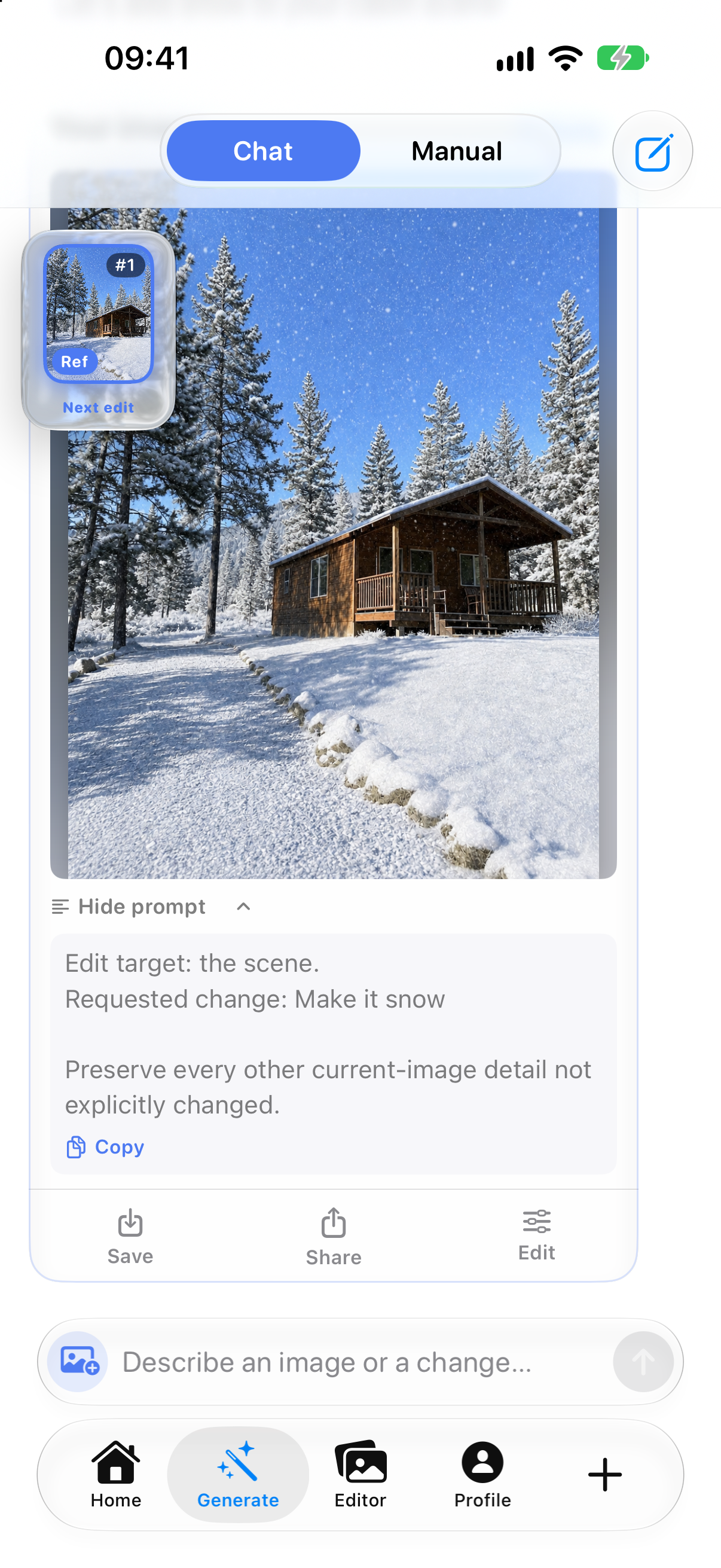
Lumiaの画面
バージョン1.2.6当時の Generate → Chat の操作を記録したプロモーション例です。画面は英語で、現在のアプリとは異なる場合があります。結果は異なる場合があります。
ガイド
AI写真編集の指示の書き方と結果の確認に役立つガイドです。
AIの結果は一定ではありません。指示が明確でも、それ以外のすべての細部が変わらないとは限りません。