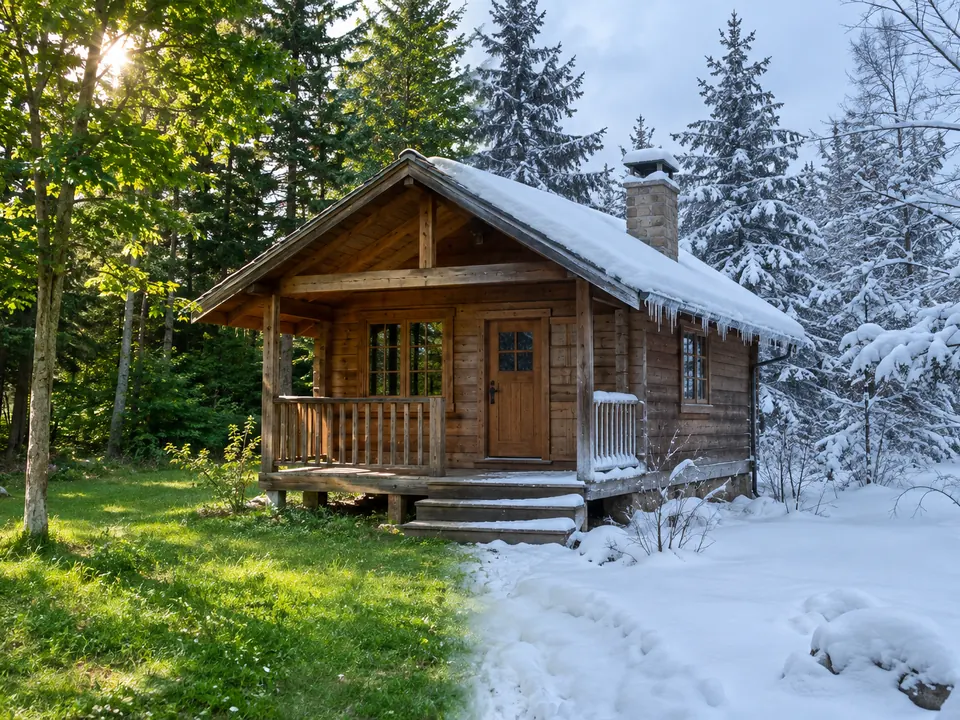
Une transformation hivernale peut sembler convaincante tout en modifiant la ligne d’un toit ou en masquant un détail que vous vouliez conserver. Avant de l’accepter, examinez la structure de la scène indépendamment de l’attrait de la neige. Le but est d’obtenir une création qui vous convient, pas de prouver que cette météo a réellement eu lieu.
Décidez de ce que la neige doit changer
Les flocons qui tombent, la neige déposée sur les surfaces et un ciel différent sont trois choix distincts. Vous pouvez en vouloir un sans les deux autres. Conservez l’image de départ et identifiez les repères importants avant de juger le résultat : le contour du bâtiment, une ouverture de la terrasse ou le tracé d’un chemin.
Transformer toute une scène et retoucher un petit détail n’ont pas non plus la même portée. Le guide Adobe pour Photoshop distingue la modification de l’image entière de celle d’une zone sélectionnée. Ce sont des indications propres à Adobe, pas une preuve du comportement des sélections dans Lumia.
Parcourez l’ancien exemple du chalet
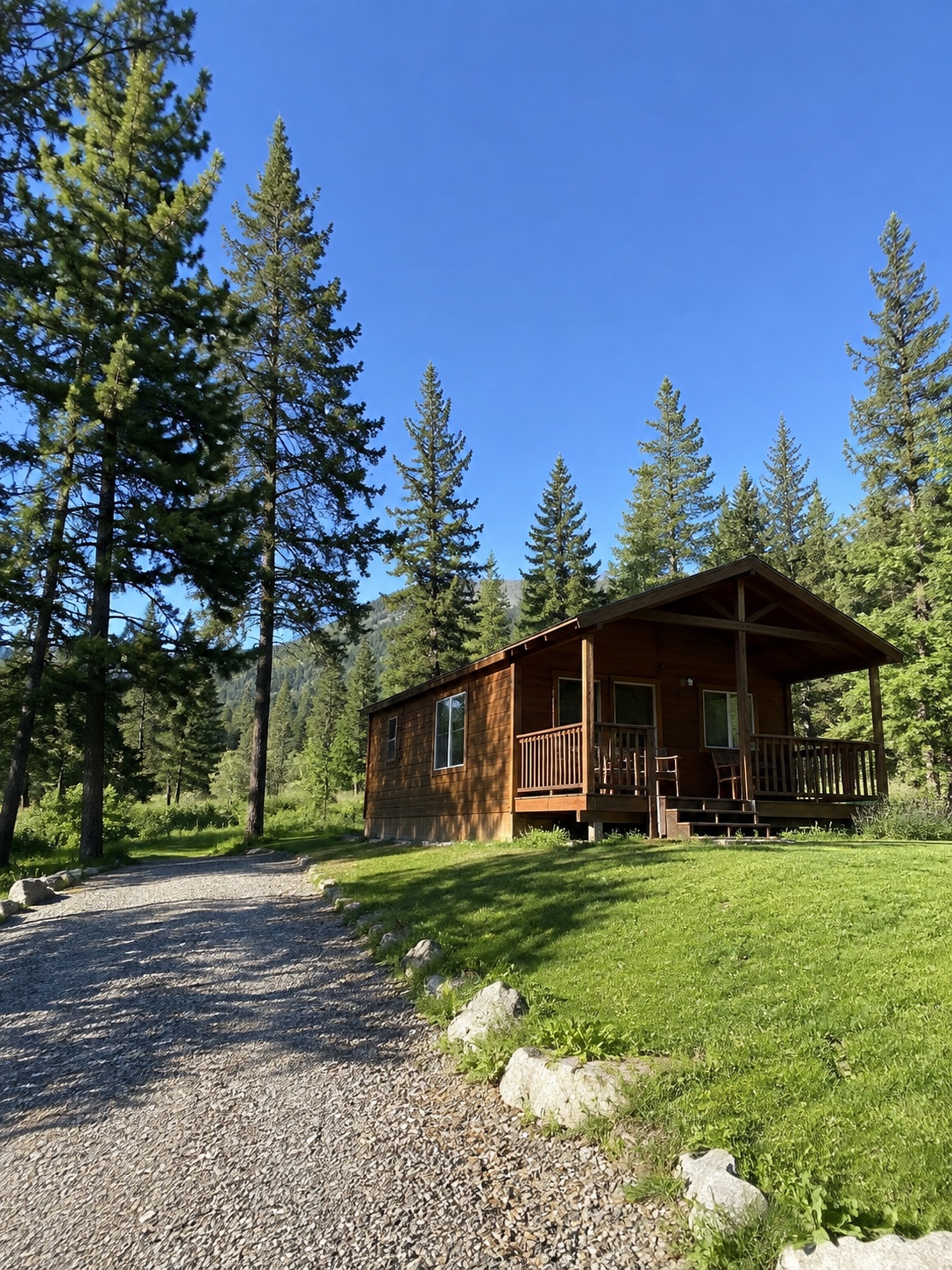
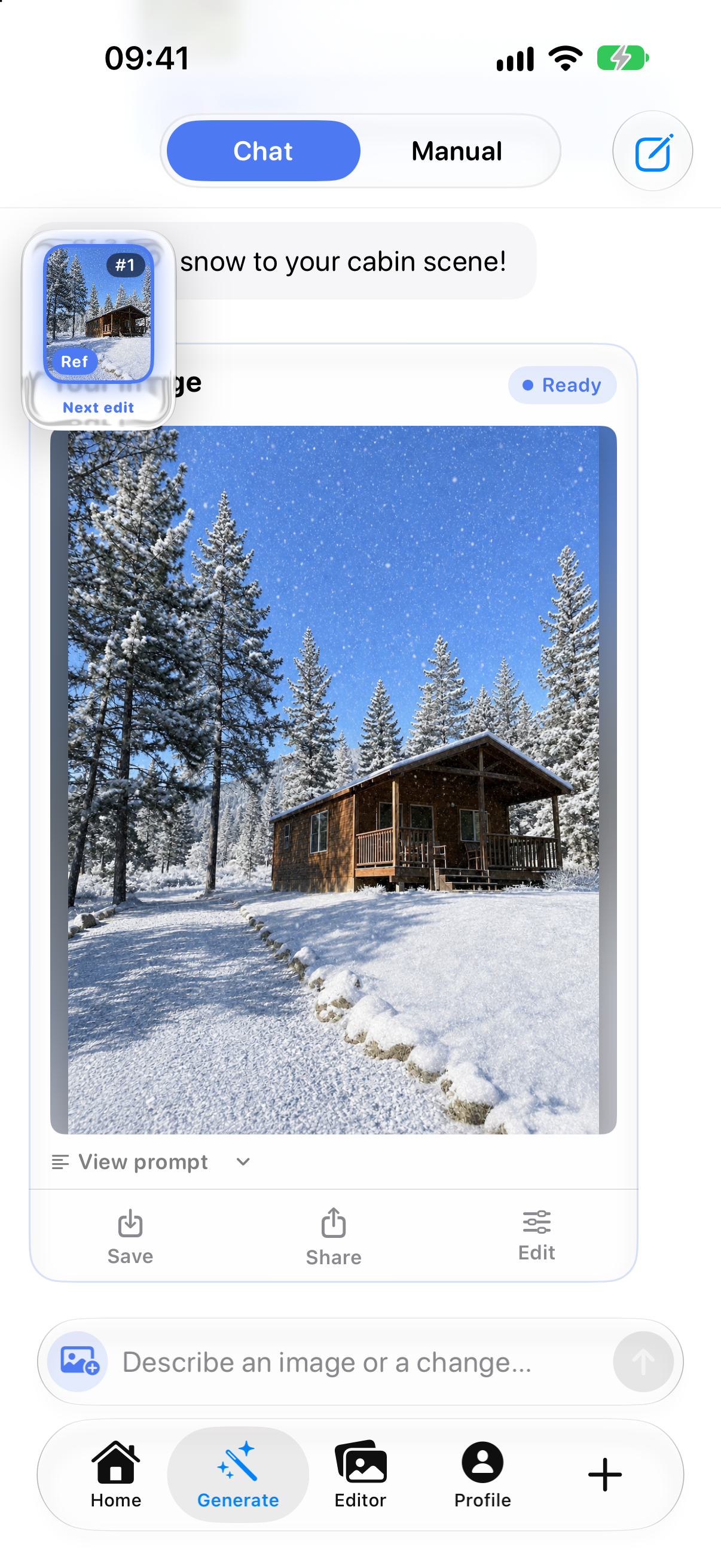
Comparez la scène à l’intérieur de l’écran du résultat avec l’image de départ, à une taille d’affichage comparable. La capture contient des commandes et affiche l’image à une autre échelle ; un même pourcentage de zoom ne permettrait pas une comparaison pixel par pixel.
Commencez par le faîtage, puis suivez les bords du toit vers les poteaux de la terrasse. Ces lignes visibles constituent des repères précis. Reconnaître le même chalet ne suffit pas à établir que ses proportions ou chacun de ses contours sont restés identiques.
Suivez ensuite la bordure de pierres du chemin. L’image de départ montre du gravier à côté d’un sol vert ; le résultat recouvre une grande partie de cette surface de neige. La texture initiale du sol et les bords partiellement enfouis ne peuvent pas tous être évalués sur ce résultat. Ne notez pas qu’un détail caché est conservé simplement parce qu’aucune différence n’est visible.
Attribuez à chaque repère un état honnête
- Visible et évaluable : vous pouvez retrouver le même élément dans les deux versions. Comparez sa forme, sa position et ses rapports avec les éléments voisins avant de décider si le changement est acceptable.
- Masqué ou incertain : la neige, les flocons, le cadrage ou le manque de détail à l’écran empêchent une comparaison fiable. Notez cette incertitude. Un agrandissement ne révèle pas une information absente du fichier.
- Visiblement modifié : un angle de toit, une ouverture, un poteau ou le bord du chemin présente une différence identifiable. Décidez si cette modification correspond à la scène créative souhaitée.
Pour ces deux images, une note utile serait : « Faîtage visible pour comparaison ; texture du sol et certains bords de pierres recouverts de neige. » Elle précise ce qui peut être examiné sans déclarer toute la scène inchangée. Pour une analyse plus fine, utilisez votre propre résultat enregistré, pas cette capture comme référence de qualité.
Examinez les raccords, puis choisissez la suite
Regardez où la neige rejoint le bord du toit, la terrasse, les branches et le chemin. Les contours importants restent-ils lisibles ? Une ouverture a-t-elle été bouchée involontairement ? Une nouvelle zone blanche donne-t-elle l’impression qu’un poteau ou une branche est détaché ? Après l’examen des détails, regardez à nouveau toute la scène. L’épaisseur et la répartition de la neige peuvent relever d’un choix artistique ; ce n’est pas un test d’exactitude météorologique.
- Gardez cette version si la structure visible et les détails masqués conviennent à l’usage créatif prévu.
- Reprenez un problème local depuis l’image de départ conservée ou une version déjà acceptée, si un outil adapté est disponible. Identifiez le contour concerné au lieu de transformer à répétition un résultat déjà insatisfaisant.
- Écartez cette variation si une forme importante a changé sans que vous le souhaitiez, ou si un détail caché est trop important pour rester incertain. Une belle neige ne compense pas la perte de l’élément dont vous aviez besoin.
Gardez la décision avec la version choisie
Enregistrez une courte note indiquant la version, les repères vérifiés, les incertitudes restantes et votre décision. C’est une trace de votre examen, pas un certificat d’authenticité ni une garantie que les pixels sont inchangés.
Pour formuler la prochaine modification, consultez le guide d’une retouche ciblée. Avant de partager une transformation saisonnière, expliquez ce qui a changé au lieu de laisser croire à une véritable chute de neige.
La fiche actuelle de Lumia sur l’App Store décrit la retouche photo créative. L’exemple historique ci-dessus illustre une méthode de vérification ; il ne teste ni la version 1.2.7, ni son interface actuelle, ni sa capacité à préserver un élément précis.