Comment demander une seule retouche photo à l’IA sans tout modifier
Vous voulez retirer un sac à l’arrière-plan, pas modifier votre visage. Ou changer de veste, pas de personne. Une demande de retouche photo par IA utile précise cette différence : décrivez une seule modification, situez-la et nommez les détails à conserver.
Des consignes claires aident à exprimer votre intention, mais ne garantissent pas que tous les autres pixels resteront intacts. Considérez chaque résultat comme une nouvelle image à vérifier, et non comme une copie automatiquement fidèle à l’original.
Commencer par une seule modification visible
Avant de rédiger votre demande, complétez cette phrase :
Sur cette photo, je veux modifier ___ tout en conservant ___ à l’identique.
Par exemple :
Retire le sac rouge posé au sol, à gauche de la chaise. Ne change ni la personne, ni la chaise, ni le mur, ni l’éclairage, ni le cadrage.
C’est plus précis que « améliore la photo ». Une demande générale laisse la possibilité de modifier la texture de la peau, les couleurs, des objets ou la composition sans que vous l’ayez souhaité.
Si vous voulez aussi éclaircir l’image et changer le fond, gardez ces demandes pour plus tard. Une retouche à la fois permet de repérer plus facilement les problèmes et de décider si le résultat mérite d’être conservé.
Donner trois informations à l’éditeur
Une demande ciblée comprend trois éléments :
- La cible : quel objet ou quelle zone doit changer ?
- La modification : que doit-il se passer ?
- Les contraintes : quels détails importants doivent rester identiques ?
Utilisez des descriptions visuelles ordinaires. « La veste bleue de la personne à droite » est plus clair que « celle-là ». Si plusieurs objets se ressemblent, indiquez leur position et les éléments proches.
Ces exemples sont illustratifs ; ils ne correspondent pas à des résultats testés :
- Retirer un objet : « Retire la tasse vide près de l’ordinateur portable. Reconstitue la surface de la table à cet endroit. Ne change ni l’ordinateur, ni les mains, ni le reste du bureau. »
- Changer une couleur : « Change uniquement la veste bleue en vert foncé. Conserve sa forme et sa texture, ainsi que le visage, les cheveux, les mains et l’arrière-plan. »
- Remplacer un détail : « Remplace l’étiquette vierge du bocal par une étiquette unie de couleur crème. Conserve la forme du bocal, les reflets et les objets autour. »
Choisissez des contraintes pertinentes. Pour une petite retouche du fond, préserver le sujet et le cadrage peut être plus utile que d’énumérer tous les objets de la photo.
Sélectionner une zone pour une modification locale
Si votre éditeur propose une sélection de zone ou un outil d’inpainting, cette approche peut mieux convenir au retrait ou au remplacement d’un petit objet qu’une réinterprétation de toute la photo. Délimitez soigneusement la zone en suivant les instructions de l’éditeur.
Une sélection ne dispense pas de vérifier le résultat. Une retouche près du contour d’une personne, d’un reflet ou d’une surface à motifs peut modifier des détails difficiles à repérer au premier regard. Examinez le centre de la zone et ses bordures.
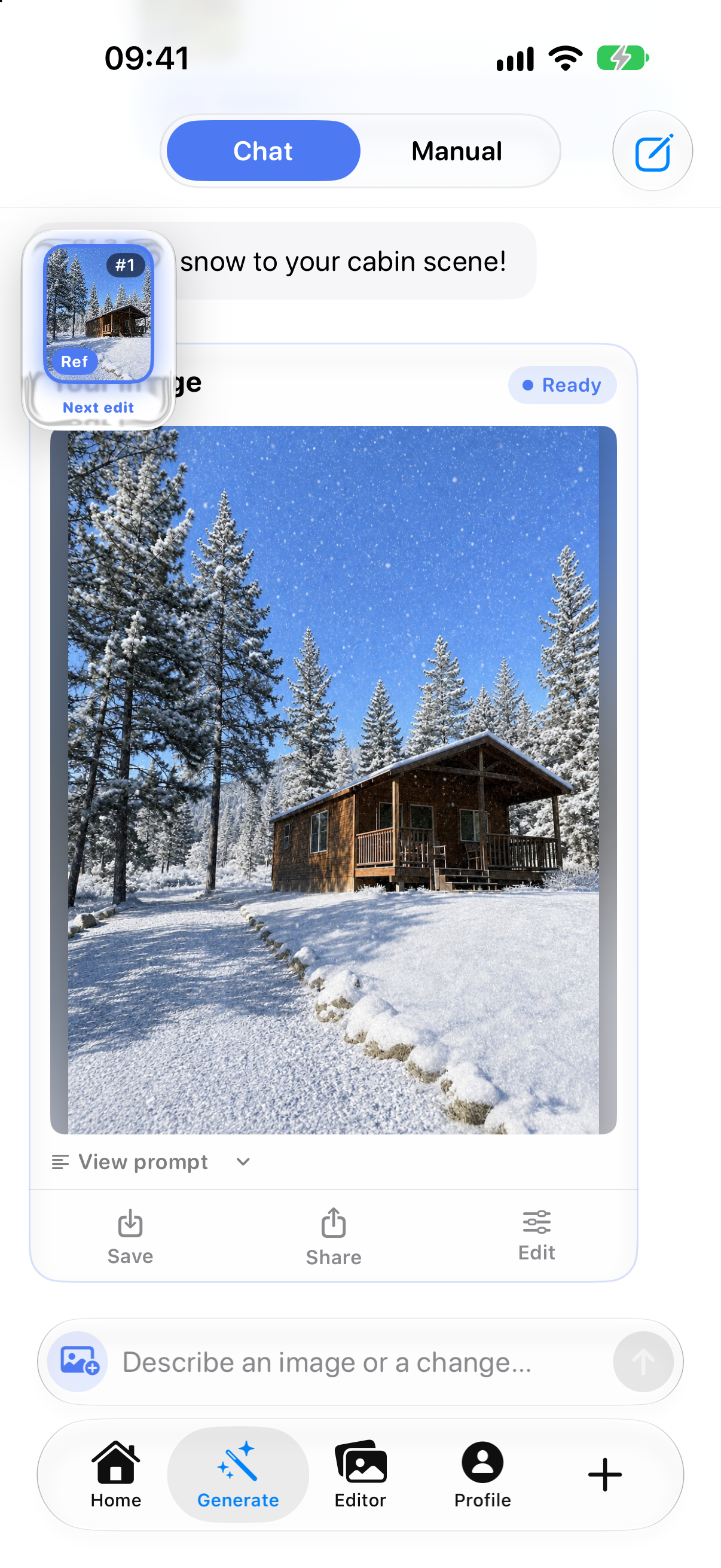
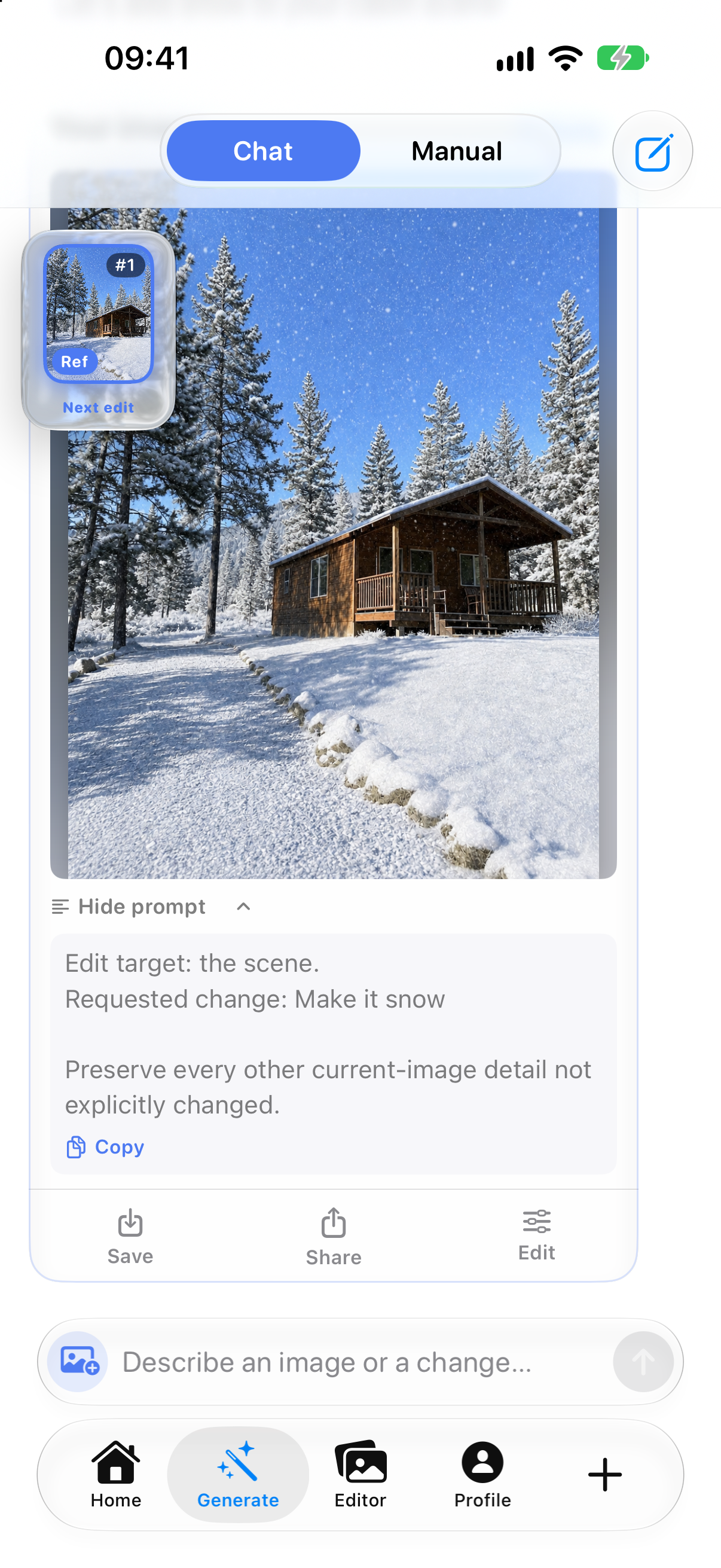
La fiche de Lumia sur l’App Store décrit Chat Vision et la retouche par zone avec Inpaint dans la version 1.2.6. Elle mentionne aussi l’ajustement du masque et de l’intégration de la retouche. Ces fonctions permettent d’exprimer votre demande de différentes façons ; elles ne garantissent pas une conservation exacte.
Comparer avant de poursuivre
Gardez la photo originale accessible et comparez-la au résultat. Regardez aussi ce que vous n’aviez pas demandé de modifier :
- Le visage, l’expression, les cheveux ou les mains ont-ils changé ?
- Le contour du sujet et les détails des vêtements restent-ils cohérents ?
- Les ombres et les reflets sont-ils plausibles ?
- Les lignes droites, les motifs répétés et les objets voisins sont-ils intacts ?
- Du texte, un logo ou un petit signe distinctif a-t-il été déformé ?
- Le cadrage est-il toujours identique ?
Zoomez pour repérer les petits défauts, puis regardez de nouveau l’ensemble. Une retouche peut sembler plausible de près, mais étrange dans la composition complète.
Si trop de choses changent, réduire la demande
N’accumulez pas les corrections sur une image qui ne vous inspire plus confiance. Revenez à l’original ou à la dernière version validée, puis réduisez la portée de la retouche suivante.
Au lieu de « rends cette photo professionnelle », précisez le problème visible : retirer un objet gênant, modifier un élément ou simplifier une partie du fond. Si un outil de sélection existe, utilisez-le pour un changement réellement local plutôt que de transformer toute la scène.
Pour les photos servant de preuves, d’archives ou de représentations factuelles de produits, conservez l’original et ne présentez pas les détails générés comme des faits. Pour les créations, vérifiez que vous acceptez la modification demandée et les éventuels changements accessoires avant de partager.
Essayer une demande ciblée
Choisissez une photo que vous avez le droit de modifier, identifiez un seul changement et rédigez une courte demande comprenant la cible, la modification et les contraintes. Vérifiez le résultat avant de commencer une autre retouche.
Découvrir Lumia sur l’App Store, ou revenir à la présentation de Lumia.
Dans Lumia
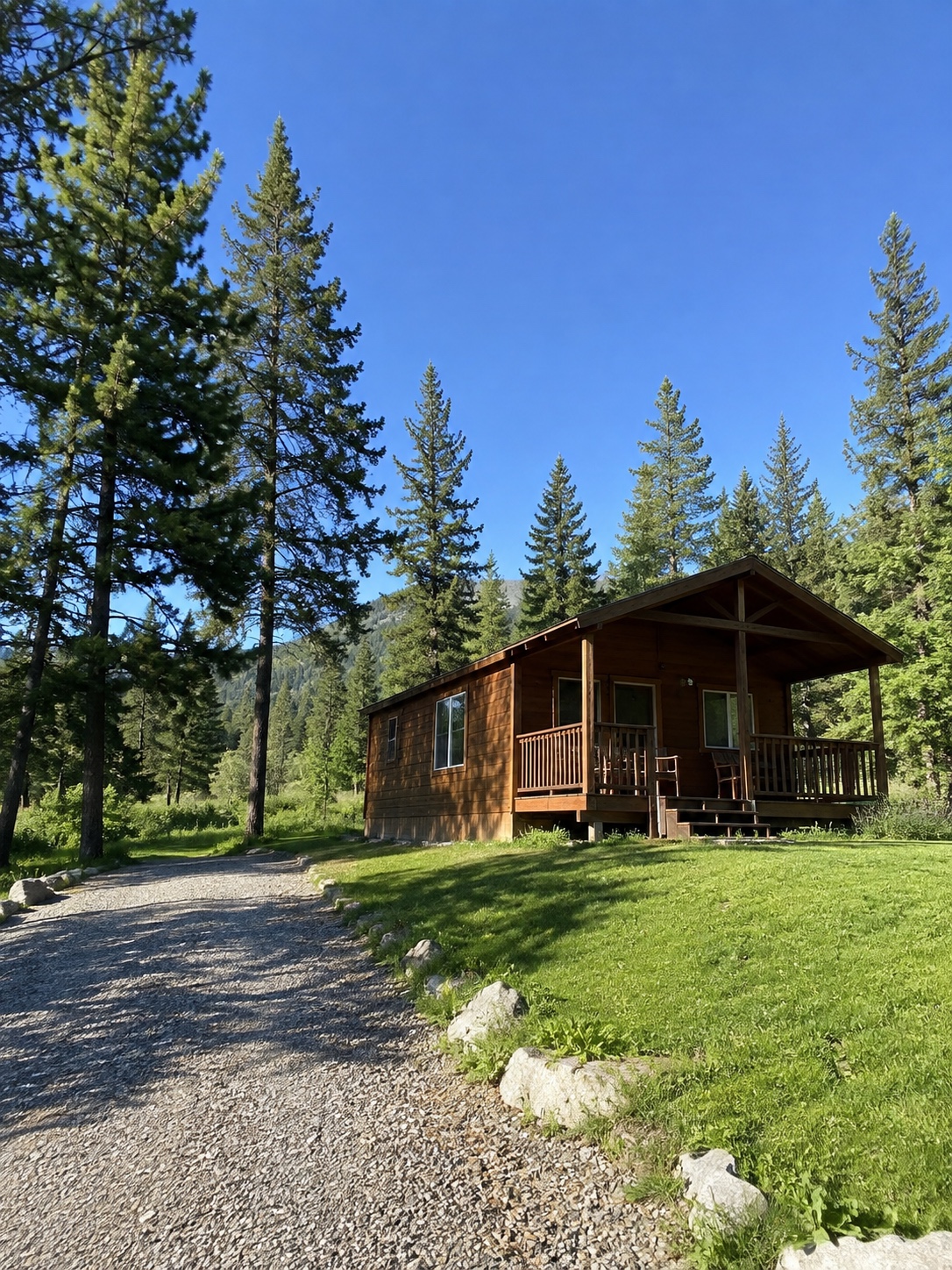
Exemple promotionnel enregistré dans le parcours Generate → Chat à l’époque de la version 1.2.6. Interface en anglais ; l’application actuelle peut différer. Les résultats varient.