Cómo pedir a la IA un solo cambio en una foto sin cambiar todo lo demás
Quieres eliminar una bolsa del fondo, no cambiar tu cara. O quieres otra chaqueta, no convertirte en otra persona. Una petición útil para editar fotos con IA deja clara esa diferencia: describe un solo cambio, señala dónde debe hacerse e indica qué detalles quieres conservar.
Las instrucciones claras ayudan a comunicar tu intención, pero no garantizan que el editor deje intactos todos los demás píxeles. Considera cada resultado una imagen nueva que debes revisar, no una copia automáticamente fiel del original.
Empieza con un solo cambio visible
Antes de escribir la petición, completa esta frase:
En esta foto, quiero cambiar ___ y mantener ___ igual.
Por ejemplo:
Elimina la bolsa roja que está en el suelo, a la izquierda de la silla. Mantén sin cambios a la persona, la silla, la pared, la iluminación y el encuadre.
Esto es más preciso que «arregla la foto». Una frase tan amplia permite que el editor cambie la textura de la piel, los colores, objetos o la composición sin que lo hayas pedido.
Si también quieres más luz y otro fondo, deja esas peticiones para después. Trabajar con un cambio cada vez facilita detectar problemas y decidir si conservar el resultado.
Da tres datos al editor
Una petición concreta tiene tres partes:
- El objetivo: ¿qué objeto o zona debe cambiar?
- El cambio: ¿qué debe ocurrir?
- Los límites: ¿qué detalles importantes deben permanecer iguales?
Usa descripciones visuales sencillas. «La chaqueta azul de la persona de la derecha» es más claro que «esa». Si varios objetos se parecen, indica su posición y los elementos cercanos.
Estos ejemplos son ilustrativos, no resultados probados:
- Eliminar un objeto: «Elimina la taza vacía junto al portátil. Reconstruye la mesa en esa zona. Mantén sin cambios el portátil, las manos y el resto del escritorio».
- Cambiar un color: «Cambia únicamente la chaqueta azul a verde oscuro. Conserva su forma y textura, así como el rostro, el pelo, las manos y el fondo».
- Sustituir un detalle: «Sustituye la etiqueta vacía del frasco por una etiqueta lisa de color crema. Conserva la forma del frasco, los reflejos y los objetos de alrededor».
Elige límites relevantes. Para una pequeña modificación del fondo, conservar al sujeto y el encuadre puede importar más que enumerar todos los objetos de la foto.
Usa una selección para un cambio localizado
Si tu editor ofrece selección de áreas o inpainting, puede ser más adecuado para eliminar o sustituir un objeto pequeño que pedir una reinterpretación de toda la imagen. Marca cuidadosamente la zona siguiendo las instrucciones del editor.
Una selección también exige revisar el resultado. Una modificación cerca del contorno de una persona, un reflejo o una superficie con patrón puede alterar detalles que pasan desapercibidos al principio. Comprueba tanto el borde de la zona editada como su centro.
La ficha de Lumia en el App Store describe Chat Vision y la edición por áreas con Inpaint en la versión 1.2.6. También menciona controles para ajustar la máscara y la integración del cambio. Son distintas formas de expresar una petición, no una garantía de conservación exacta.
Compara antes de continuar
Conserva la foto original y compárala con el resultado. Revisa también lo que no habías pedido cambiar:
- ¿Han cambiado la cara, la expresión, el pelo o las manos?
- ¿Siguen siendo coherentes el contorno de la persona y los detalles de la ropa?
- ¿Tienen sentido las sombras y los reflejos?
- ¿Están intactos los bordes rectos, los patrones repetidos y los objetos cercanos?
- ¿Se ha deformado algún texto, logotipo o detalle identificativo?
- ¿Se mantiene el mismo encuadre?
Amplía la imagen para ver defectos pequeños y después vuelve a observarla completa. Un retoque puede parecer convincente de cerca, pero extraño dentro de la composición.
Si cambia demasiado, reduce la petición
No sigas acumulando correcciones sobre una imagen en la que ya no confías. Vuelve al original o a la última versión que aceptaste y reduce el alcance de la siguiente edición.
En lugar de «haz que parezca profesional», concreta el problema visible: elimina un objeto que distrae, modifica un elemento o simplifica una zona del fondo. Si hay una herramienta de selección, úsala para un cambio realmente localizado en vez de solicitar una transformación de toda la escena.
En fotografías usadas como pruebas, registros o representaciones fieles de productos, conserva el original y no presentes detalles generados como hechos. En imágenes creativas, asegúrate de aceptar tanto el cambio solicitado como cualquier cambio incidental antes de compartirlas.
Prueba una petición concreta
Elige una foto que tengas permiso para editar, identifica un solo cambio y escribe una petición breve con objetivo, cambio y límites. Revisa el resultado antes de empezar otra edición.
Explora Lumia en el App Store, o vuelve a la presentación de Lumia.
Dentro de Lumia
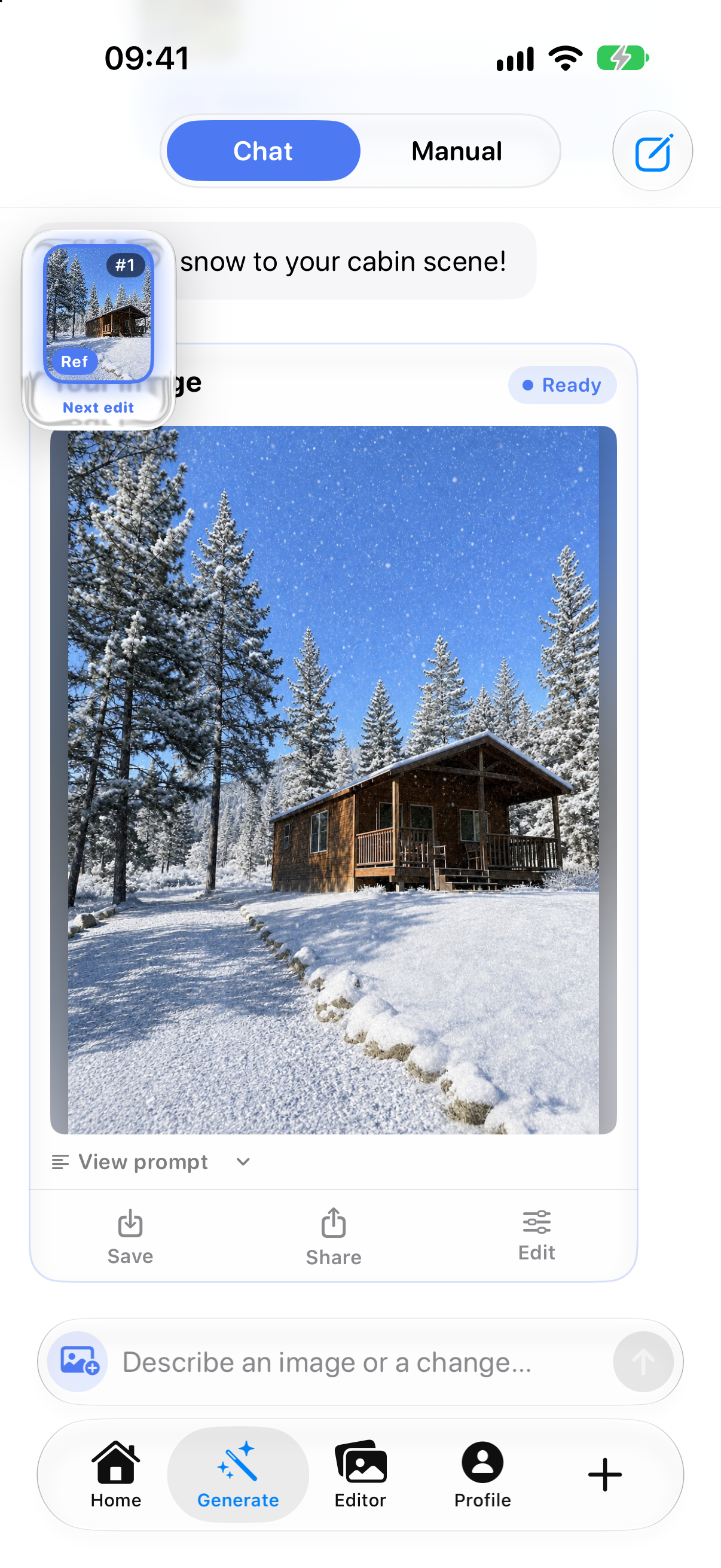
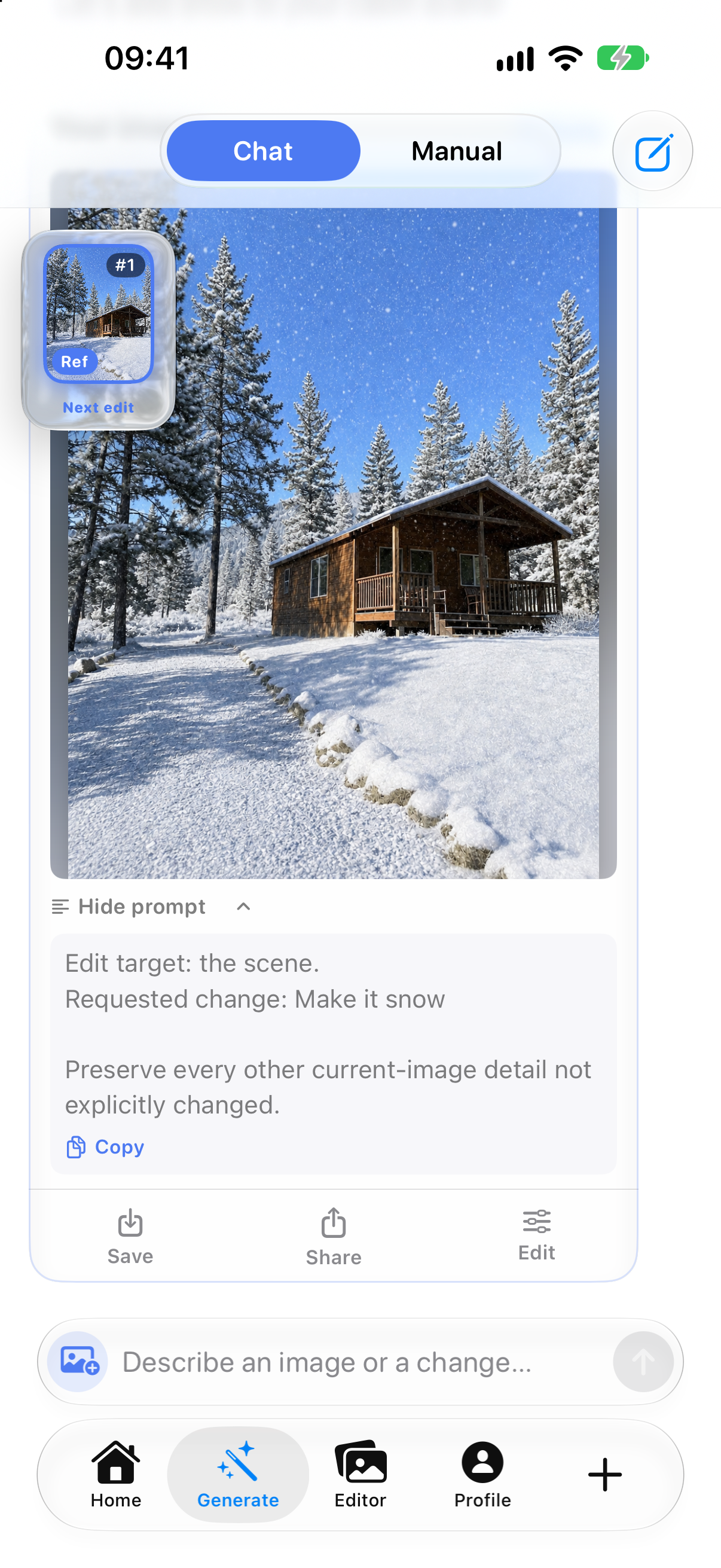
Ejemplo promocional grabado del flujo Generate → Chat de la época de la versión 1.2.6. Interfaz en inglés; la app actual puede diferir. Los resultados varían.