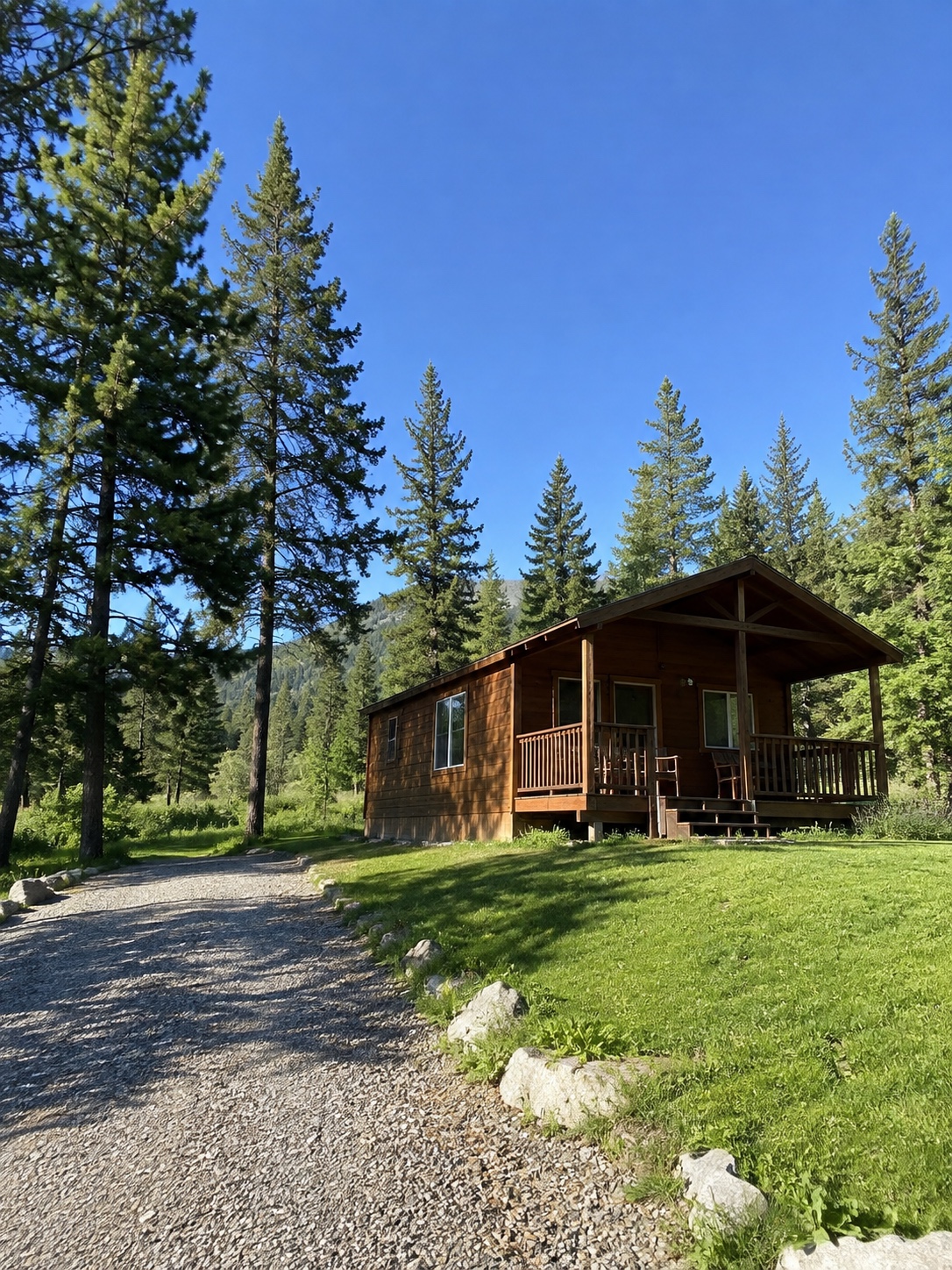
So bittest du eine KI um eine Fotoänderung, ohne alles andere zu verändern
Du möchtest eine Tasche im Hintergrund entfernen, nicht dein Gesicht verändern. Oder eine andere Jacke, aber keine andere Person. Eine hilfreiche Anweisung für KI-Fotobearbeitung macht diesen Unterschied deutlich: Beschreibe eine einzelne Änderung, benenne ihre Position und sage, welche Details erhalten bleiben sollen.
Klare Anweisungen helfen, deine Absicht zu vermitteln. Sie garantieren aber nicht, dass ein KI-Editor alle übrigen Pixel unverändert lässt. Betrachte jedes Ergebnis als neues Bild, das du prüfen musst – nicht als automatisch originalgetreue Kopie.
Beginne mit einer sichtbaren Änderung
Vervollständige vor dem Schreiben diesen Satz:
Auf diesem Foto möchte ich ___ ändern, während ___ gleich bleiben soll.
Zum Beispiel:
Entferne die rote Einkaufstasche auf dem Boden links neben dem Stuhl. Lass die Person, den Stuhl, die Wand, die Beleuchtung und den Bildausschnitt unverändert.
Das ist genauer als „Mach das Foto schöner“. Die allgemeinere Formulierung lässt Spielraum, Hautstruktur, Farben, Gegenstände oder die Komposition zu verändern, obwohl du das nicht wolltest.
Wenn du außerdem helleres Licht und einen anderen Hintergrund möchtest, hebe diese Wünsche für später auf. Eine Änderung nach der anderen erleichtert es, Fehler zu erkennen und zu entscheiden, ob du das Ergebnis behalten möchtest.
Gib dem Editor drei Informationen
Eine gezielte Anfrage besteht aus drei Teilen:
- Das Ziel: Welcher Gegenstand oder Bereich soll sich ändern?
- Die Änderung: Was soll damit geschehen?
- Die Vorgaben: Welche wichtigen Details sollen erhalten bleiben?
Verwende einfache visuelle Beschreibungen. „Die blaue Jacke der Person rechts“ ist eindeutiger als „die da“. Wenn sich mehrere Gegenstände ähneln, beschreibe ihre Position und markante Dinge in der Nähe.
Die folgenden Anweisungen sind Beispiele, keine getesteten Ergebnisse:
- Einen Gegenstand entfernen: „Entferne die leere Tasse neben dem Laptop. Rekonstruiere dort die Tischoberfläche. Lass den Laptop, die Hände und den restlichen Schreibtisch unverändert.“
- Eine Farbe ändern: „Ändere nur die blaue Jacke zu Dunkelgrün. Behalte ihre Form und Struktur bei und bewahre Gesicht, Haare, Hände und Hintergrund.“
- Ein Detail ersetzen: „Ersetze das leere Etikett auf dem Glas durch ein einfarbiges cremefarbenes Etikett. Bewahre die Form des Glases, die Spiegelungen und die Gegenstände daneben.“
Beschränke die Vorgaben auf das Wesentliche. Bei einer kleinen Änderung im Hintergrund kann es wichtiger sein, Motiv und Bildausschnitt zu bewahren, als jeden Gegenstand aufzuzählen.
Nutze eine Auswahl für lokale Änderungen
Wenn dein Editor eine Bereichsauswahl oder Inpainting bietet, eignet sich das möglicherweise besser zum Entfernen oder Ersetzen kleiner Objekte als eine Neuinterpretation des gesamten Fotos. Markiere den gewünschten Bereich sorgfältig nach den Anweisungen des Editors.
Auch eine Auswahl erfordert eine Prüfung. Änderungen nahe am Umriss einer Person, einer Spiegelung oder einer gemusterten Fläche können leicht übersehene Details beeinflussen. Prüfe sowohl den Rand als auch die Mitte des bearbeiteten Bereichs.
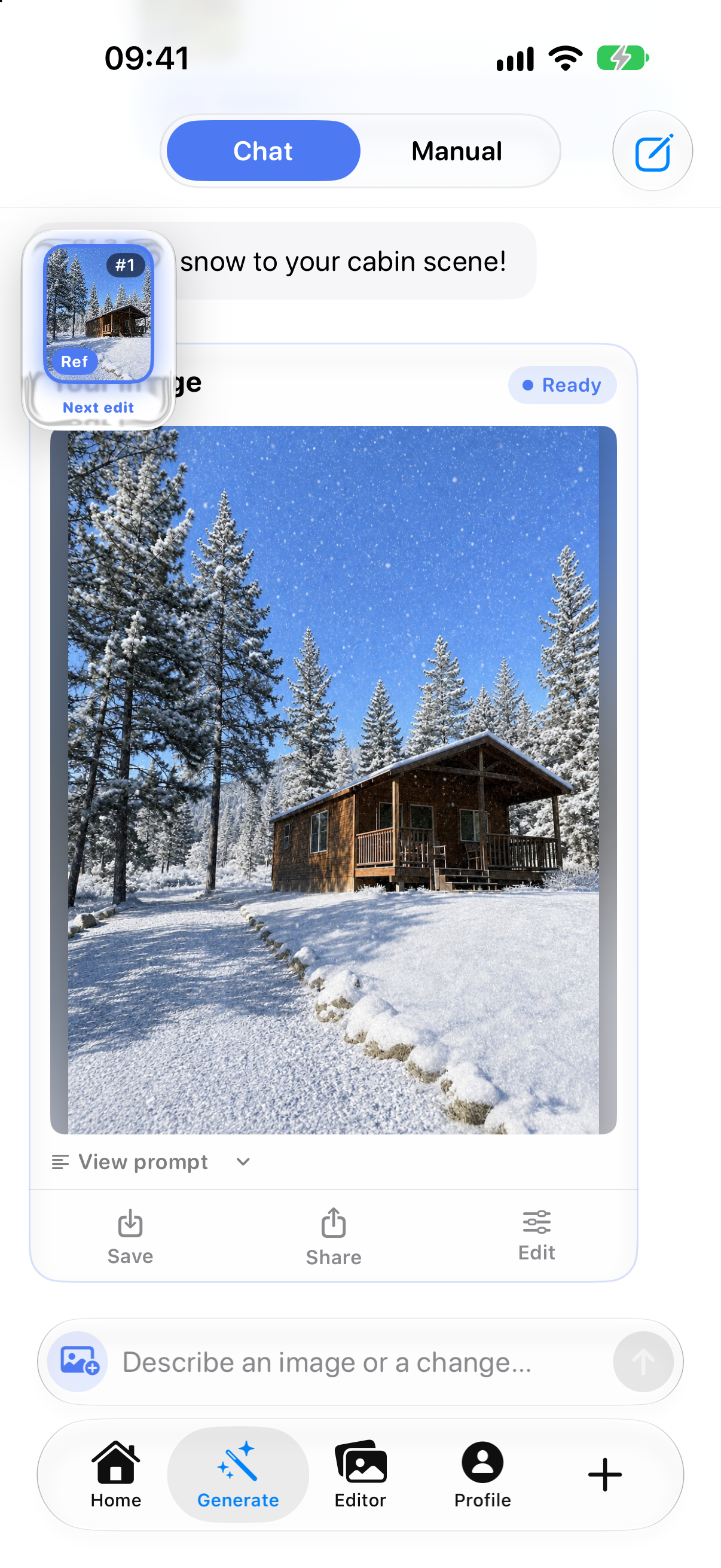
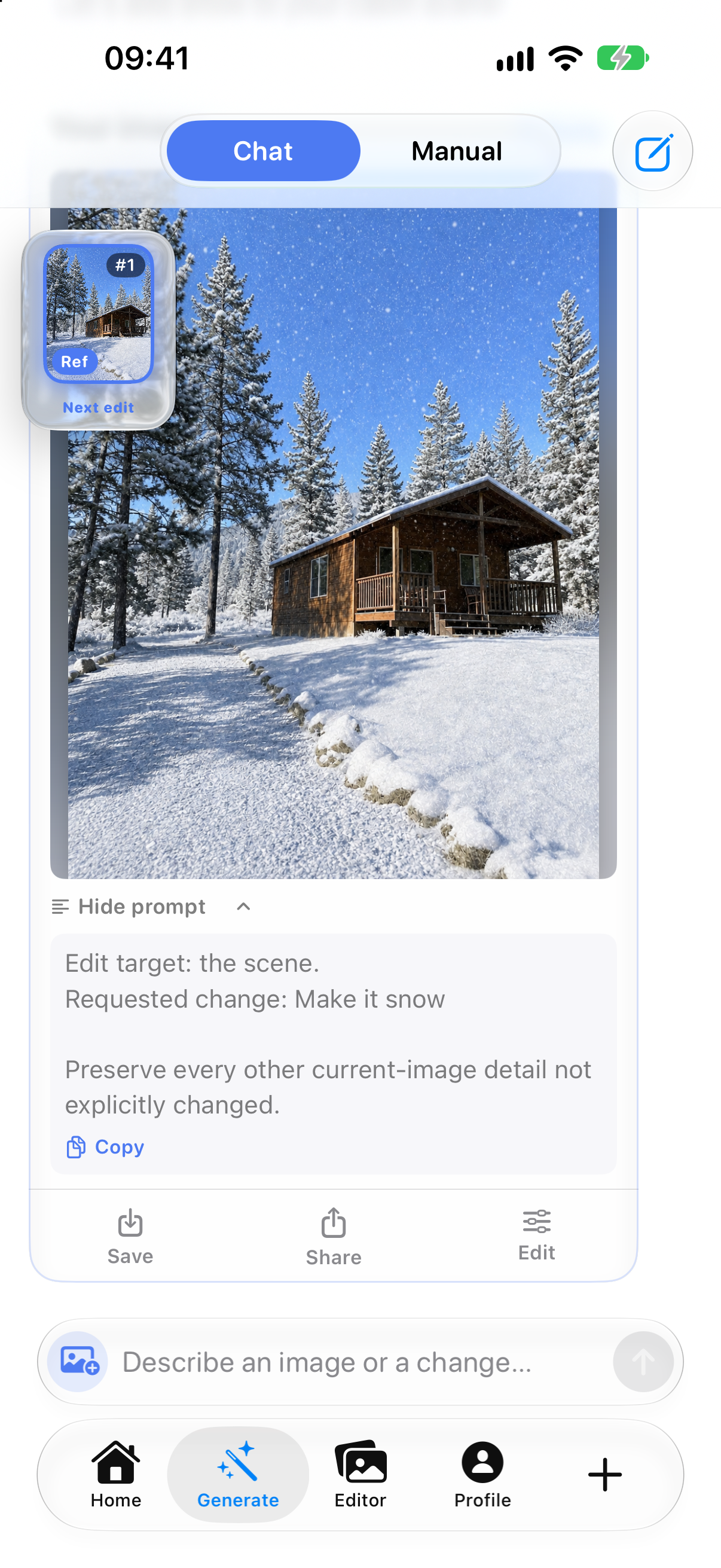
Der App-Store-Eintrag von Lumia beschreibt Chat Vision und bereichsbezogene Inpaint-Bearbeitung in Version 1.2.6. Er nennt außerdem Werkzeuge zum Verfeinern der Maske und zum Einfügen der Änderung ins Bild. Diese Funktionen helfen, einen Bearbeitungswunsch auszudrücken; sie versprechen keine exakte Bewahrung aller anderen Details.
Vergleiche, bevor du weitermachst
Halte das Original bereit und vergleiche es mit dem Ergebnis. Achte nicht nur auf das, was du ändern wolltest:
- Haben sich Gesicht, Ausdruck, Haare oder Hände verändert?
- Sind der Umriss der Person und die Kleidungsdetails weiterhin stimmig?
- Sind Schatten und Spiegelungen plausibel?
- Sind gerade Kanten, wiederkehrende Muster und benachbarte Objekte intakt?
- Wurden Text, ein Logo oder ein kleines Erkennungsmerkmal verzerrt?
- Ist der Bildausschnitt gleich geblieben?
Vergrößere das Bild, um kleine Fehler zu entdecken, und betrachte dann wieder das Ganze. Eine bearbeitete Stelle kann aus der Nähe plausibel aussehen, aber im Gesamtbild unstimmig wirken.
Wenn sich zu viel ändert, grenze die Anfrage ein
Korrigiere nicht endlos ein Bild, dem du nicht mehr vertraust. Kehre zum Original oder zur letzten akzeptierten Version zurück und begrenze den Umfang der nächsten Änderung.
Statt „Lass das professionell aussehen“ benennst du das sichtbare Problem: Entferne einen störenden Gegenstand, ändere ein einzelnes Element oder vereinfache einen Bereich des Hintergrunds. Nutze gegebenenfalls eine Auswahl für eine tatsächlich lokale Änderung, statt die gesamte Szene umzugestalten.
Bewahre bei Fotos, die als Belege, Dokumentation oder sachliche Produktdarstellung dienen, das Original auf. Stelle generierte Details nicht als Tatsachen dar. Bei kreativen Bildern solltest du vor dem Teilen sowohl die gewünschte Änderung als auch unbeabsichtigte Änderungen akzeptieren können.
Probiere eine gezielte Anfrage aus
Wähle ein Foto, das du bearbeiten darfst, benenne eine Änderung und schreibe eine kurze Anweisung mit Ziel, Änderung und Vorgaben. Prüfe das Ergebnis, bevor du mit der nächsten Bearbeitung beginnst.
Lumia im App Store entdecken oder zur Lumia-Übersicht zurückkehren.
Einblick in Lumia
Aufgezeichnetes Werbebeispiel aus dem Ablauf Generate → Chat zur Zeit von Version 1.2.6. Oberfläche auf Englisch; die aktuelle App kann abweichen. Ergebnisse variieren.