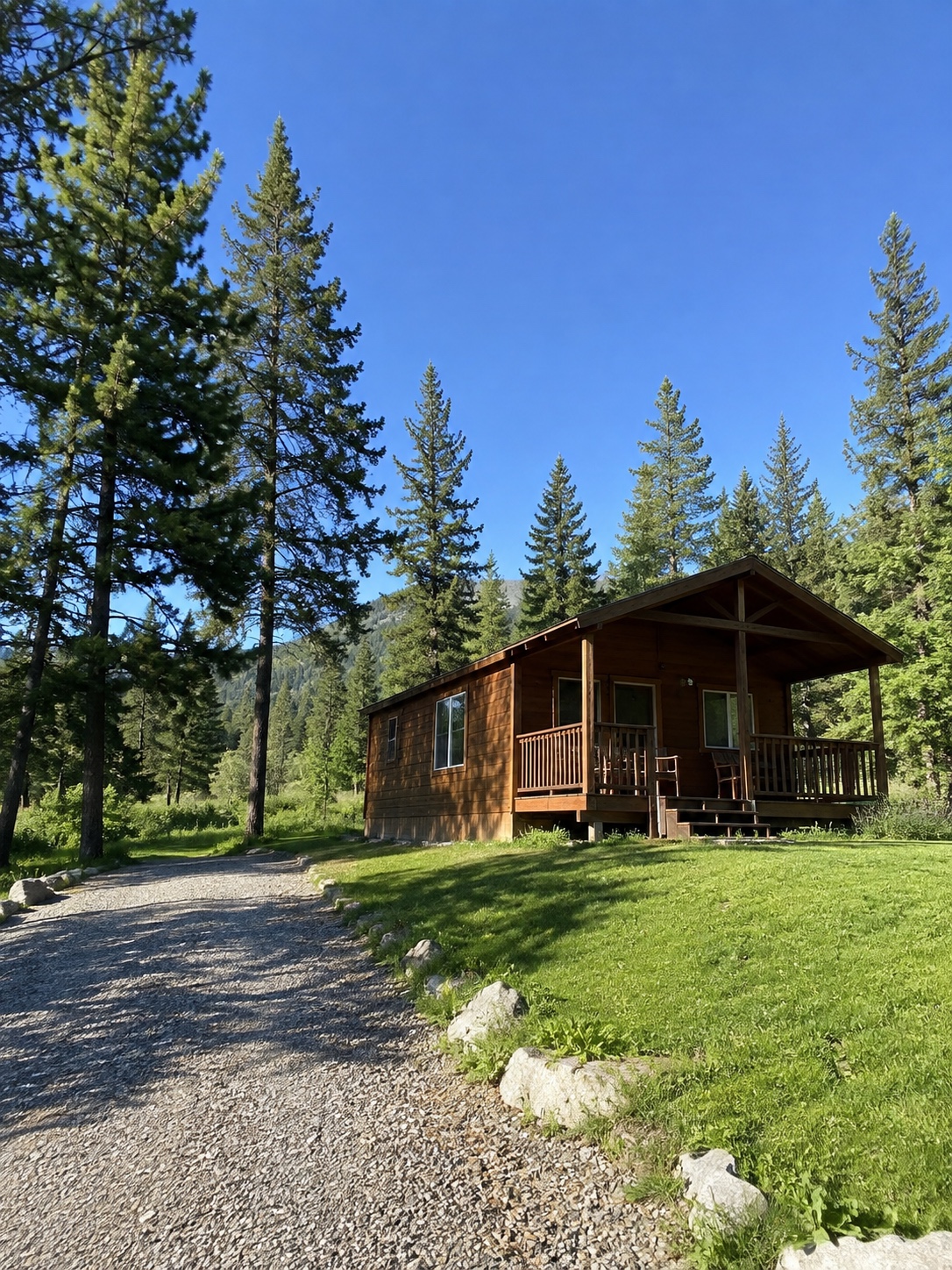
如何让AI只修改照片的一处,而不改变其他内容
你想去掉背景里的包,而不是改变自己的脸。你想换一件外套,而不是换成另一个人。有效的AI照片编辑请求应明确区分这些事情:描述一个修改,指出位置,并说明要保留哪些细节。
清晰的指令有助于表达意图,但不能保证编辑器完全不改变其他每一个像素。请把每次结果都当作需要检查的新图,而不是自动忠实于原图的副本。
从一个可见的修改开始
写指令之前,先补全这句话:
在这张照片中,我想修改___,同时保持___不变。
例如:
删除椅子左侧地板上的红色购物袋。保持人物、椅子、墙面、光线和构图不变。
这比“把照片整理一下”更具体。宽泛的说法给编辑器留下了自由调整肤质、颜色、物体或构图的空间,而这些可能并不是你想改变的内容。
如果你还想提亮光线、换掉背景,请把这些要求留到之后。一次只改一件事,更容易发现问题,也更容易判断是否保留结果。
向编辑器提供三类信息
具体的请求包含三个部分:
- 对象: 哪个物体或区域需要改变?
- 修改: 具体要对它做什么?
- 限制: 哪些重要细节应保持不变?
使用日常的视觉描述。“右边那个人穿着的蓝色外套”比“那件”更清楚。如果多个物体很相似,请说明它们的位置和附近的参照物。
以下是说明用的指令示例,并非经过测试的结果:
- 删除物体:“删除笔记本电脑旁的空杯子,补全该区域的桌面。保持笔记本电脑、手和桌面其他部分不变。”
- 改变颜色:“只把蓝色外套改成深绿色。保留其形状和纹理,同时保留面部、头发、手和背景。”
- 替换小细节:“把罐子上的空白标签换成纯奶油色标签。保留罐子的形状、反光和周围物体。”
限制条件应与目标相关。对于背景中的小修改,保留主体和构图可能比列出照片中的每个物体更重要。
局部修改时使用选定区域
如果编辑器提供区域选择或局部重绘功能,这可能比要求重新诠释整张照片更适合删除或替换小物体。请按照编辑器本身的说明,仔细标出目标区域。
选定了区域,也仍然需要检查结果。在人物轮廓、反光或带有图案的表面附近进行修改,可能影响一些初看时容易忽略的细节。除了编辑区域的中心,还要检查边缘。
Lumia的App Store介绍在1.2.6版本中描述了Chat Vision和按区域进行的Inpaint编辑,也提到了细化蒙版和调整编辑融合效果的功能。这些功能提供了表达编辑要求的不同方式,并不承诺精确保留其他所有内容。
继续之前先对比
保留原始照片,并将结果与它比较。不要只看你要求修改的部分:
- 面部、表情、头发或手是否发生了变化?
- 人物轮廓和衣服细节是否仍然一致?
- 阴影和反光是否合理?
- 直线边缘、重复图案和附近物体是否完好?
- 文字、标志或细小的识别特征是否被扭曲?
- 构图是否仍然相同?
放大查看小缺陷,然后再次观察整张图片。某处修改近看可能合理,但放回整体构图中却显得不协调。
如果变化过多,就缩小请求范围
不要继续在一张你已经不信任的图片上叠加修正。回到原图或上一个你接受的版本,再缩小下一次修改的范围。
不要只说“让它看起来更专业”,而要指出可见的问题:删除一个分散注意力的物体、调整一个元素,或简化背景中的一小部分。如果有区域选择工具,请用它完成真正的局部修改,而不是要求改变整个场景。
如果照片用于证据、记录或真实的商品展示,请保留原图,不要将生成的细节当作事实呈现。对于创意图像,也应在分享前确认:你既接受要求中的修改,也接受附带发生的其他变化。
试着提出一个具体请求
选择一张你有权编辑的照片,确定一个修改,并用简短文字写清“对象—修改—限制”。开始下一次编辑之前,先检查结果。
在App Store了解Lumia,或返回Lumia产品介绍。
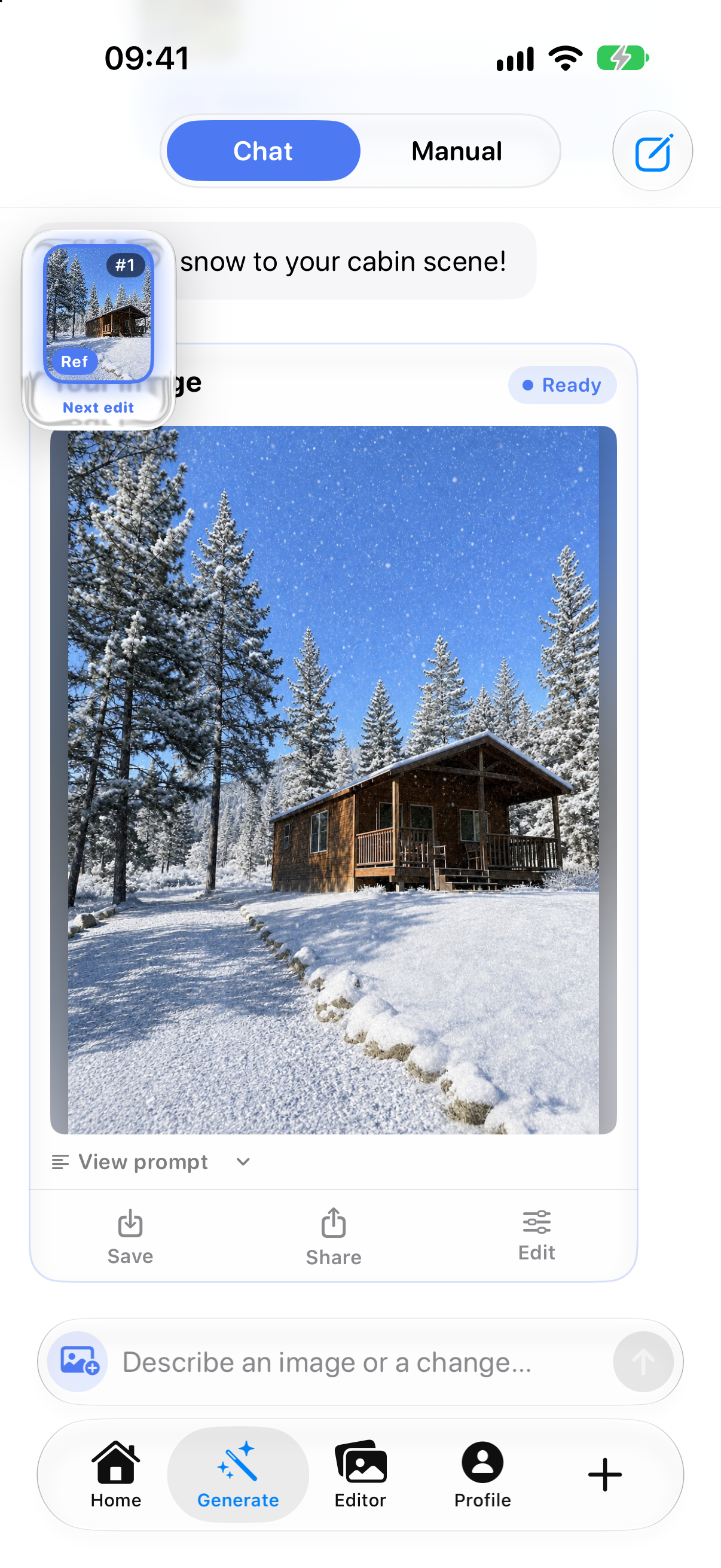
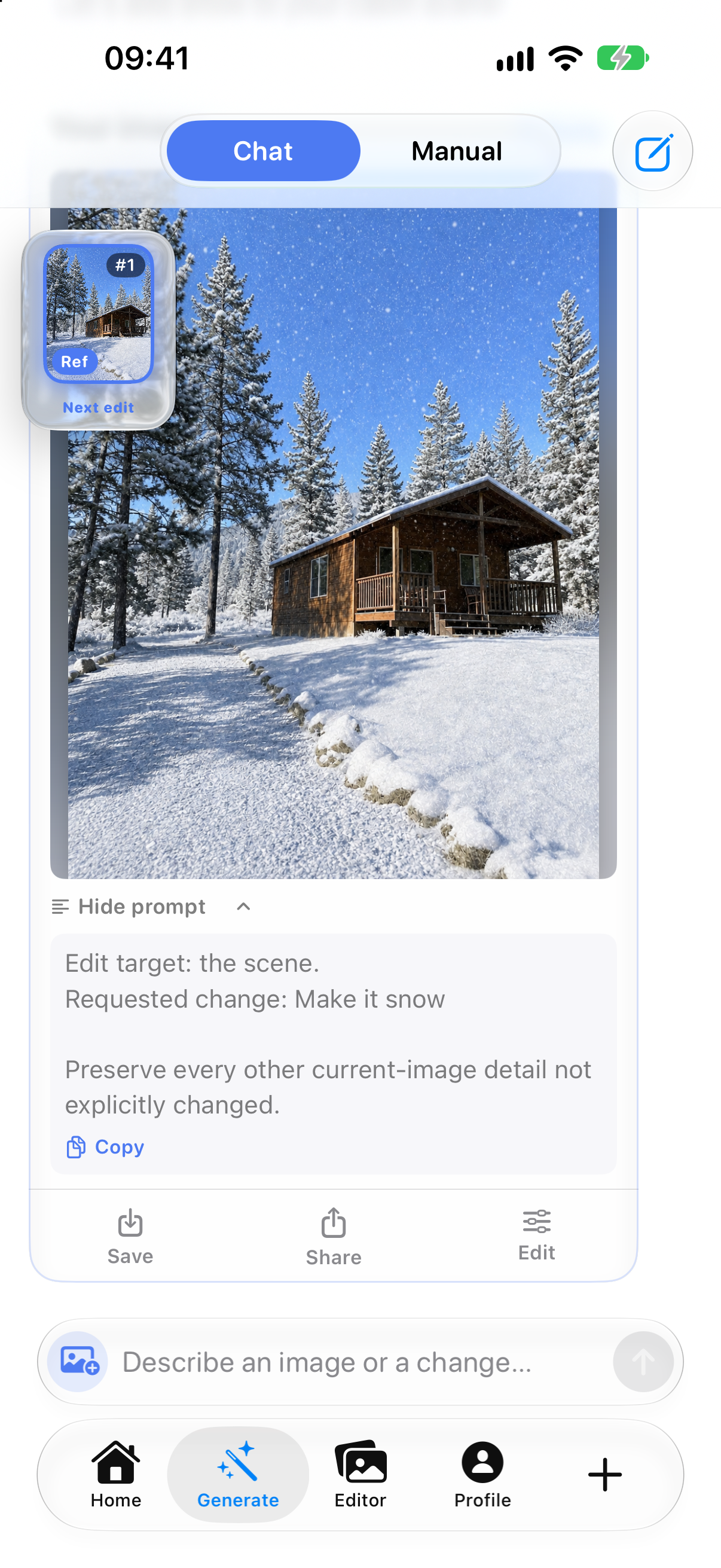
Lumia应用界面
这是 1.2.6 版本时期 Generate → Chat 流程的推广演示记录。界面为英文,当前应用可能有所不同。结果可能会变化。