Як попросити ШІ про одну правку фото, не змінюючи все інше
Ви хочете прибрати сумку на задньому плані, а не змінити обличчя. Або замінити куртку, а не людину. Корисний запит до ШІ-редактора чітко розділяє ці завдання: опишіть одну зміну, вкажіть її місце й назвіть деталі, які потрібно зберегти.
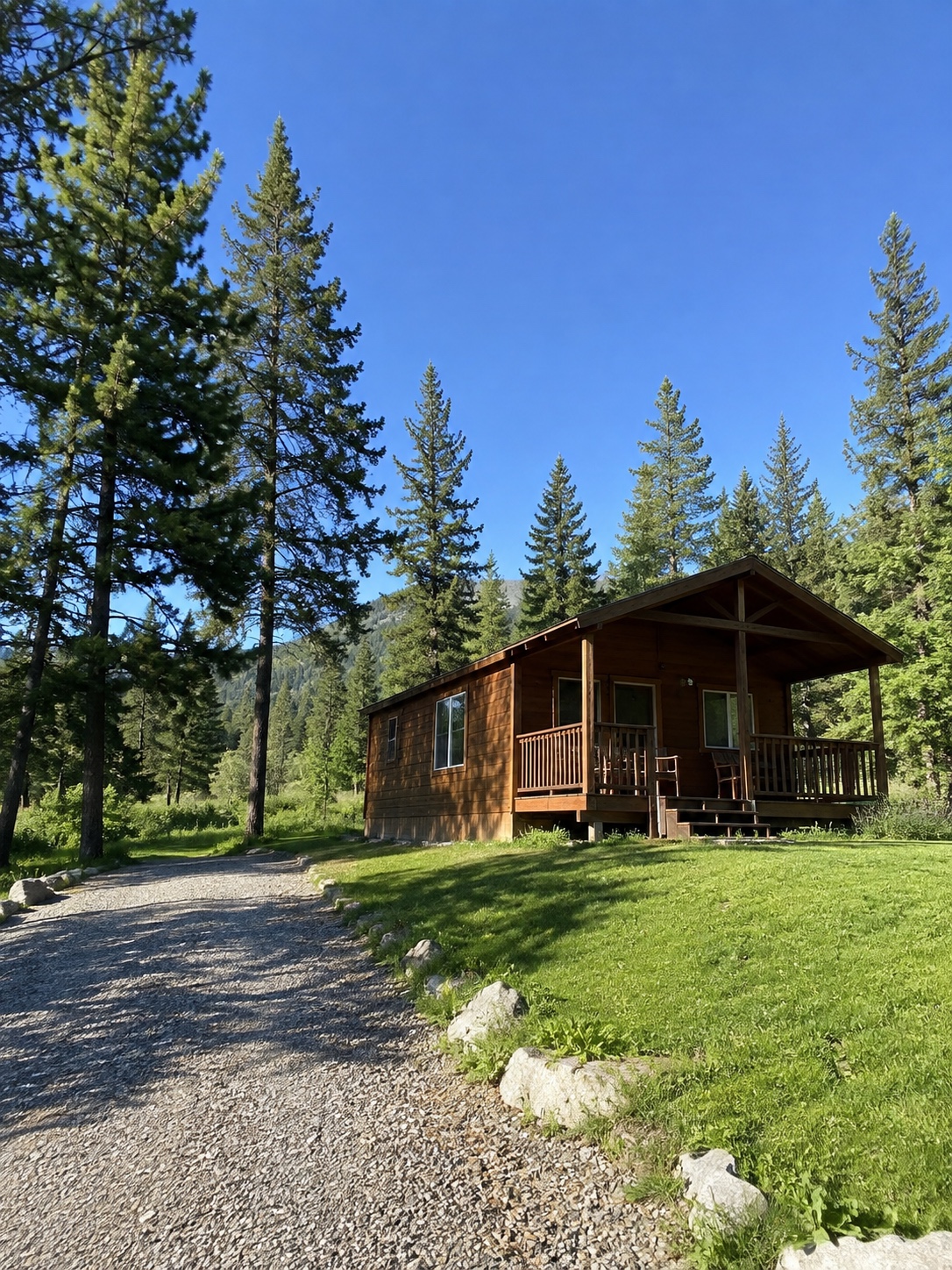
Чіткі вказівки допомагають передати намір, але не гарантують, що редактор залишить кожен інший піксель недоторканим. Сприймайте будь-який результат як нове зображення, яке слід перевірити, а не автоматично точну копію оригіналу.
Почніть з однієї видимої зміни
Перш ніж писати запит, завершіть речення:
На цій фотографії я хочу змінити ___, зберігши ___ без змін.
Наприклад:
Прибери червону сумку для покупок на підлозі ліворуч від стільця. Не змінюй людину, стілець, стіну, освітлення й кадрування.
Це точніше, ніж «зроби фото кращим». Загальна фраза залишає редактору можливість змінювати текстуру шкіри, кольори, предмети чи композицію, хоча ви цього не просили.
Якщо також хочете зробити знімок світлішим і замінити фон, залиште ці завдання на потім. Одна зміна за раз допомагає помітити помилки й вирішити, чи варто зберігати результат.
Дайте редактору три орієнтири
Точний запит складається з трьох частин:
- Об’єкт: який предмет або ділянка має змінитися?
- Зміна: що саме потрібно зробити?
- Обмеження: які важливі деталі мають залишитися незмінними?
Використовуйте звичайні візуальні описи. «Синя куртка на людині праворуч» зрозуміліше, ніж «ось ця». Якщо кілька предметів схожі, вкажіть їхнє положення й найближчі орієнтири.
Наведені запити — ілюстративні приклади, а не перевірені результати:
- Видалення предмета: «Прибери порожню чашку біля ноутбука. Віднови поверхню стола на цьому місці. Не змінюй ноутбук, руки й решту стола».
- Зміна кольору: «Зміни лише синю куртку на темно-зелену. Збережи її форму й текстуру, а також обличчя, волосся, руки та фон».
- Заміна деталі: «Заміни порожню етикетку на банці однотонною кремовою етикеткою. Збережи форму банки, відбиття й предмети навколо».
Обирайте суттєві обмеження. Для невеликої правки фону збереження людини й кадрування може бути важливішим, ніж перелік усіх предметів на знімку.
Використовуйте виділену ділянку для локальної зміни
Якщо редактор має виділення ділянки або inpainting, це може краще підходити для видалення чи заміни невеликого предмета, ніж запит на переосмислення всієї фотографії. Обережно позначте потрібну ділянку за інструкціями самого редактора.
Виділення не скасовує перевірки. Правка біля контуру людини, відбиття чи поверхні з візерунком може зачепити деталі, які легко пропустити з першого погляду. Перевіряйте не лише центр зміненої ділянки, а й її межі.
В описі Lumia в App Store для версії 1.2.6 зазначено Chat Vision і редагування виділених ділянок за допомогою Inpaint. Також описано уточнення маски й налаштування поєднання правки із зображенням. Ці можливості дають різні способи передати запит, але не обіцяють точного збереження всіх деталей.
Порівняйте, перш ніж продовжувати
Тримайте вихідну фотографію під рукою й порівнюйте з нею результат. Дивіться не лише на те, що просили змінити:
- Чи не змінилися обличчя, вираз, волосся або руки?
- Чи залишилися узгодженими контур людини й деталі одягу?
- Чи правдоподібні тіні та відбиття?
- Чи цілі прямі краї, повторювані візерунки й сусідні предмети?
- Чи не спотворилися текст, логотип або невелика відмітна деталь?
- Чи збереглося кадрування?
Збільште зображення, щоб знайти дрібні дефекти, а потім знову подивіться на нього цілком. Окрема правка може виглядати переконливо зблизька, але не пасувати до загальної композиції.
Якщо змінилося забагато, звузьте запит
Не продовжуйте накопичувати виправлення на зображенні, якому вже не довіряєте. Поверніться до оригіналу або останньої прийнятої версії та зменште масштаб наступної правки.
Замість «зроби професійно» назвіть видиму проблему: приберіть один предмет, що відволікає, змініть один елемент або спростіть частину фону. Якщо є інструмент виділення, використовуйте його для справді локальної правки, а не просіть перетворити всю сцену.
Якщо фотографія слугує доказом, записом події або достовірним зображенням товару, зберігайте оригінал і не видавайте згенеровані деталі за факти. У творчій роботі перед поширенням переконайтеся, що вас влаштовують і запитана правка, і будь-які побічні зміни.
Спробуйте один точний запит
Оберіть фотографію, яку маєте право редагувати, визначте одну зміну й напишіть короткий запит за схемою «об’єкт — зміна — обмеження». Перевірте результат, перш ніж переходити до наступної правки.
Перегляньте Lumia в App Store або поверніться до огляду Lumia.
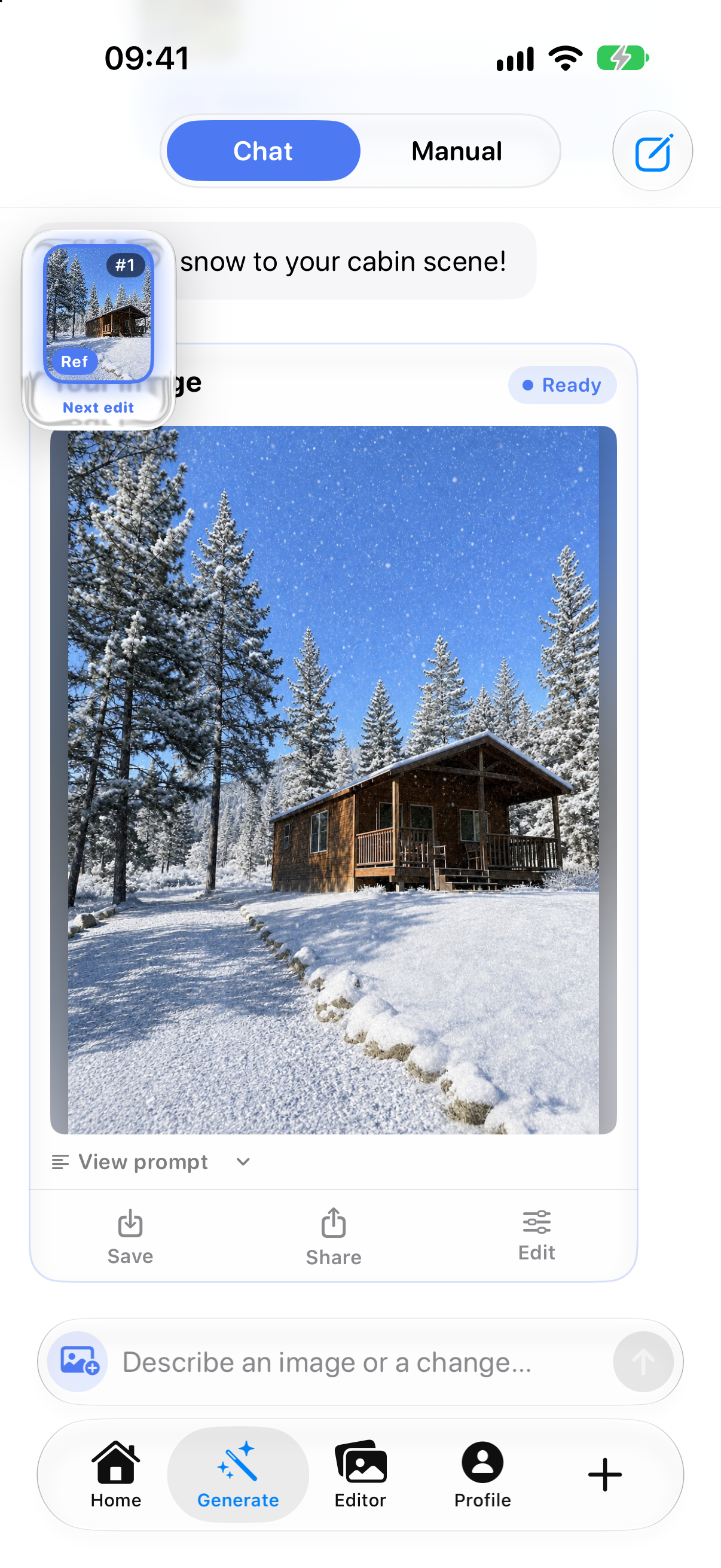
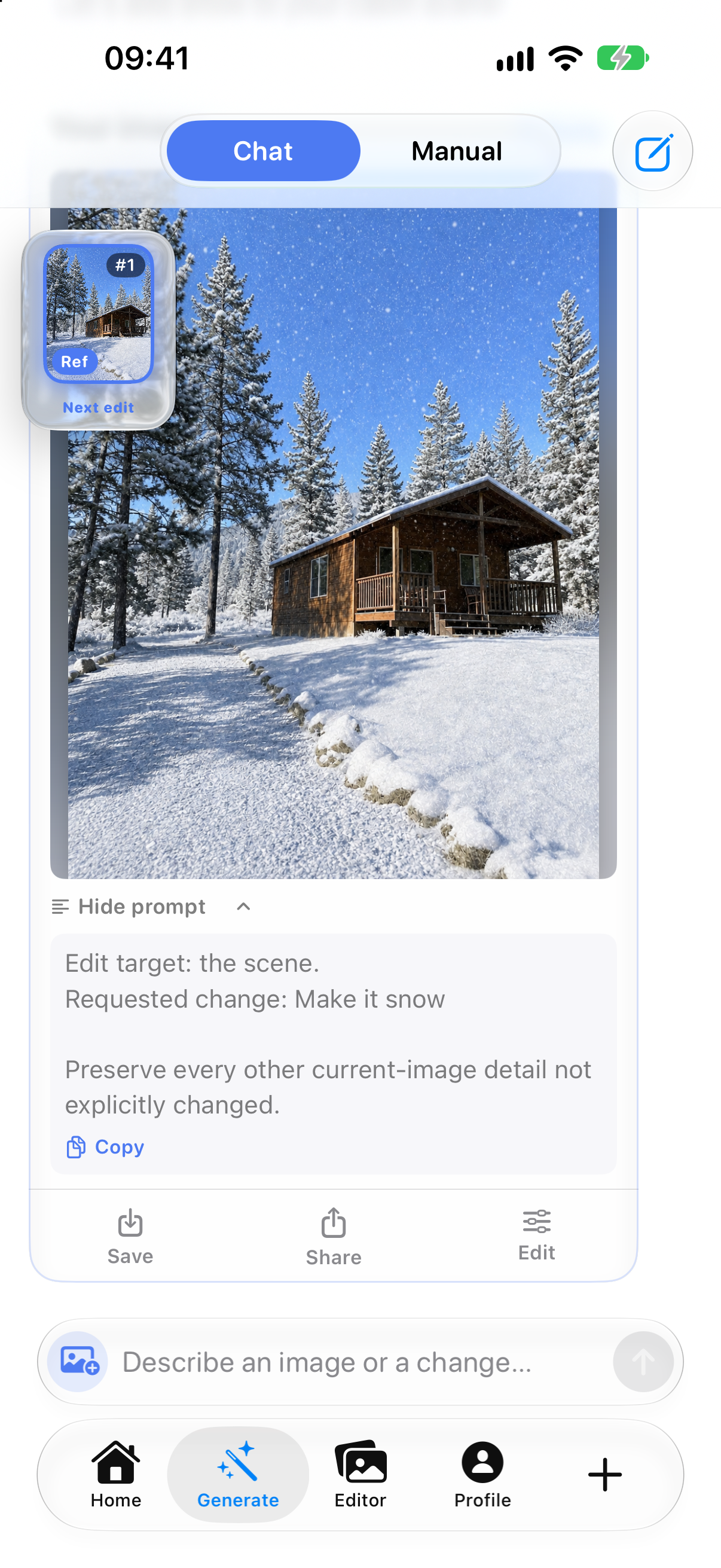
Усередині Lumia
Записаний промоприклад із процесу Generate → Chat часів версії 1.2.6. Інтерфейс англійською; поточний застосунок може відрізнятися. Результати бувають різними.