Como pedir à IA uma única edição na foto sem mudar todo o resto
Você quer remover uma bolsa do fundo, não mudar seu rosto. Ou quer outra jaqueta, não virar outra pessoa. Um pedido útil de edição de fotos com IA deixa essa diferença explícita: descreva uma única mudança, indique onde ela deve acontecer e diga quais detalhes devem ser preservados.
Instruções claras ajudam a comunicar sua intenção, mas não garantem que o editor mantenha todos os outros pixels intactos. Trate cada resultado como uma imagem nova a ser conferida, não como uma cópia automaticamente fiel ao original.
Comece com uma única mudança visível
Antes de escrever o pedido, complete esta frase:
Nesta foto, quero mudar ___ e manter ___ igual.
Por exemplo:
Remova a sacola vermelha no chão, à esquerda da cadeira. Mantenha a pessoa, a cadeira, a parede, a iluminação e o enquadramento sem alterações.
Isso é mais específico do que “melhore a foto”. Um pedido amplo deixa espaço para o editor mudar a textura da pele, as cores, objetos ou a composição sem que você tenha solicitado.
Se também quiser mais luz e outro fundo, deixe esses pedidos para depois. Fazer uma mudança por vez facilita perceber problemas e decidir se o resultado deve ser mantido.
Dê três informações ao editor
Um pedido específico tem três partes:
- O alvo: qual objeto ou região deve mudar?
- A mudança: o que deve acontecer?
- As restrições: quais detalhes importantes devem continuar iguais?
Use descrições visuais comuns. “A jaqueta azul da pessoa à direita” é mais claro do que “aquela”. Se vários objetos forem parecidos, indique a posição e os elementos próximos.
Os pedidos abaixo são exemplos ilustrativos, não resultados testados:
- Remover um objeto: “Remova a xícara vazia ao lado do notebook. Reconstrua a superfície da mesa nessa área. Mantenha o notebook, as mãos e o restante da mesa sem alterações.”
- Mudar uma cor: “Mude apenas a jaqueta azul para verde-escuro. Preserve sua forma e textura, além do rosto, cabelo, mãos e fundo.”
- Substituir um detalhe: “Troque a etiqueta em branco do pote por uma etiqueta lisa de cor creme. Preserve a forma do pote, os reflexos e os objetos ao redor.”
Inclua restrições relevantes. Para uma pequena edição no fundo, preservar a pessoa e o enquadramento pode ser mais importante do que listar todos os objetos da foto.
Use uma área selecionada para uma mudança localizada
Se o editor oferecer seleção de área ou inpainting, essa opção pode ser mais adequada para remover ou substituir um objeto pequeno do que pedir uma nova interpretação da foto inteira. Marque a região desejada com cuidado, seguindo as instruções do editor.
Uma seleção também precisa de revisão. Uma edição perto do contorno de uma pessoa, de um reflexo ou de uma superfície com padrões pode afetar detalhes fáceis de ignorar no primeiro olhar. Confira a borda da área editada e também o centro.
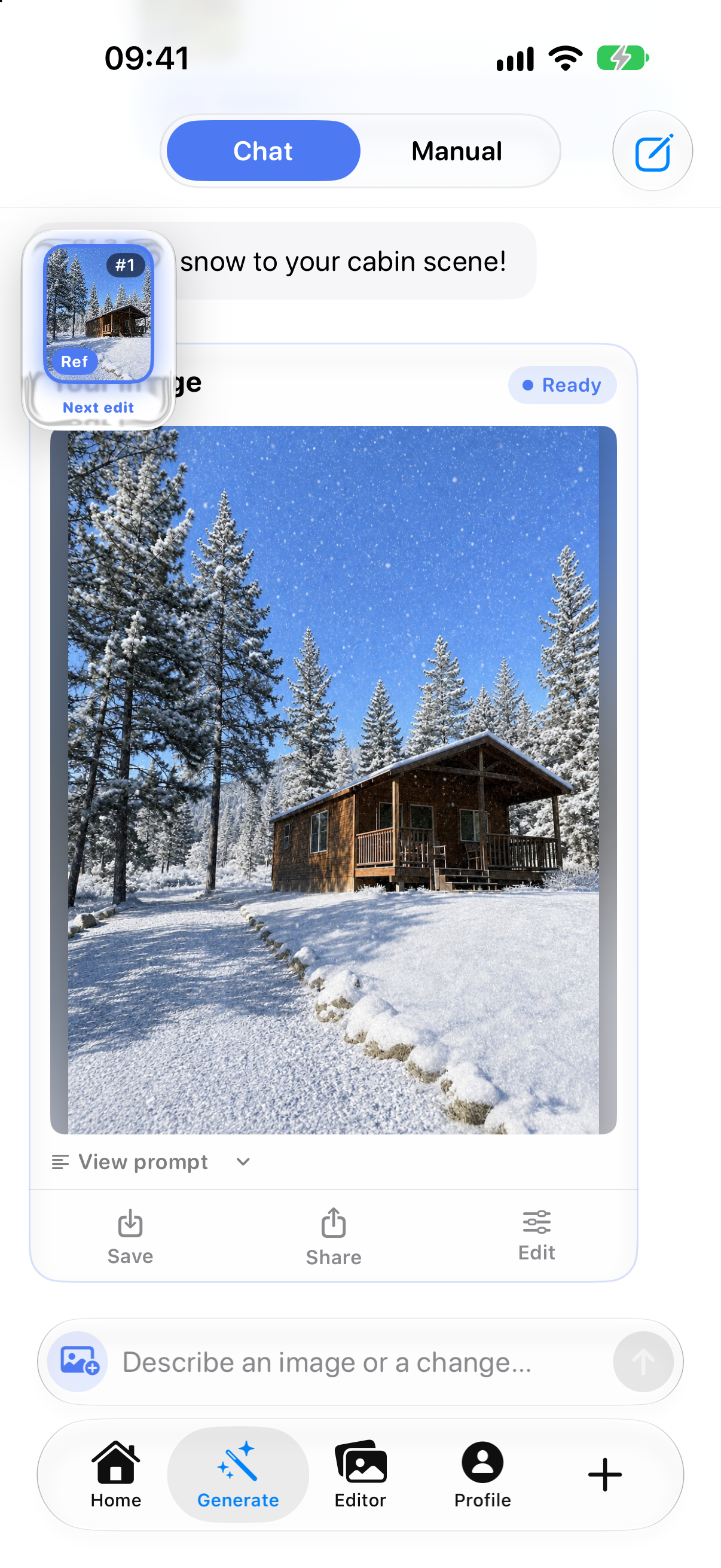
A página do Lumia na App Store descreve o Chat Vision e a edição por áreas com Inpaint na versão 1.2.6. Também menciona controles para refinar a máscara e integrar a edição à imagem. Esses recursos oferecem maneiras diferentes de expressar seu pedido; não prometem preservação exata.
Compare antes de continuar
Mantenha a foto original disponível e compare o resultado com ela. Olhe além do que você pediu para alterar:
- O rosto, a expressão, o cabelo ou as mãos mudaram?
- O contorno da pessoa e os detalhes da roupa continuam coerentes?
- As sombras e os reflexos fazem sentido?
- Bordas retas, padrões repetidos e objetos próximos permanecem intactos?
- Algum texto, logotipo ou pequeno detalhe de identificação ficou distorcido?
- O enquadramento continua igual?
Amplie para procurar pequenos defeitos e depois observe a imagem completa novamente. Uma área pode parecer convincente de perto, mas estranha no conjunto da composição.
Se muita coisa mudou, restrinja o pedido
Não continue acumulando correções em uma imagem na qual você já não confia. Volte ao original ou à última versão que aceitou e reduza o alcance da próxima edição.
Em vez de “deixe com aparência profissional”, indique o problema visível: remova um objeto que distrai, ajuste um elemento ou simplifique uma parte do fundo. Se houver uma ferramenta de seleção, use-a para uma mudança realmente localizada, em vez de solicitar a transformação da cena inteira.
Para fotos usadas como provas, registros ou representações fiéis de produtos, preserve o original e não apresente detalhes gerados como fatos. Em imagens criativas, confira se você aceita tanto a alteração solicitada quanto as mudanças incidentais antes de compartilhar.
Experimente um pedido específico
Escolha uma foto que você tenha permissão para editar, identifique uma mudança e escreva um pedido curto com alvo, mudança e restrições. Revise o resultado antes de começar outra edição.
Conheça o Lumia na App Store ou volte à apresentação do Lumia.
Por dentro do Lumia
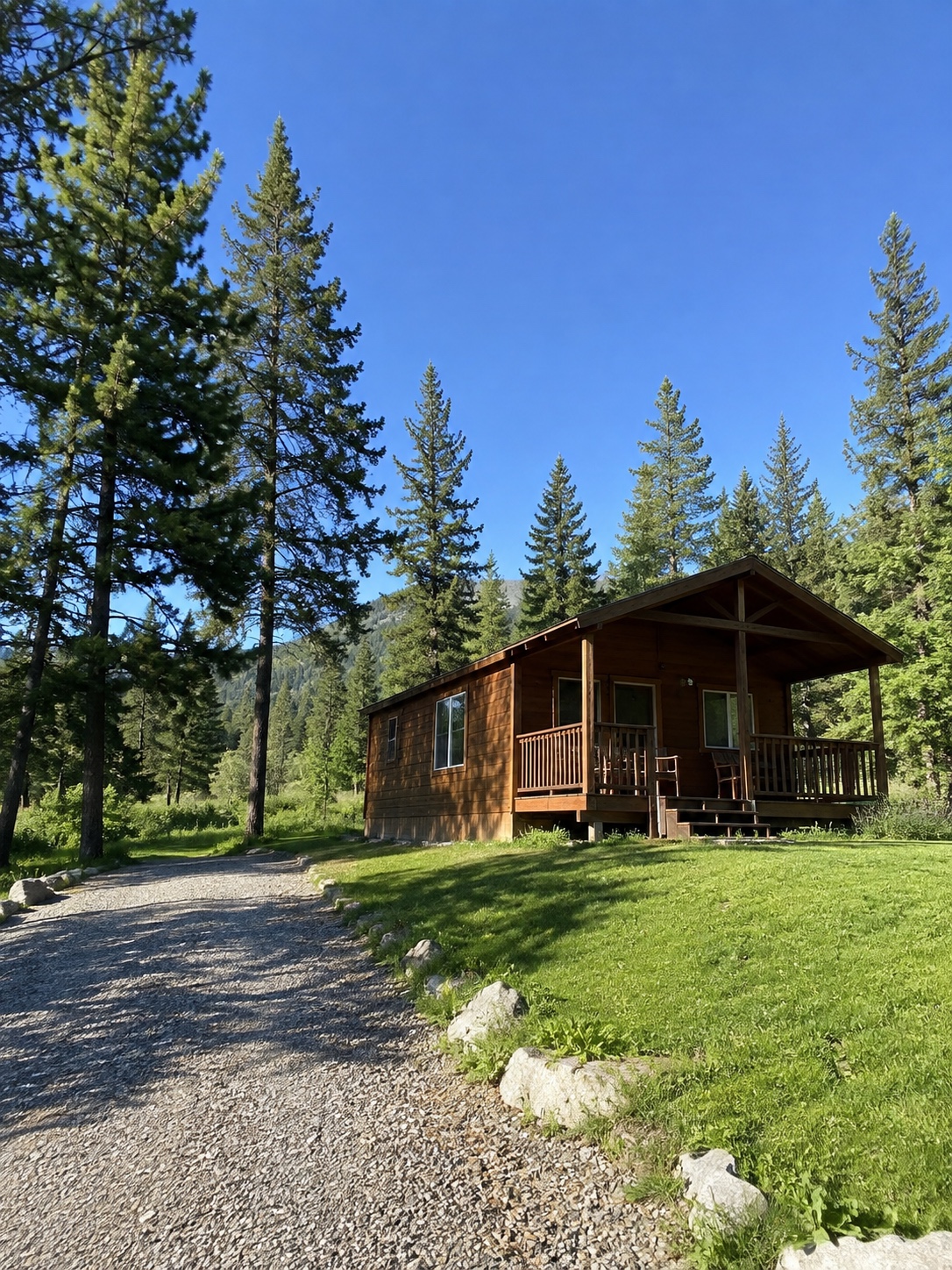
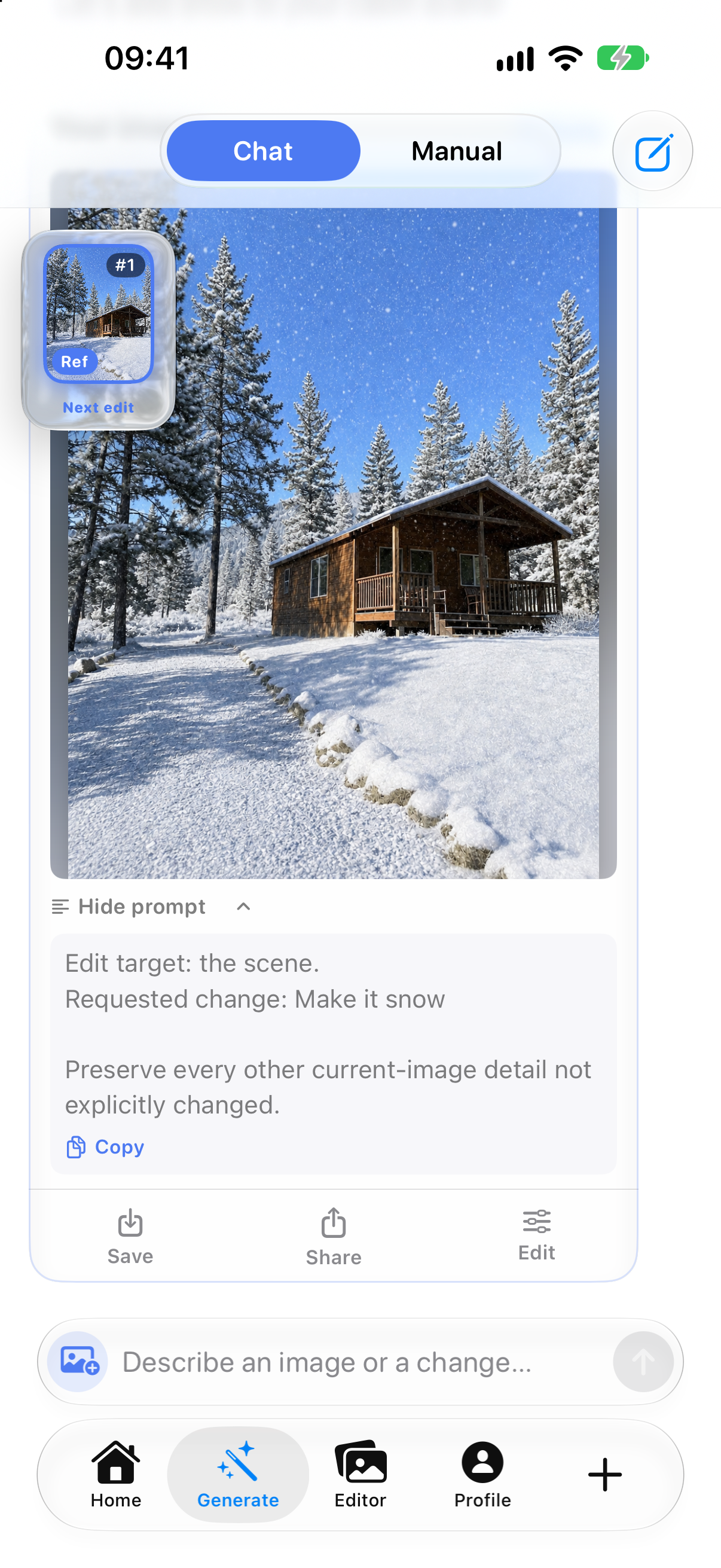
Exemplo promocional gravado no fluxo Generate → Chat da época da versão 1.2.6. Interface em inglês; o app atual pode ser diferente. Os resultados variam.