Как попросить ИИ об одной правке фото, не меняя всё остальное
Вы хотите убрать сумку на заднем плане, а не изменить лицо. Или заменить куртку, а не человека. Полезный запрос к ИИ-редактору явно разделяет эти задачи: опишите одно изменение, укажите его место и назовите детали, которые нужно сохранить.
Чёткие инструкции помогают передать намерение, но не гарантируют, что редактор оставит каждый другой пиксель нетронутым. Считайте любой результат новым изображением, которое нужно проверить, а не автоматически точной копией оригинала.
Начните с одного видимого изменения
Прежде чем писать запрос, закончите предложение:
На этой фотографии я хочу изменить ___, сохранив ___ без изменений.
Например:
Убери красную сумку для покупок на полу слева от стула. Не меняй человека, стул, стену, освещение и кадрирование.
Это конкретнее, чем «приведи фото в порядок». Общая фраза оставляет редактору возможность менять текстуру кожи, цвета, предметы или композицию, хотя вы этого не просили.
Если вы также хотите осветлить снимок и заменить фон, оставьте эти задачи на потом. Работа с одним изменением за раз помогает заметить ошибки и решить, стоит ли сохранять результат.
Дайте редактору три ориентира
Точный запрос состоит из трёх частей:
- Объект: какой предмет или участок должен измениться?
- Изменение: что именно нужно сделать?
- Ограничения: какие важные детали должны остаться прежними?
Используйте обычные визуальные описания. «Синяя куртка на человеке справа» понятнее, чем «вот эта». Если несколько предметов похожи, укажите их положение и ближайшие ориентиры.
Следующие запросы — иллюстративные примеры, а не проверенные результаты:
- Удаление предмета: «Убери пустую чашку рядом с ноутбуком. Восстанови поверхность стола в этом месте. Не меняй ноутбук, руки и остальную часть стола».
- Изменение цвета: «Измени только синюю куртку на тёмно-зелёную. Сохрани её форму и текстуру, а также лицо, волосы, руки и фон».
- Замена детали: «Замени пустую этикетку на банке однотонной кремовой этикеткой. Сохрани форму банки, отражения и окружающие предметы».
Выбирайте существенные ограничения. Для небольшой правки фона сохранение человека и кадрирования может быть важнее, чем перечисление всех предметов на снимке.
Используйте выделенную область для локального изменения
Если в редакторе есть выделение области или inpainting, это может лучше подходить для удаления или замены небольшого предмета, чем запрос на переосмысление всей фотографии. Аккуратно обозначьте нужную область по инструкции самого редактора.
Выделение не отменяет проверку. Правка рядом с контуром человека, отражением или поверхностью с узором может затронуть детали, которые легко пропустить с первого взгляда. Проверяйте не только центр изменённой области, но и её границу.
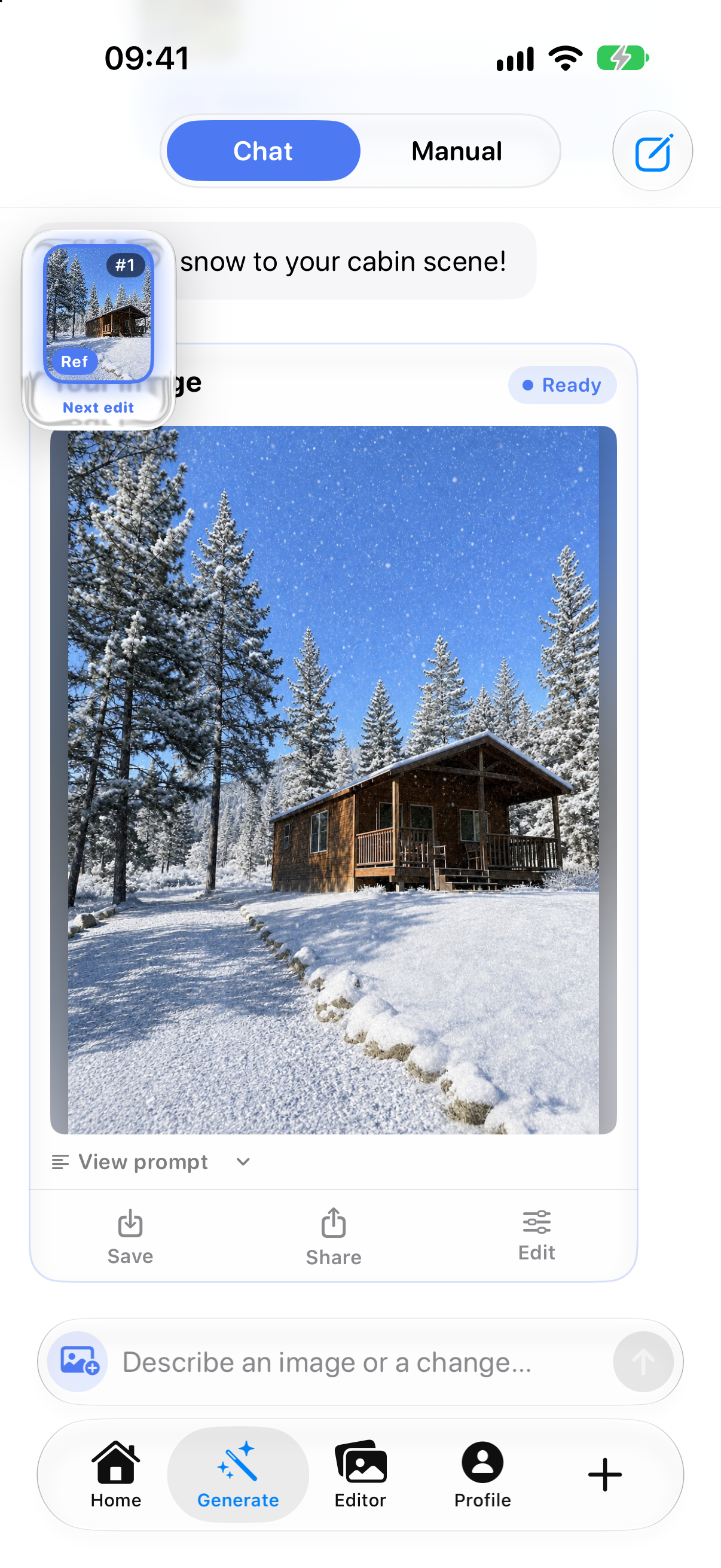
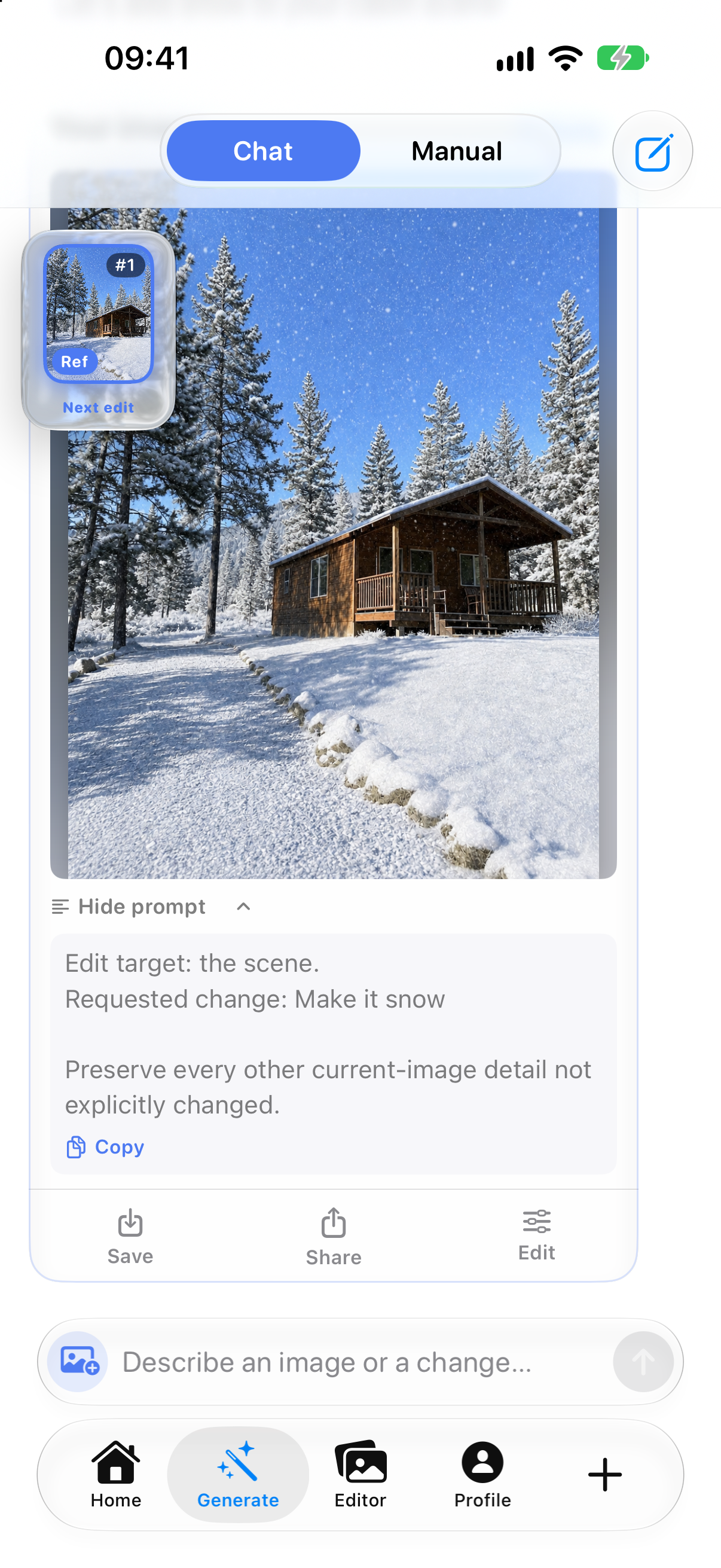
В описании Lumia в App Store для версии 1.2.6 указаны Chat Vision и редактирование выделенных областей с помощью Inpaint. Также описаны уточнение маски и настройка того, как правка сочетается с изображением. Эти возможности дают разные способы передать запрос, но не обещают точного сохранения всех деталей.
Сравните, прежде чем продолжать
Держите исходную фотографию под рукой и сравнивайте с ней результат. Смотрите не только на то, что просили изменить:
- Не изменились ли лицо, выражение, волосы или руки?
- Остались ли согласованными контур человека и детали одежды?
- Правдоподобны ли тени и отражения?
- Целы ли прямые края, повторяющиеся узоры и соседние предметы?
- Не исказились ли текст, логотип или небольшая отличительная деталь?
- Сохранилось ли кадрирование?
Увеличьте изображение, чтобы найти мелкие дефекты, а затем снова посмотрите на него целиком. Отдельная правка может выглядеть убедительно вблизи, но не вписываться в общую композицию.
Если изменилось слишком многое, сузьте запрос
Не продолжайте накапливать исправления на изображении, которому уже не доверяете. Вернитесь к оригиналу или последней принятой версии и уменьшите масштаб следующей правки.
Вместо «сделай профессионально» назовите видимую проблему: уберите один отвлекающий предмет, измените один элемент или упростите часть фона. Если есть инструмент выделения, используйте его для действительно локальной правки, а не просите преобразовать всю сцену.
Если фотография служит доказательством, записью события или достоверным изображением товара, сохраняйте оригинал и не выдавайте сгенерированные детали за факты. В творческой работе перед публикацией убедитесь, что вас устраивают и запрошенная правка, и любые побочные изменения.
Попробуйте один точный запрос
Выберите фотографию, которую имеете право редактировать, определите одно изменение и напишите короткий запрос по схеме «объект — изменение — ограничения». Проверьте результат, прежде чем переходить к следующей правке.
Посмотрите Lumia в App Store или вернитесь к обзору Lumia.
Внутри Lumia
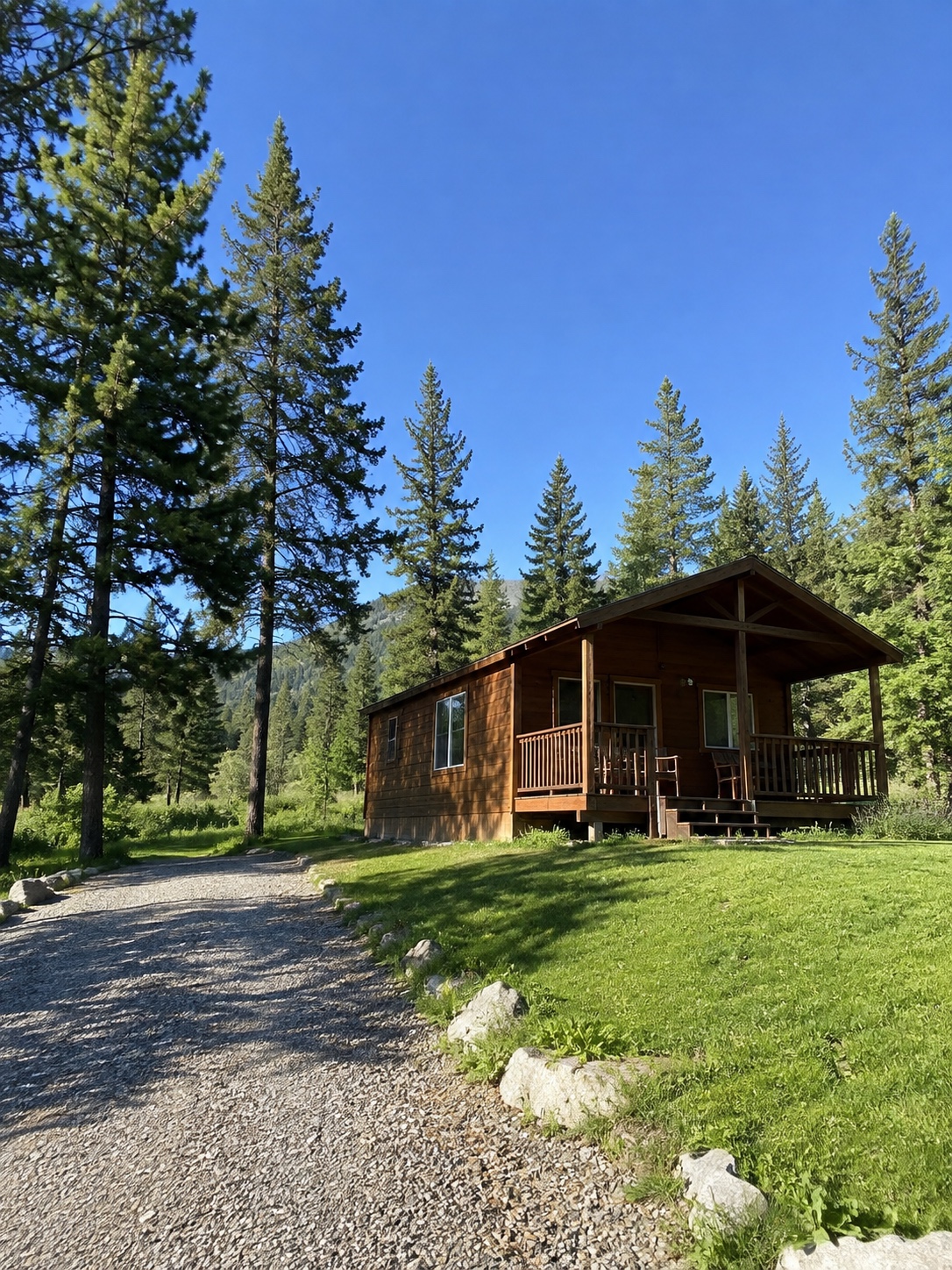
Записанный промопример из процесса Generate → Chat времён версии 1.2.6. Интерфейс на английском; текущее приложение может отличаться. Результаты бывают разными.