Une photo peut sembler nette dans l’éditeur et moins précise dans un message ou un album partagé. Avant de la retoucher à nouveau, vérifiez si le fichier enregistré a changé ou si la destination affiche un autre aperçu. Conservez intacte la retouche que vous avez retenue pendant cette vérification.
Distinguez trois étapes
Utilisez toujours la même version sélectionnée :
- La retouche enregistrée : le fichier réel choisi pour le partage, ouvert hors de l’écran de retouche.
- Le fichier reçu : la pièce jointe ou le téléchargement récupéré à destination, lorsque c’est possible.
- L’aperçu de destination : l’image affichée dans le message, l’album ou la page web.
Si la destination ne permet pas de récupérer le fichier reçu, son aperçu seul ne permet pas de savoir si le fichier a perdu des détails. Notez cette étape comme non vérifiée.
Une capture d’écran de l’aperçu constitue une autre image. Elle ne remplace pas le fichier que vous souhaitiez envoyer. Pour examiner la qualité du transfert, ne comparez pas l’entrée non retouchée au résultat retouché : la retouche elle-même peut volontairement modifier les détails.
Comparez dans les mêmes conditions
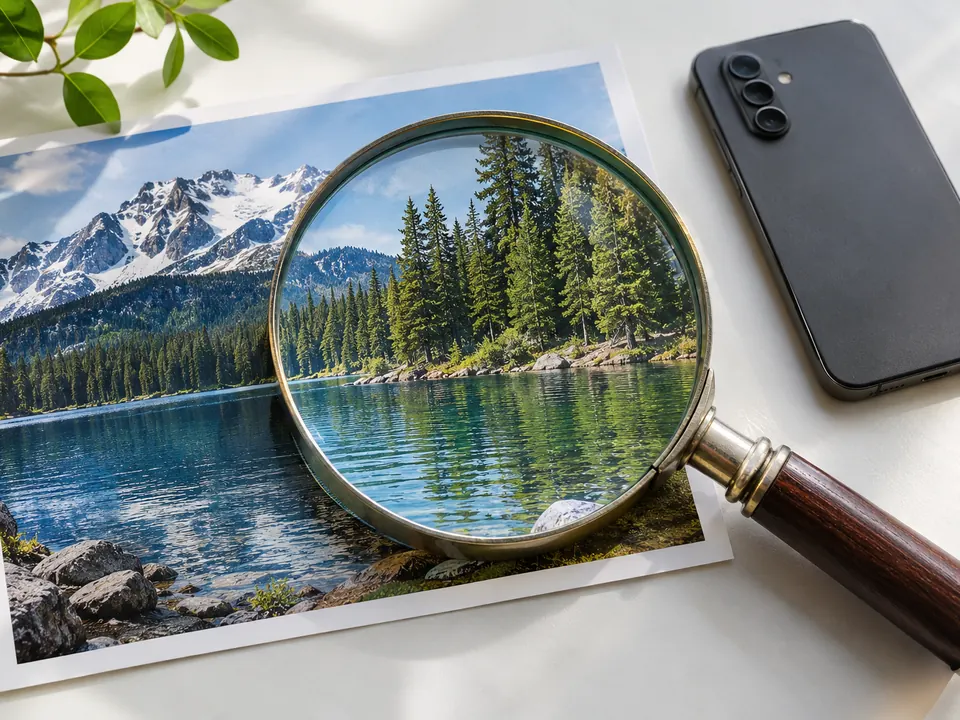
Ouvrez les fichiers enregistré et reçu dans la même visionneuse, sur le même appareil. Utilisez la même fenêtre et des tailles d’affichage comparables. Regardez d’abord la composition entière, puis les mêmes petits éléments de près. Notez le zoom pour éviter de comparer une vue agrandie à une petite vignette.

Dans l’exemple du chalet, l’arête du toit, les barreaux du porche et les branches des pins sont de bons repères. Suivez ces mêmes éléments dans les copies d’une seule version choisie. L’image montre où regarder ; elle ne démontre pas un défaut de partage de Lumia.
Vérifiez séparément les pixels et la compression
Notez la largeur et la hauteur en pixels, le format et la taille de chaque fichier. Des dimensions en pixels différentes prouvent que vous comparez des images de tailles différentes. Vérifiez également qu’aucune copie n’a été recadrée ou tournée.
Par exemple, une copie hypothétique de 543 × 724 pixels de l’image d’entrée du chalet de 1086 × 1448 comporte moitié moins de pixels sur chaque axe et quatre fois moins de pixels au total. Aucune copie transférée de cette taille n’a été testée ici. Agrandir la petite copie à l’écran ne recrée pas les détails supprimés.
Des dimensions identiques ne prouvent pas que les données d’image sont identiques. La compression JPEG peut supprimer des informations et atténuer les contours fins sans modifier la largeur ni la hauteur. Adobe explique ce compromis. La taille du fichier ne mesure pas à elle seule sa qualité.
Choisissez la suite selon le résultat
- La retouche enregistrée est déjà floue : examinez d’abord l’entrée, la retouche et l’enregistrement ou l’export. Un autre moyen de partage ne peut pas corriger les détails absents de ce fichier.
- La retouche enregistrée vous convient, mais le fichier reçu est moins bon : vérifiez l’étape précise d’envoi, de redimensionnement ou de téléchargement. Consultez les instructions actuelles de la destination et comparez un nouveau transfert à partir du fichier conservé.
- Le fichier reçu vous convient, mais son aperçu est flou : examinez l’aperçu ou l’affichage de la destination. Une retouche supplémentaire est peut-être inutile.
- Le recadrage, la version ou le cadrage diffère : retrouvez les fichiers correspondants avant de conclure sur la qualité.
L’aperçu d’un service de partage et l’image téléchargeable ne sont pas forcément équivalents. Une discussion d’assistance Adobe illustre cette différence dans Lightroom, sans décrire le fonctionnement de tous les services.
Gardez un relevé utile de la comparaison
Si vous avez besoin d’aide, notez les versions de l’application et du système, le mode d’enregistrement et de partage, la destination, les dimensions des deux fichiers et la première étape où une différence apparaît. Décrivez un élément visible, par exemple : « Les barreaux du porche se confondent seulement dans la copie reçue. » Si vous choisissez de partager un exemple, utilisez une image adaptée, sans informations privées.
La fiche actuelle de Lumia présente des fonctions de retouche créative. Cette liste de vérification ne teste ni les réglages actuels d’export, ni la compression de Lumia, ni un service de messagerie. Elle aide à cibler l’étape à examiner avant de refaire la retouche.