Uma foto pode parecer boa no editor e menos nítida em uma mensagem ou álbum compartilhado. Antes de editá-la novamente, confira se o arquivo salvo mudou ou se o destino está mostrando outra prévia. Mantenha intacta a edição que você aprovou durante a verificação.
Separe três pontos de verificação
Use a mesma versão escolhida em todas as etapas:
- Edição salva: o arquivo real que você escolheu compartilhar, aberto fora da tela de edição.
- Arquivo recebido: o anexo ou download obtido no destino, quando disponível.
- Prévia no destino: a imagem exibida na mensagem, no álbum ou na página da web.
Se o destino não permitir obter o arquivo recebido, a prévia sozinha não revela se o próprio arquivo perdeu detalhes. Registre esse ponto como não verificado.
Uma captura de tela da prévia é outra imagem. Ela não substitui o arquivo que você pretendia enviar. Ao investigar a qualidade da transferência, não compare a entrada sem edição com o resultado editado: a própria edição pode mudar detalhes intencionalmente.
Compare nas mesmas condições
Abra os arquivos salvo e recebido no mesmo visualizador e no mesmo dispositivo. Use a mesma janela e tamanhos de exibição comparáveis. Primeiro observe a composição inteira, depois examine de perto os mesmos pequenos elementos. Anote o zoom para não comparar uma imagem ampliada com uma miniatura.
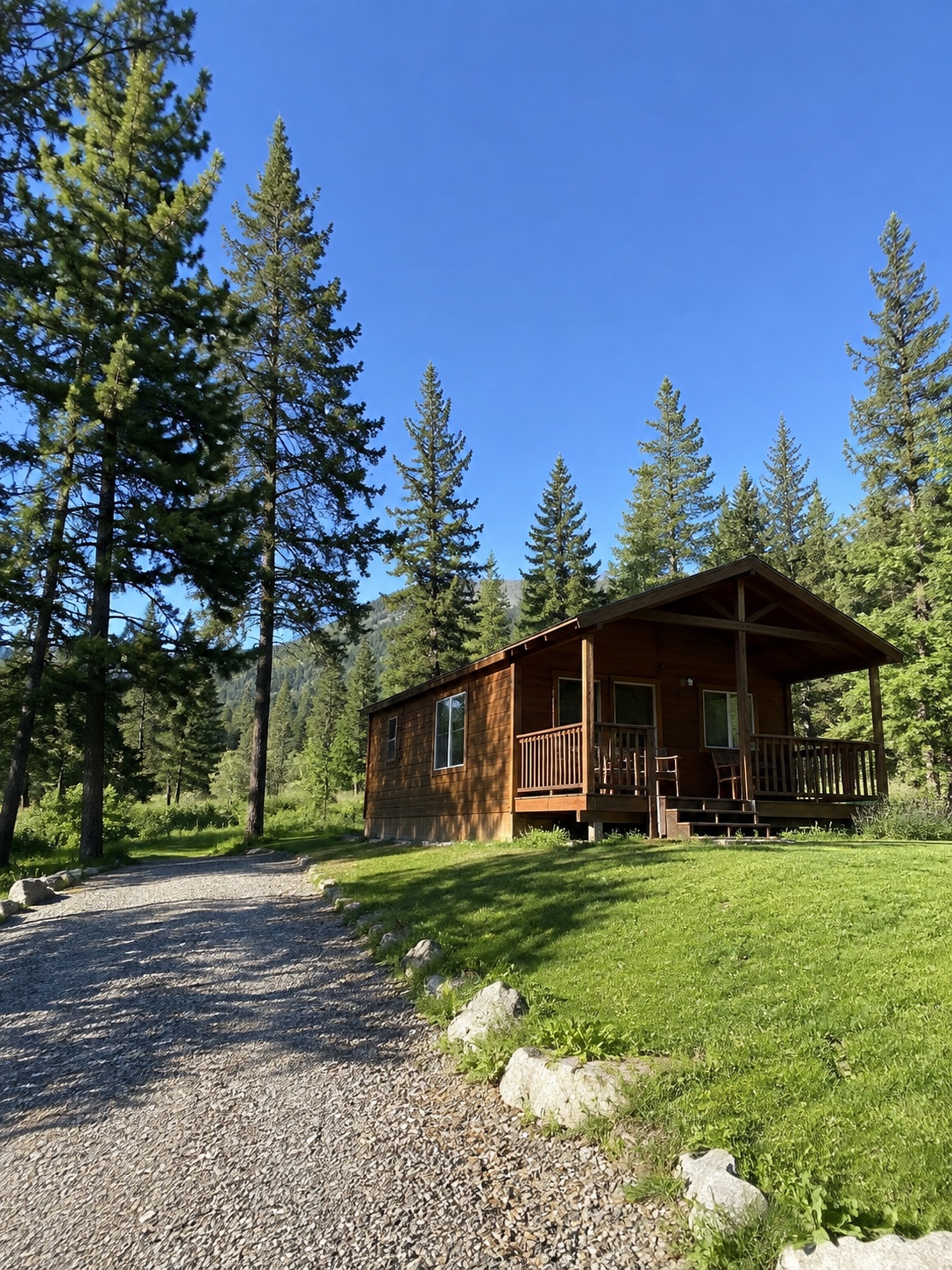
No exemplo da cabana, a borda do telhado, as grades da varanda e os galhos dos pinheiros são boas referências. Acompanhe esses elementos nas cópias de uma única versão escolhida. A imagem mostra onde olhar; ela não demonstra uma falha de compartilhamento do Lumia.
Confira pixels e compressão separadamente
Anote a largura e a altura em pixels, o formato e o tamanho de cada arquivo. Uma mudança nas dimensões em pixels comprova que você está comparando imagens de tamanhos diferentes. Confira também se alguma cópia foi recortada ou girada.
Por exemplo, uma cópia hipotética de 543 × 724 pixels da entrada da cabana de 1086 × 1448 tem metade dos pixels em cada eixo e um quarto do total de pixels. Nenhuma cópia transferida assim foi testada aqui. Ampliar a cópia menor na tela não recria os detalhes descartados.
Dimensões iguais não comprovam dados de imagem iguais. A compressão JPEG pode descartar informações e suavizar bordas finas sem mudar a largura ou a altura. A Adobe explica essa relação. O tamanho do arquivo, sozinho, não mede a qualidade.
Escolha o próximo passo com base na comparação
- A edição salva já está sem nitidez: investigue primeiro a entrada, a edição e a etapa de salvar ou exportar. Outra forma de compartilhar não pode corrigir detalhes ausentes nesse arquivo.
- A edição salva está aceitável, mas o arquivo recebido está pior: confira a etapa específica de envio, redimensionamento ou download. Consulte as instruções atuais do destino e compare uma nova transferência a partir do arquivo preservado.
- O arquivo recebido está aceitável, mas a prévia está sem nitidez: investigue a prévia ou a exibição no destino. Talvez não seja necessário editar mais.
- O recorte, a versão ou o enquadramento são diferentes: encontre os arquivos correspondentes antes de concluir algo sobre a qualidade.
A prévia de um serviço e a imagem disponível para download podem ser diferentes. Uma discussão no suporte da Adobe ilustra isso no Lightroom, mas não estabelece como todos os serviços funcionam.
Guarde um registro útil da comparação
Se precisar de ajuda, anote as versões do aplicativo e do sistema operacional, o caminho usado para salvar e compartilhar, o destino, as dimensões dos dois arquivos e o primeiro ponto em que aparece a diferença. Descreva um detalhe visível, como “as grades da varanda se misturam apenas na cópia recebida”. Se decidir compartilhar um exemplo, escolha uma imagem adequada e sem informações privadas.
A página atual do Lumia descreve funções de edição criativa. Esta lista não testou os ajustes atuais de exportação, a compressão do Lumia nem qualquer serviço de mensagens. Ela ajuda a delimitar a etapa a investigar antes de repetir a edição.