編集画面ではきれいな写真が、メッセージや共有アルバムではぼやけて見えることがあります。編集し直す前に、保存したファイルが変わったのか、共有先が別のプレビューを表示しているのかを確かめましょう。確認中は、採用した編集結果を変更せずに残しておきます。
三つの段階を分ける
最後まで、同じ選択済みのバージョンを使います。
- 保存した編集結果: 共有するために選んだ実際のファイルを、編集画面の外で開いたもの。
- 受信したファイル: 共有先から取得できる添付ファイルやダウンロード画像。
- 共有先のプレビュー: メッセージ、アルバム、ウェブページに表示される画像。
共有先から受信したファイルを取得できない場合、プレビューだけではファイル自体の細部が失われたかどうか判断できません。その段階は未確認として記録してください。
プレビューのスクリーンショットは別の画像です。送ろうとしたファイルの代わりにはなりません。転送による画質の変化を調べるときは、未編集の入力画像と編集結果を比較しないでください。編集そのものによって、意図どおり細部が変わっている可能性があります。
同じ表示条件で比較する
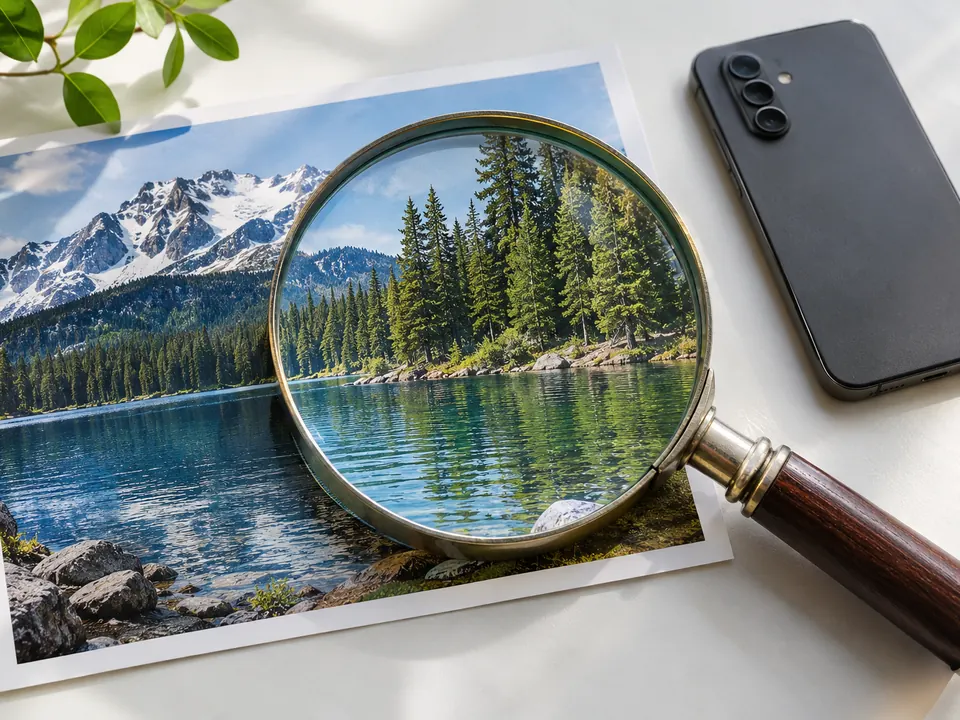
保存したファイルと受信したファイルを、同じ端末の同じビューアーで開きます。ウィンドウを同じ大きさにし、画像の表示サイズもそろえて比較します。まず構図全体を見てから、同じ小さな特徴を詳しく確認してください。拡大表示と小さなサムネイルを比べないよう、表示倍率も記録します。
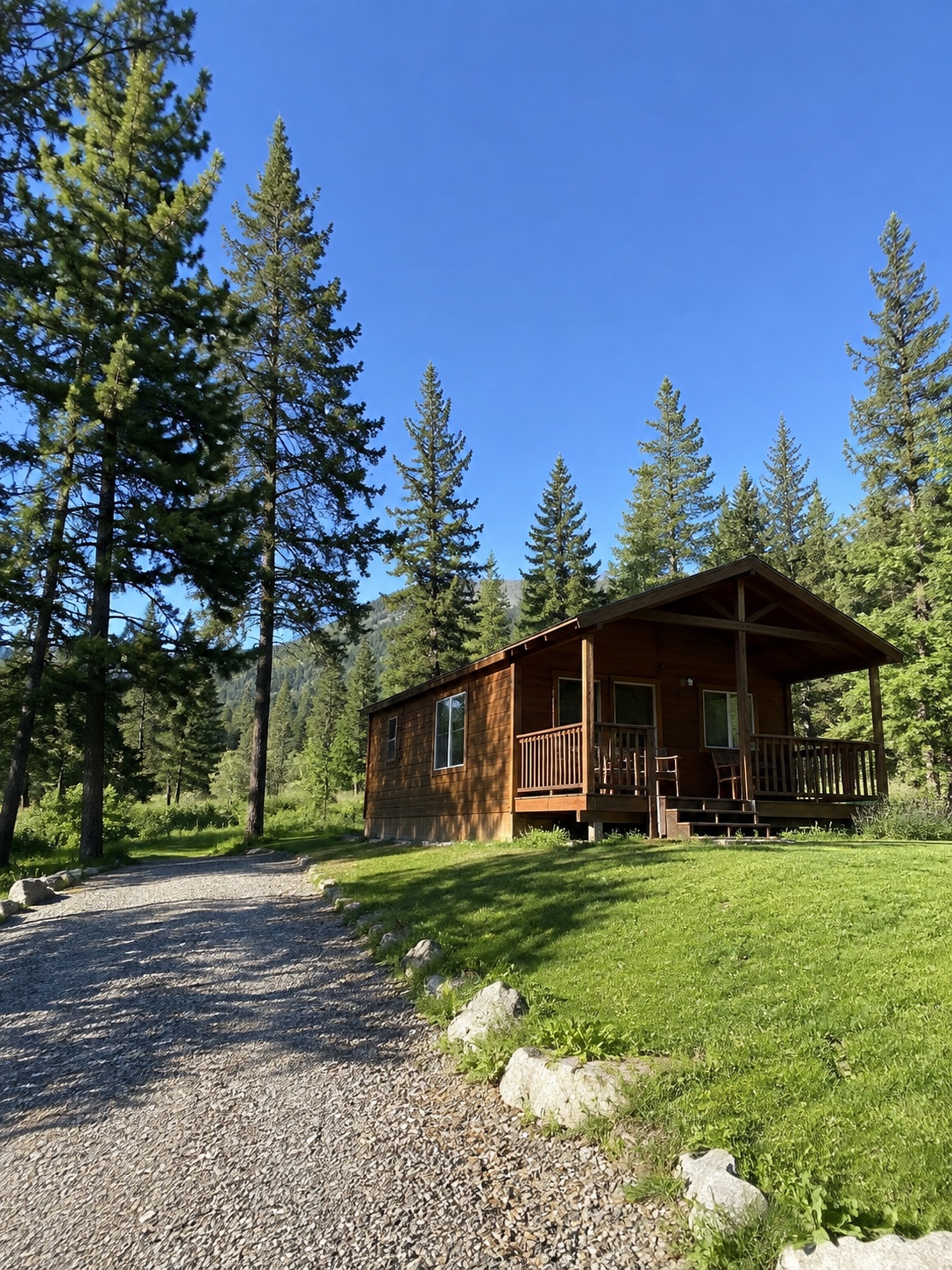
小屋の例では、屋根の縁、ポーチの手すり、松の枝が目印になります。選んだ一つのバージョンのコピー間で、同じ目印を追ってください。この画像は確認する場所を示すもので、Lumiaの共有機能の不具合を実証するものではありません。
ピクセル数と圧縮を別々に確認する
各ファイルについて、横と縦のピクセル数、形式、ファイルサイズを記録します。ピクセル寸法が変わっていれば、異なる大きさの画像を比較していることがわかります。どちらかの画像が切り抜かれたり回転されたりしていないかも確認してください。
たとえば、1086 × 1448ピクセルの小屋の入力画像を仮に543 × 724ピクセルにしたコピーは、各辺のピクセル数が半分、総ピクセル数が4分の1になります。ここでは、そのような転送後のコピーをテストしていません。小さくなったコピーを画面上で拡大しても、失われた細部は再現されません。
寸法が同じでも、画像データまで同じとは限りません。JPEG圧縮は幅や高さを変えずに情報を削り、細かな輪郭を不鮮明にすることがあります。Adobeの説明で、この関係を確認できます。ファイルサイズだけで画質を評価することはできません。
比較結果から次の確認先を選ぶ
- 保存した編集結果がすでにぼやけている: まず入力画像、編集、保存・書き出しの段階を調べます。共有方法を変えても、そのファイルにない細部は修復できません。
- 保存した結果は問題ないが、受信したファイルは悪くなっている: 送信、サイズ変更、ダウンロードのどの手順を使ったか確認します。共有先の最新の説明を読み、残しておいたファイルを再度転送した結果と比較してください。
- 受信したファイルは問題ないが、プレビューがぼやけている: 共有先のプレビューや表示方法を確認します。追加の編集は不要かもしれません。
- 切り抜き、バージョン、画角が違う: 画質について判断する前に、対応するファイルを見つけます。
共有サービスのプレビューとダウンロード画像は、同じとは限りません。Adobeのサポートでのやり取りはLightroomでの違いを示す例であり、すべてのサービスの動作を説明するものではありません。
役立つ比較記録を残す
助けが必要な場合に備えて、アプリとOSのバージョン、保存・共有の手順、共有先、両ファイルのピクセル寸法、最初に違いが現れた段階を記録します。「受信したコピーだけでポーチの手すりがつぶれて見える」のように、具体的な特徴を一つ説明してください。例を共有するなら、私的な情報を含まない適切な画像を選びましょう。
Lumiaの現在の掲載情報では、創作向けの写真編集が紹介されています。このチェックリストでは、現在の書き出し設定、圧縮、各メッセージサービスの動作をテストしていません。編集をやり直す前に、調べる段階を絞り込むための手順です。