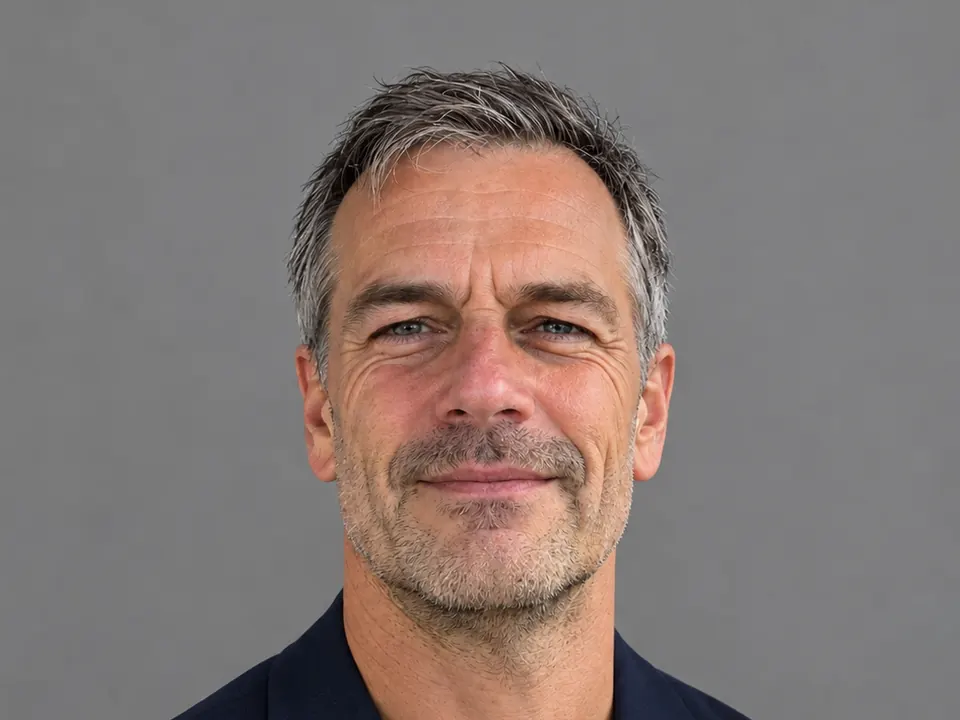
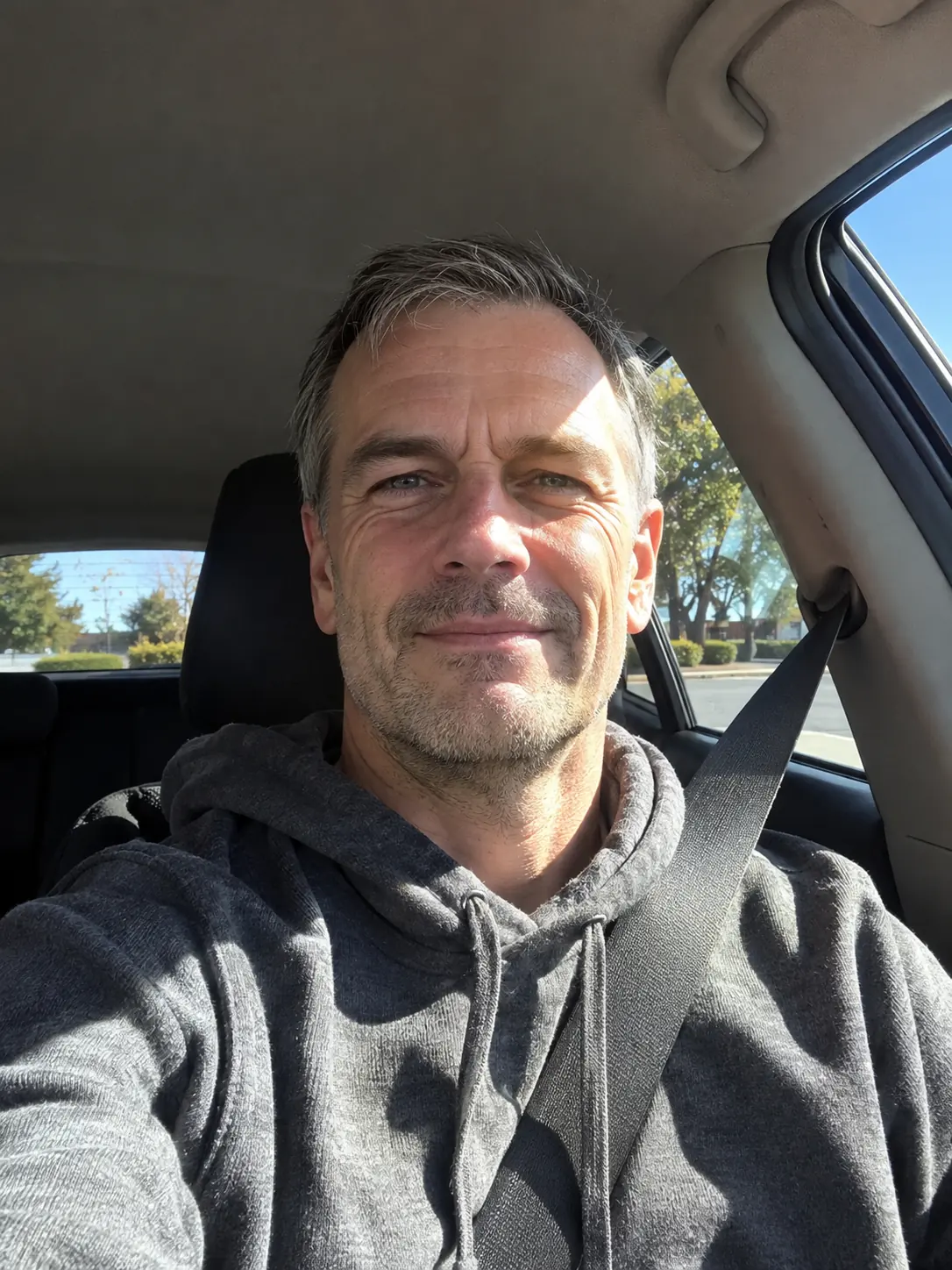
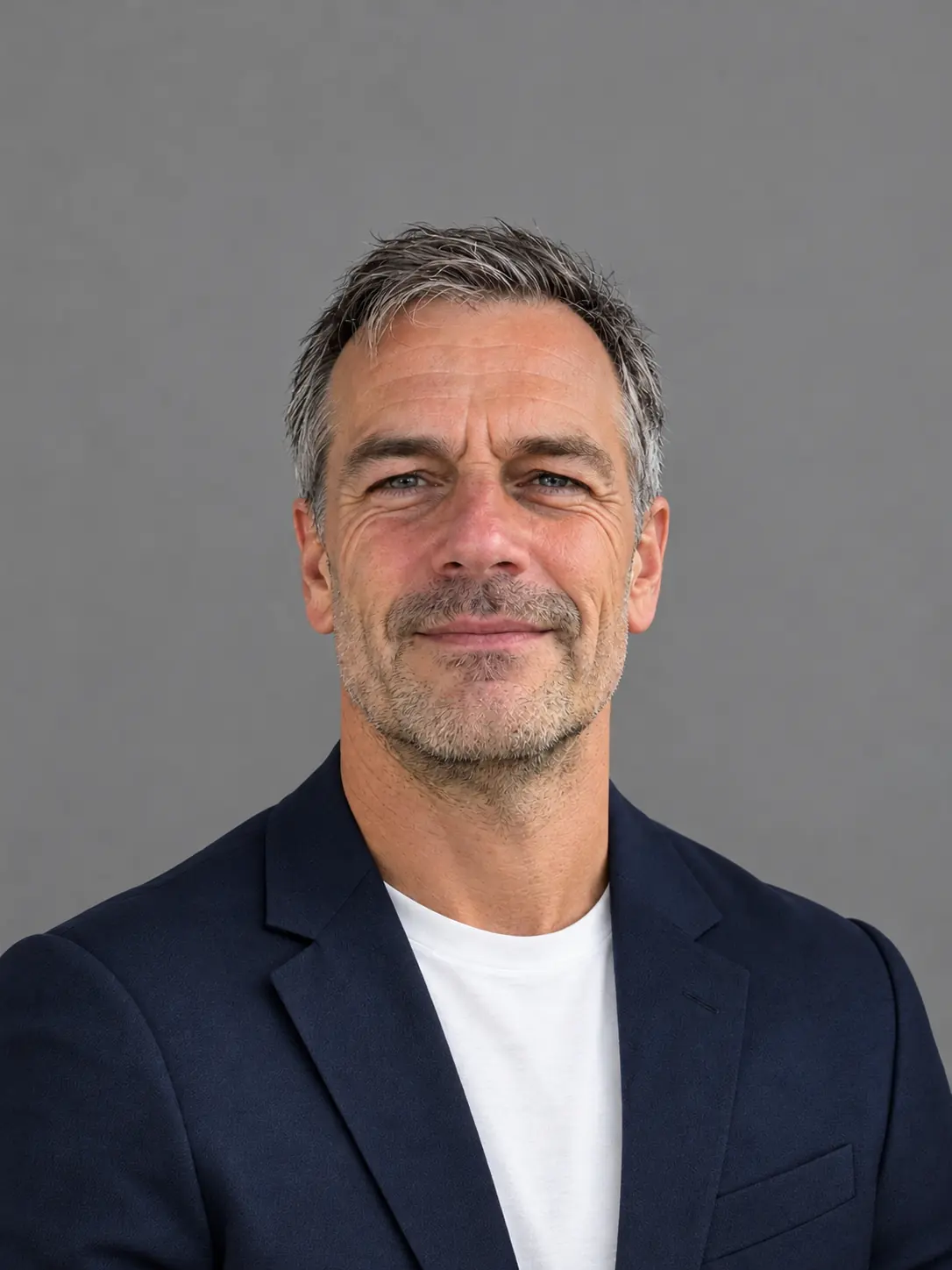
Lumiaのチャットにくっきりした自撮りを添付し、無地の背景、仕事で着る服、正面からのやわらかな光を頼んだうえで、顔、髪、年齢はまったく変えないでと伝えましょう。目指すのは見栄えのいい別人ではありません。次のオンライン面接で採用担当者が会う本人を、きちんと撮った一枚です。
用意するもの
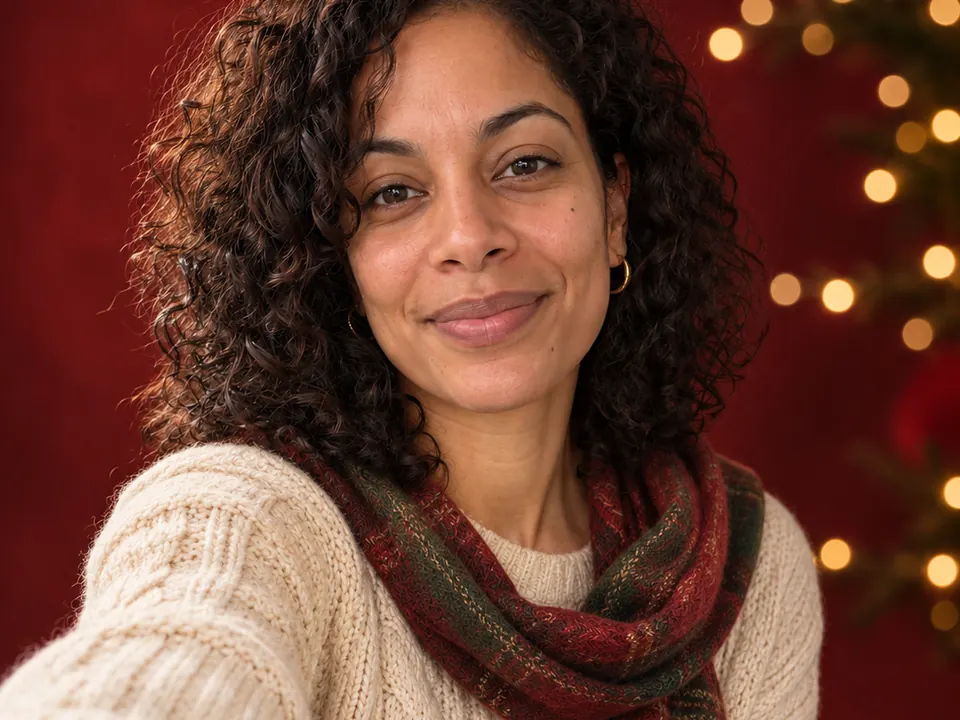
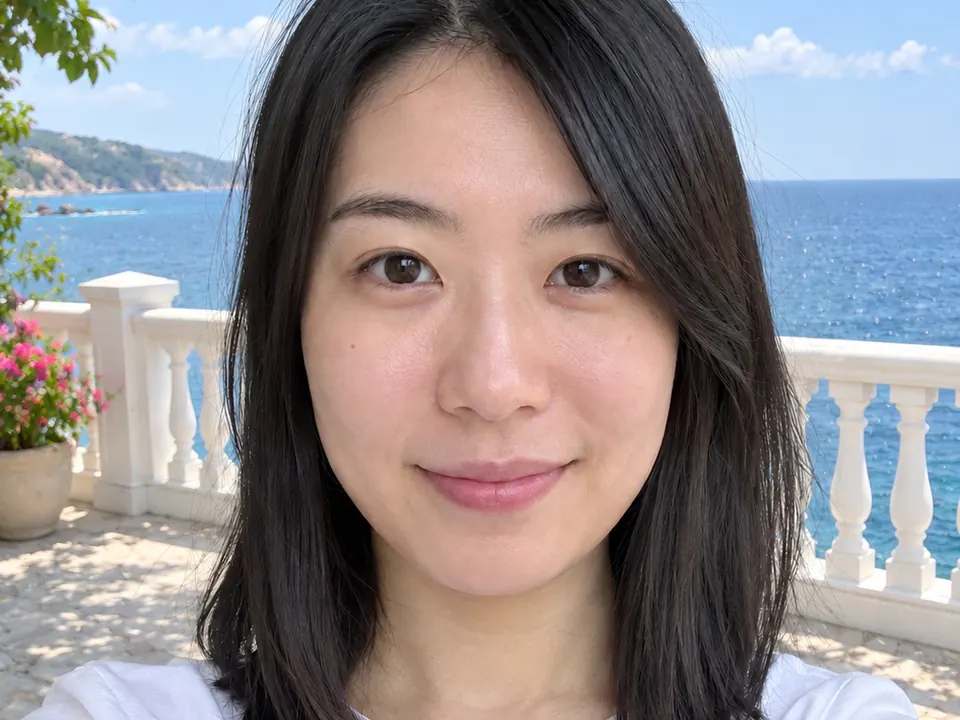
- ピントの合った自撮り1枚。正面から光が当たり、顔全体が見えていること。サングラスを外し、髪や手が目にかからないようにします。
- 写っているのは自分だけ。集合写真では、見る人にどれがあなたの顔か分からず、編集も難しくなります。
- 自分の写真。ほかの人の顔写真を作るのは、本人に頼まれた場合だけにしましょう。
- 最近の写真。髪型、メガネ、ひげが今の自分と同じであること。
スマホは目の高さで、腕を伸ばしたくらいの距離に構えます。頭上の天井の照明より、前にある窓のほうが向いています。強い光は直せますが、ぼやけた顔は直せません。
Lumiaでの手順
- サインインしてチャットを開きます。何もない画面に「何を作成しましょう?」と表示されます。
- 自撮りを添付し、依頼文を入力して送ります(型と例は下にあります)。
- 結果を元の写真と見比べます。何よりも先に、目、鼻、歯、生え際、あごを確認しましょう。
- 顔がずれていたら、チャットでそう伝えて頼み直します。問題なければ「編集」をタップして微調整します。「AIエンハンス」(無料の「ローカル」モードかクラウドのモード)で細部を取り戻し、「トリミング」で胸から上の構図にできます。「レタッチ」もありますが、はっきり写った正面向きの顔が1つ必要で、効果は控えめで十分です。
- 「保存」をタップします。結果は「履歴」にも残るので、あとで戻って別のバージョンを作れます。
うまくいく依頼文
よい依頼文は4つの要素でできています。何をするか、何を変えるか、どんな雰囲気か、何を変えないか。履歴書用の写真では、最後の部分が一番大切です。毎回「顔、髪、年齢、表情はまったく変えないで」のような一文で締めくくりましょう。
最初の依頼文は、上の例に合わせたものです。
この自撮りを、胸から上の履歴書用写真にして。背景は無地のミディアムグレー、服は白いシャツにネイビーのジャケット、正面からやわらかく均一な光で。顔、髪、年齢、表情はまったく変えないで。
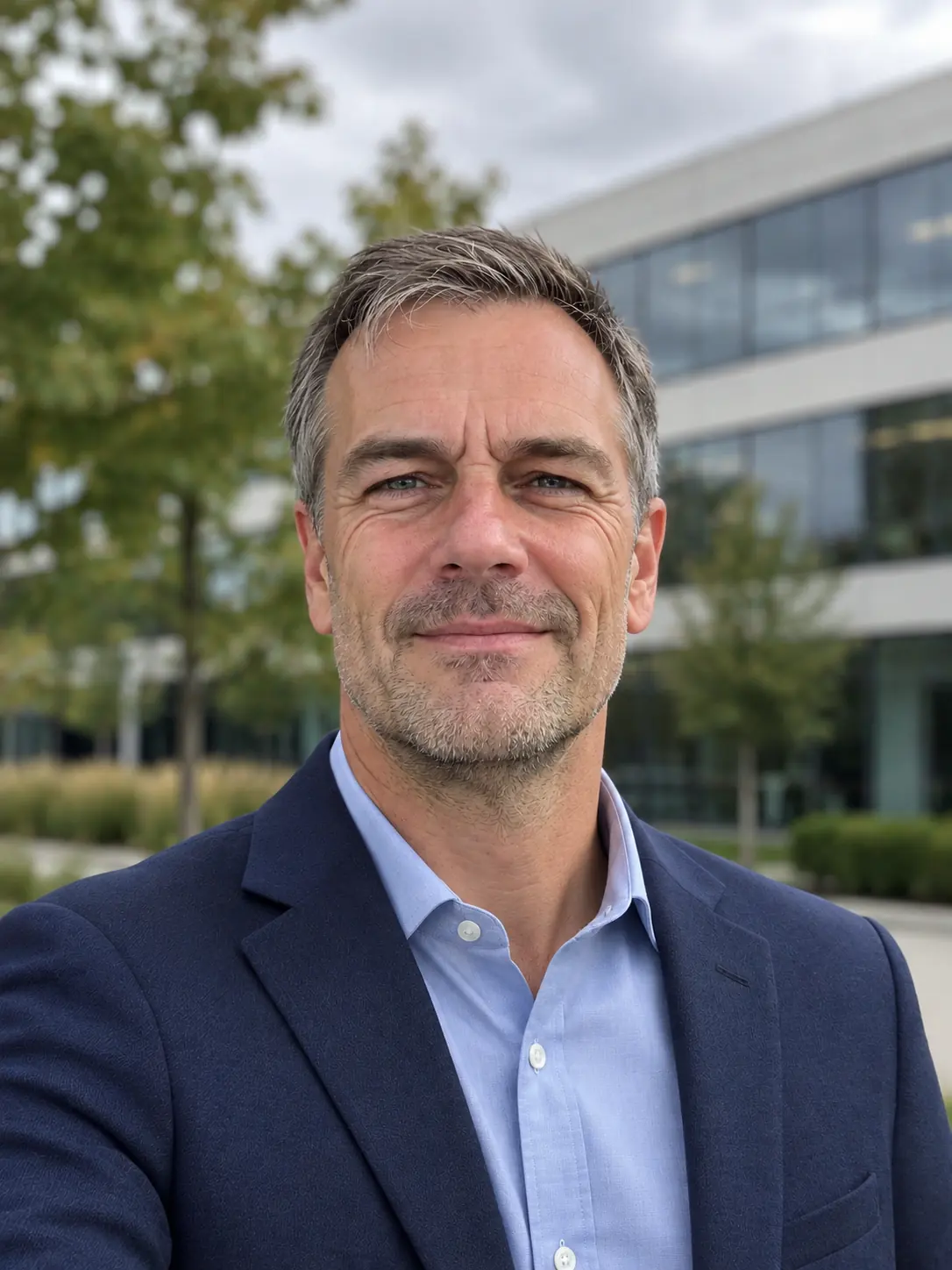
スタジオ風が自分の業界には堅すぎるなら、屋外のバージョンは親しみやすく、それでいてきちんとした印象になります。
やわらかな日の光の中、後ろにオフィスビルがぼけて見える屋外のLinkedIn用写真にして。ネイビーのジャケットを着せて。顔、髪、年齢、表情はまったく変えないで。
自分の服は気に入っていて、光だけが嫌なら、頼むことを減らしましょう。
光だけ直して。顔に当たる強い日ざしとくっきりした影を消して、やわらかく均一な光にして。顔、髪、服、背景はまったく変えないで。
ほかは何も変えずに、背景だけを無地にしたいとき:
背景を無地の明るいグレーの壁に替えて。私、服、顔、表情はまったく変えないで。
頼む服は、実際に仕事で着ているものにしましょう。ジャケットを着ないなら、無地のセーターやシャツのほうが自分らしく見えます。単色の服は、柄物よりも顔に視線を集めやすくなります。気に入った背景が決まったら、履歴書、LinkedIn、メールのプロフィールで同じものを使うと、写真で覚えてもらいやすくなります。
仕上げる
1通につき1つだけ変えると、それぞれの変更が何をしたのかが分かります。
顔が少し違って見える。元の写真の本当の顔に戻して、ほかは何も変えないで。
もっと寄って、肩の上から頭の少し上までの構図にして。
ジャケットをネイビーからチャコールグレーに替えて。ほかはそのままで。
この寄った構図は、顔がフレームの少なくとも60%を占めるべきだというLinkedIn自身のアドバイスに沿ったものです。引きの写真は、小さなプロフィールの丸の中で点のようになってしまいます。
履歴書の写真の役目は1つ、あなただと分かってもらうことです。光を直す、パーカーをジャケットに替える、車内をグレーの壁に替える。これらは場面を変えるだけで、あなた自身は変えません。若く見せる、やせて見せる、鼻・目・歯・あごを変える、いつもかけているメガネや、いつも生やしているひげをなくす、といった依頼はやめましょう。「レタッチ」を使って肌がプラスチックのように見えたり、傷あとが消えたりしたら、使う前のバージョンに戻してください。
知っておきたい限界
- Lumiaの結果は実行するたびに変わります。同じ依頼で2回試しても、ジャケット、光、構図が違うことがあります。
- AI編集では、顔の細かな特徴、耳、メガネのフレーム、髪の輪郭がわずかに変わることがあります。保存する前に原寸で確認しましょう。
- チャットで1回に使える写真は最大2枚です。自撮りと、参考写真1枚。たとえば着たいジャケットの写真などです。
シェアする前に
よくある質問
AIで編集した写真を履歴書やLinkedInに使っても大丈夫?
実際の見た目がきちんと伝わる限り、整えた写真は問題ありません。光、背景、ジャケットを変えるのは、撮影のために身なりを整えるようなものです。顔を変えるのは、それとは違います。
編集後、顔が少し違って見えるのはなぜ?
AI画像ツールは画像全体を描き直すので、細部がずれることがあります。元の写真の本当の顔に戻すよう続けて頼むか、もっとくっきりした正面光の自撮りでやり直しましょう。
自分が持っている特定のジャケットを着られる?
「自分の服を着る」スタイルを試しましょう。自分の写真と服の写真を使うスタイルです。または、チャットで服の写真を参考写真1枚として添付し、「このジャケットを着せて。顔はまったく変えないで」と伝えます。
お金はかかる?
Lumiaは無料でダウンロードできます。AIツールはクレジットを使い、結果の保存やシェアにはサブスクリプションか1回限りのロック解除が求められることがあります。「AIエンハンス」の「ローカル」モードは無料です。
背景は何色がいい?
無地で落ち着いた色です。ミディアムグレー、明るいグレー、やわらかなぼかしなど。顔に視線が集まるものなら何でも合います。