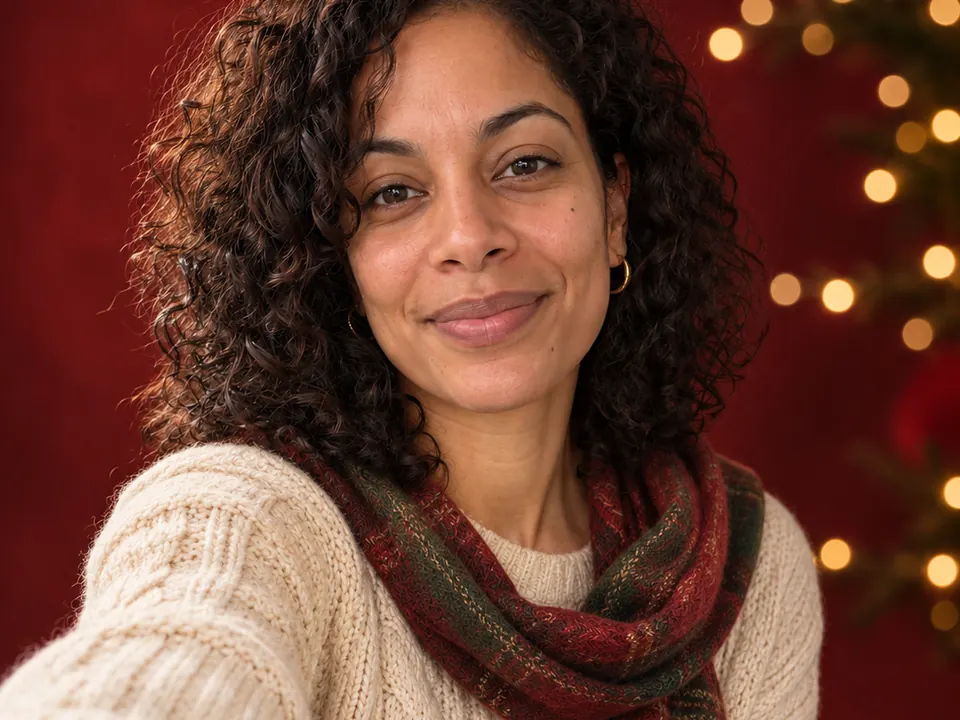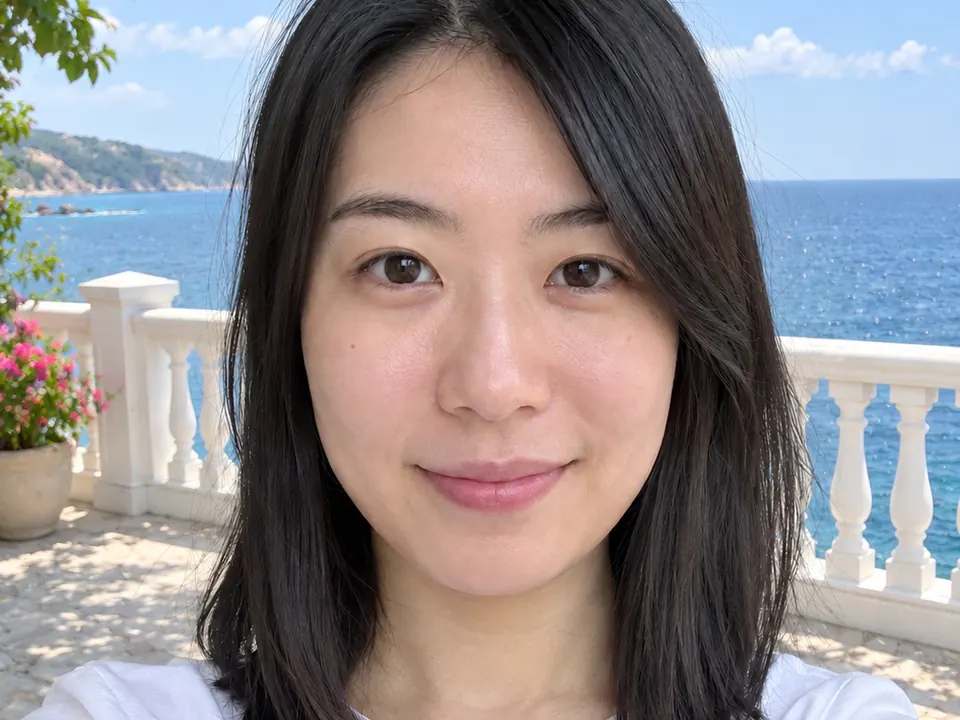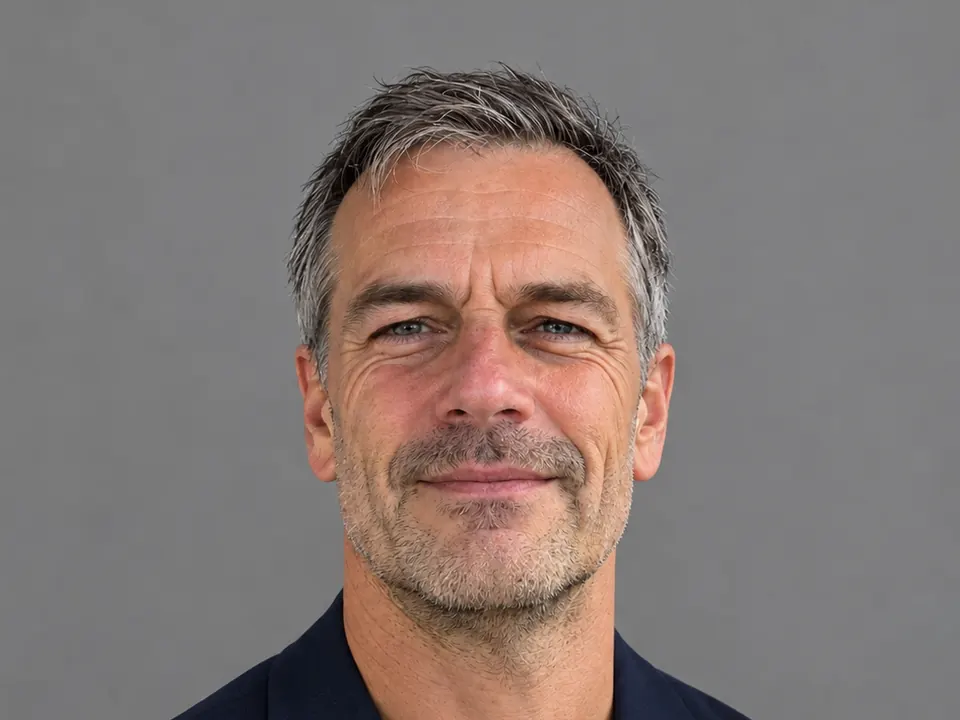
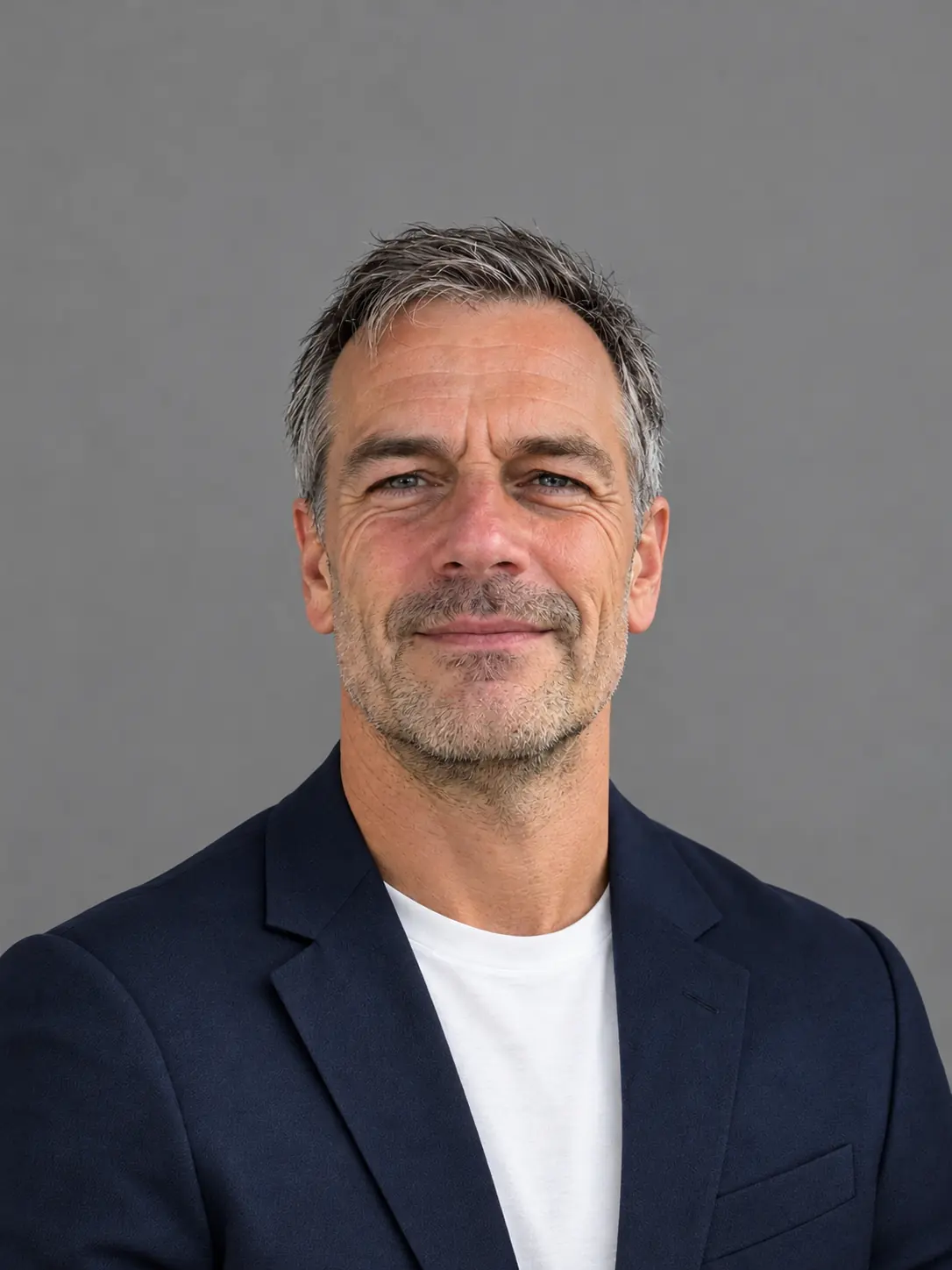
Anexe uma selfie nítida no chat do Lumia e peça um fundo liso, a roupa que você usaria no trabalho e uma luz suave de frente, depois diga para manter seu rosto, cabelo e idade exatamente iguais. O objetivo não é um desconhecido mais bonito, e sim a pessoa que o recrutador vai encontrar na próxima videochamada, bem fotografada.

O que você precisa
- Uma selfie nítida, com luz de frente e o rosto inteiro à mostra. Tire os óculos escuros e mantenha cabelo e mãos longe dos olhos.
- Só você no enquadramento. Em uma foto de grupo, as pessoas não sabem qual rosto é o seu, e a edição também fica mais difícil.
- Uma foto sua. Fazer a foto de perfil de outra pessoa só vale se ela pediu.
- Uma foto recente. Cabelo, óculos e barba devem estar como estão hoje.
Segure o celular na altura dos olhos, a mais ou menos um braço de distância. Uma janela à sua frente é melhor que uma luz de teto em cima de você. Luz dura dá para corrigir; rosto borrado, não.
Como fazer no Lumia
- Entre na sua conta e abra o chat. A tela vazia pergunta “O que devemos criar?”.
- Anexe sua selfie e escreva o pedido (fórmula e exemplos abaixo). Envie.
- Compare o resultado com a foto original. Confira olhos, nariz, dentes, linha do cabelo e maxilar antes de qualquer outra coisa.
- Se o rosto mudou, diga isso no chat e peça de novo. Se estiver certo, toque em “Editar” para os ajustes finos: o “Aprimoramento por IA” (modo “Local” gratuito ou modo na nuvem) pode recuperar detalhes, e “Recortar” deixa o enquadramento em cabeça e ombros. A ferramenta “Retocar” também está lá; ela precisa de um rosto nítido e de frente, e um toque leve já basta.
- Toque em “Salvar”. O resultado também fica no “Histórico”, para você voltar e fazer outra versão.
Pedidos que funcionam
Um bom pedido tem quatro partes: o que fazer, o que muda, o visual e o que deve continuar igual. Em uma foto de currículo, a última parte é a mais importante. Termine sempre com algo como “mantenha meu rosto, cabelo, idade e expressão exatamente iguais”.
Este primeiro pedido corresponde ao exemplo do topo:
Transforme esta selfie em uma foto de currículo de cabeça e ombros: fundo liso cinza médio, blazer azul-marinho sobre camisa branca, luz suave e uniforme vindo da frente. Mantenha meu rosto, cabelo, idade e expressão exatamente iguais.
Se um visual de estúdio for formal demais para a sua área, uma versão ao ar livre passa simpatia e continua profissional:
Faça uma foto de LinkedIn ao ar livre, com luz natural suave e um prédio de escritórios desfocado atrás de mim. Me vista com um blazer azul-marinho. Mantenha meu rosto, cabelo, idade e expressão exatamente iguais.

Se você gosta da sua roupa e só odeia a luz, peça menos:
Corrija só a iluminação: tire o sol forte e as sombras duras do meu rosto e deixe a luz suave e uniforme. Mantenha meu rosto, cabelo, roupa e fundo exatamente iguais.
Para um fundo liso sem mudar mais nada:
Troque o fundo por uma parede lisa cinza-clara. Não mude nada em mim: mantenha minha roupa, meu rosto e minha expressão exatamente iguais.
Peça roupas que você realmente usa no trabalho. Se você nunca usa blazer, um suéter ou uma camisa lisa de uma cor só parece mais com você, e uma cor sólida mantém a atenção no rosto melhor que uma estampa chamativa. Quando encontrar um fundo de que goste, use o mesmo no currículo, no LinkedIn e no perfil de e-mail, para as pessoas reconhecerem a foto.
Ajuste o resultado
Mude uma coisa por mensagem, para ver o efeito de cada mudança.
Meu rosto está um pouco diferente. Volte ao meu rosto de verdade, da foto original, e não mude mais nada.
Feche mais o enquadramento, do alto dos ombros até um pouco acima da cabeça.
Deixe o blazer cinza-chumbo em vez de azul-marinho. Mantenha todo o resto igual.
Esse enquadramento segue a recomendação do próprio LinkedIn de que o rosto ocupe pelo menos 60% do quadro. Uma foto de longe vira um pontinho no pequeno círculo do perfil.
Uma foto de currículo tem uma função: ajudar as pessoas a reconhecer você. Corrigir a luz, trocar o moletom por um blazer e substituir o interior do carro por uma parede cinza mudam o cenário, não você. Não peça para parecer mais jovem ou mais magro, para mudar nariz, olhos, dentes ou maxilar, nem para tirar os óculos ou a barba que você usa todo dia. Se você usou o “Retocar” e sua pele ficou com cara de plástico ou uma cicatriz sumiu, volte para a versão sem retoque.
Limites que vale conhecer
- Os resultados no Lumia variam de uma tentativa para outra. Duas tentativas com o mesmo pedido podem trazer blazers, luzes ou enquadramentos diferentes.
- Edições com IA podem alterar levemente pequenos traços do rosto, as orelhas, a armação dos óculos e as pontas do cabelo. Confira em tamanho real antes de salvar.
- O chat aceita no máximo duas fotos por pedido: sua selfie e uma referência, como a foto de um paletó que você quer usar.
Antes de compartilhar
Perguntas frequentes
Tudo bem usar uma foto editada com IA no currículo ou no LinkedIn?
Uma foto caprichada não tem problema, desde que mostre como você realmente é. Mudar a luz, o fundo ou o paletó é como se arrumar para um ensaio. Mudar o rosto, não.
Por que meu rosto fica um pouco diferente depois da edição?
As ferramentas de imagem com IA redesenham a imagem inteira, então pequenos detalhes podem mudar. Mande uma mensagem pedindo para voltar ao seu rosto de verdade, da foto original, ou comece de novo com uma selfie mais nítida e com luz de frente.
Posso usar um paletó específico que eu tenho?
Experimente o estilo “Vestir meu look”, que usa a sua foto e uma foto da roupa. Ou anexe a foto da roupa como sua única referência no chat e diga “me vista com este paletó, mantenha meu rosto exatamente igual”.
Preciso pagar?
O Lumia é gratuito para baixar. As ferramentas de IA usam créditos, e salvar ou compartilhar um resultado pode pedir uma assinatura ou um desbloqueio avulso. O modo “Local” do “Aprimoramento por IA” é gratuito.
Que cor de fundo devo escolher?
Algo liso e discreto: cinza médio, cinza-claro ou um desfoque suave. Qualquer fundo que mantenha a atenção no seu rosto funciona.