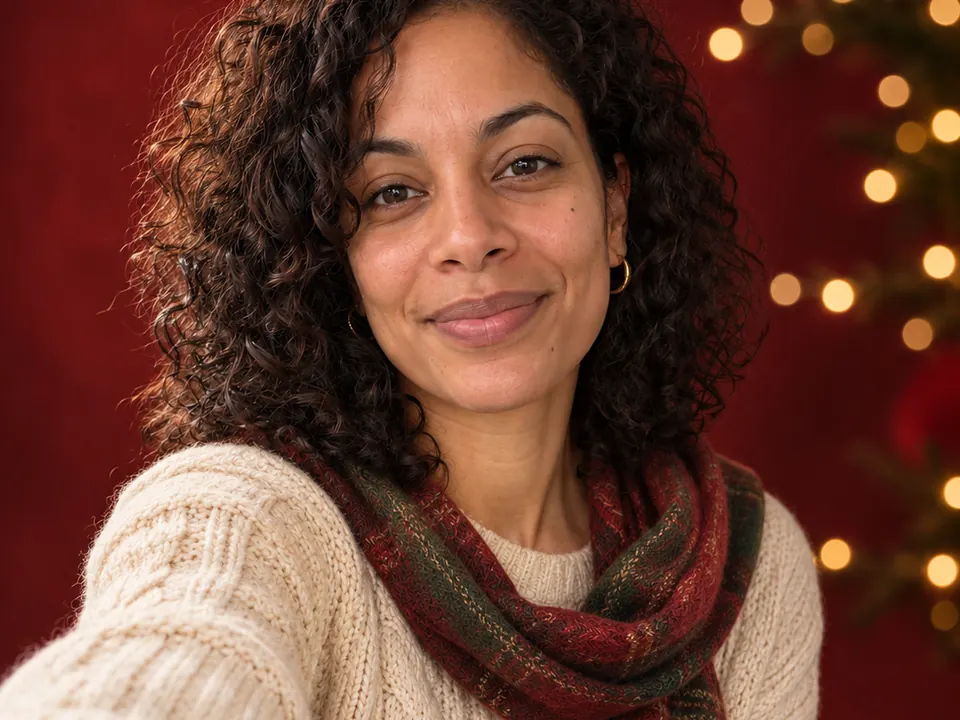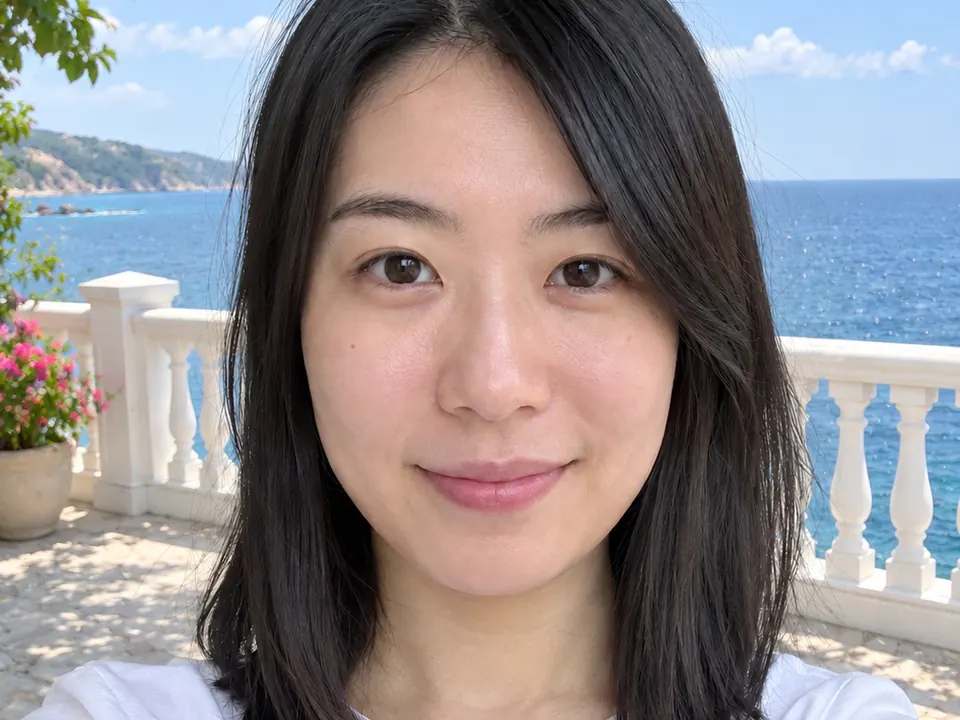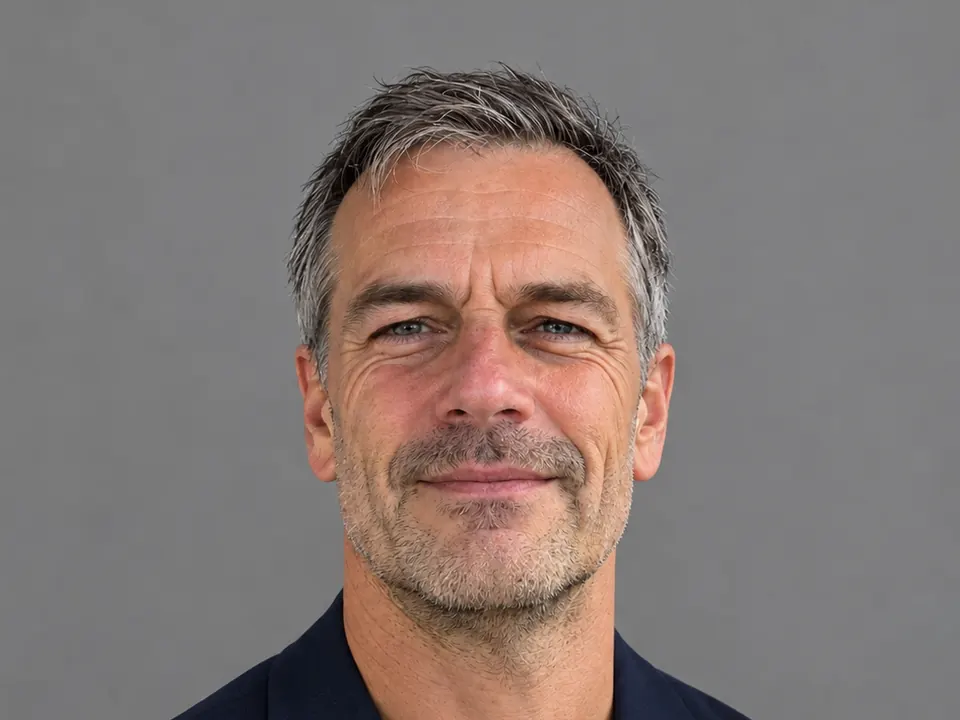
Hänge im Chat von Lumia ein scharfes Selfie an und verlange einen schlichten Hintergrund, die Kleidung, die du bei der Arbeit tragen würdest, und weiches Licht von vorn. Sag dann, dass Gesicht, Haare und Alter genau gleich bleiben sollen. Das Ziel ist keine schönere fremde Person, sondern genau der Mensch, den die Recruiterin oder der Recruiter beim nächsten Videocall sieht, nur gut fotografiert.

Was du brauchst
- Ein scharfes Selfie, von vorn beleuchtet, mit vollständig sichtbarem Gesicht. Nimm die Sonnenbrille ab und halte Haare und Hände von deinen Augen fern.
- Nur du im Bild. Auf einem Gruppenfoto ist nicht klar, welches Gesicht deins ist, und die Bearbeitung wird auch schwieriger.
- Ein Foto von dir selbst. Ein Porträt für jemand anderen ist nur in Ordnung, wenn die Person darum gebeten hat.
- Ein aktuelles Foto. Haare, Brille und Bart sollten so aussehen wie heute.
Halte das Handy auf Augenhöhe, etwa eine Armlänge entfernt. Ein Fenster vor dir ist besser als eine Deckenlampe über dir. Hartes Licht lässt sich korrigieren, ein unscharfes Gesicht nicht.
So geht’s in Lumia
- Melde dich an und öffne den Chat. Der leere Bildschirm fragt „Was sollen wir erstellen?“.
- Hänge dein Selfie an und schreib deine Anfrage (Formel und Beispiele unten). Schick sie ab.
- Vergleich das Ergebnis mit deinem Originalfoto. Prüf zuerst Augen, Nase, Zähne, Haaransatz und Kiefer.
- Hat sich das Gesicht verändert, sag das im Chat und versuch es noch einmal. Sieht es richtig aus, tippe zum Feinschliff auf „Bearbeiten“: „KI-Verbesserung“ (kostenloser Modus „Lokal“ oder der Cloud-Modus) kann Details zurückholen, und mit „Zuschneiden“ kommst du zum Brustbild-Ausschnitt. Auch „Retusche“ ist da; sie braucht ein deutliches, frontales Gesicht, und sparsam eingesetzt reicht sie völlig.
- Tippe auf „Speichern“. Das Ergebnis bleibt außerdem im „Verlauf“, sodass du später zurückkommen und eine weitere Version machen kannst.
Anfragen, die funktionieren
Eine gute Anfrage hat vier Teile: was zu tun ist, was sich ändert, der Look und was gleich bleiben muss. Bei einem Bewerbungsfoto leistet der letzte Teil die meiste Arbeit. Beende jede Anfrage mit etwas wie „Lass mein Gesicht, meine Haare, mein Alter und meinen Gesichtsausdruck genau gleich.“
Diese erste Anfrage passt zum Beispiel oben:
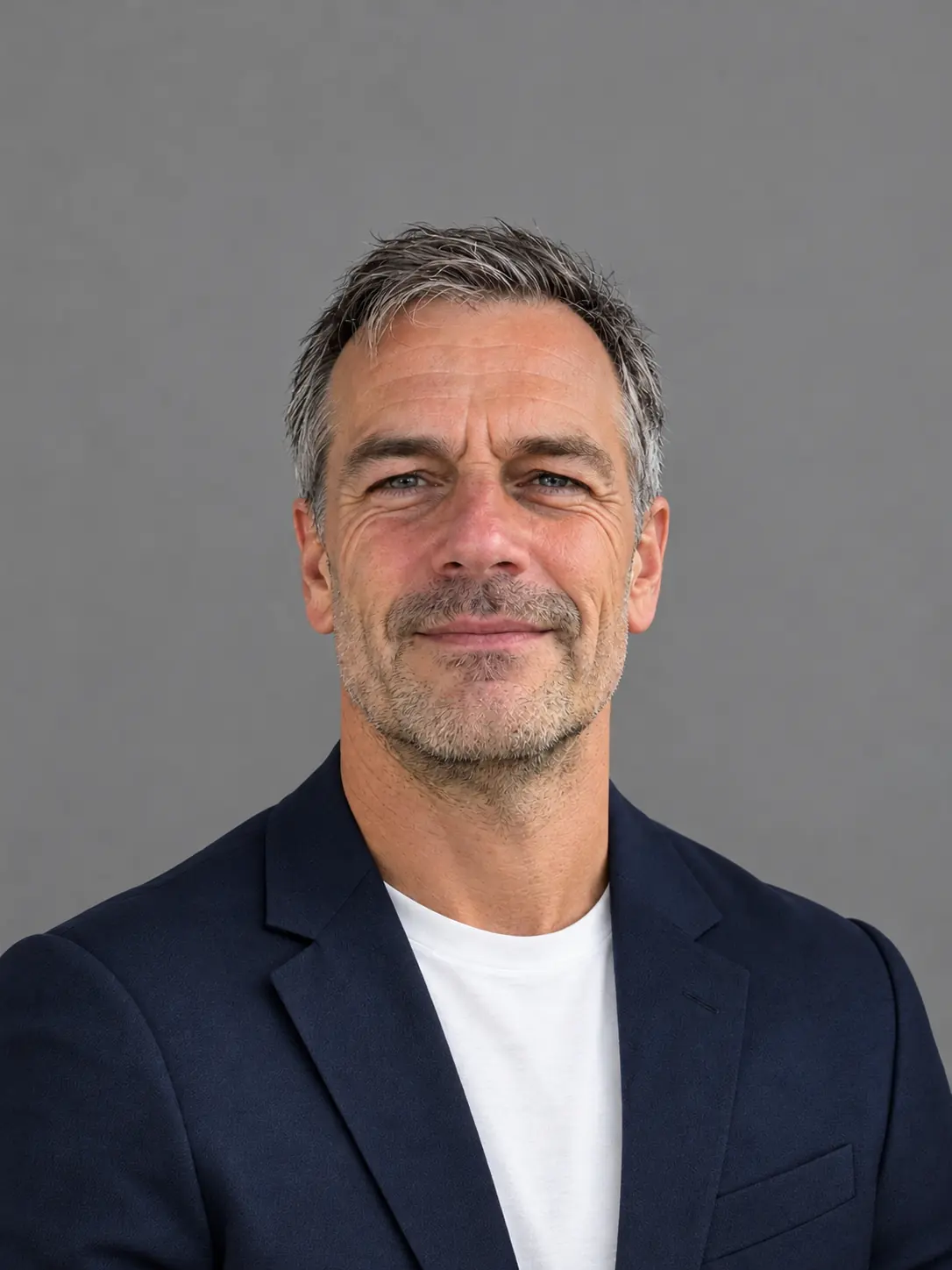
Mach aus diesem Selfie ein Bewerbungsfoto als Brustbild: schlichter mittelgrauer Hintergrund, marineblaues Sakko über einem weißen Hemd, weiches, gleichmäßiges Licht von vorn. Lass mein Gesicht, meine Haare, mein Alter und meinen Gesichtsausdruck genau gleich.
Ist ein Studio-Look für deine Branche zu förmlich, wirkt eine Version im Freien freundlich und trotzdem professionell:
Mach daraus ein LinkedIn-Foto draußen bei weichem Tageslicht, mit einem unscharfen Bürogebäude hinter mir. Zieh mir ein marineblaues Sakko an. Lass mein Gesicht, meine Haare, mein Alter und meinen Gesichtsausdruck genau gleich.

Magst du deine eigene Kleidung und störst dich nur am Licht, verlange weniger:
Korrigiere nur das Licht: Entferne das harte Sonnenlicht und die harten Schatten auf meinem Gesicht und mach das Licht weich und gleichmäßig. Lass mein Gesicht, meine Haare, meine Kleidung und den Hintergrund genau gleich.
Für einen schlichten Hintergrund, ohne sonst etwas zu ändern:
Ersetze den Hintergrund durch eine schlichte hellgraue Wand. Lass mich, meine Kleidung, mein Gesicht und meinen Gesichtsausdruck genau gleich.
Verlange Kleidung, die du wirklich bei der Arbeit trägst. Trägst du nie ein Sakko, passen ein schlichter Pullover oder ein einfarbiges Hemd besser zu dir, und eine einfarbige Fläche lenkt den Blick besser auf dein Gesicht als ein unruhiges Muster. Hast du einen Hintergrund gefunden, der dir gefällt, nimm denselben für Bewerbung, LinkedIn und E-Mail-Profil, damit die Leute das Foto wiedererkennen.
Feinschliff
Ändere eine Sache pro Nachricht, damit du siehst, was jede Änderung bewirkt hat.
Mein Gesicht sieht leicht anders aus. Geh zurück zu meinem echten Gesicht aus dem Originalfoto und ändere sonst nichts.
Schneide enger zu: von den Schultern bis knapp über den Kopf.
Mach das Sakko anthrazit statt marineblau. Lass alles andere gleich.
Dieser engere Ausschnitt folgt dem Rat von LinkedIn selbst, dass dein Gesicht mindestens 60 % des Bildes einnehmen sollte. Eine Aufnahme aus der Entfernung wird im kleinen Profilkreis zum Punkt.
Ein Bewerbungsfoto hat eine Aufgabe: Es soll helfen, dich wiederzuerkennen. Wenn du das Licht korrigierst, den Hoodie gegen ein Sakko tauschst und das Auto durch eine graue Wand ersetzt, veränderst du die Umgebung, nicht dich. Verlange nicht, jünger oder schlanker auszusehen, Nase, Augen, Zähne oder Kiefer zu verändern oder eine Brille oder einen Bart wegzulassen, die du jeden Tag trägst. Hast du „Retusche“ benutzt und deine Haut wirkt wie Plastik oder eine Narbe ist verschwunden, geh zurück zur Version ohne Retusche.
Grenzen, die du kennen solltest
- Die Ergebnisse in Lumia fallen von Durchgang zu Durchgang unterschiedlich aus. Zwei Versuche mit derselben Anfrage können verschiedene Sakkos, verschiedenes Licht oder verschiedene Ausschnitte liefern.
- KI-Bearbeitungen können kleine Gesichtszüge, Ohren, Brillengestelle und Haare an den Rändern leicht verändern. Prüf sie in voller Größe, bevor du speicherst.
- Der Chat nimmt höchstens zwei Fotos pro Anfrage an: dein Selfie und eine Referenz, etwa ein Foto der Jacke, die du tragen möchtest.
Bevor du es teilst
FAQ
Darf ich ein mit KI bearbeitetes Foto für Bewerbung oder LinkedIn verwenden?
Ein aufbereitetes Foto ist in Ordnung, solange es zeigt, wie du wirklich aussiehst. Licht, Hintergrund oder Sakko zu ändern ist, als würdest du dich für ein Fotoshooting zurechtmachen. Dein Gesicht zu verändern ist etwas anderes.
Warum sieht mein Gesicht nach der Bearbeitung leicht anders aus?
KI-Bildwerkzeuge zeichnen das ganze Bild neu, deshalb können sich kleine Details verschieben. Schick eine Folgenachricht und bitte darum, zu deinem echten Gesicht aus dem Original zurückzukehren, oder fang mit einem schärferen, von vorn beleuchteten Selfie neu an.
Kann ich eine bestimmte Jacke tragen, die ich besitze?
Probier den Stil „Mein Outfit tragen“, der dein Foto und ein Foto des Kleidungsstücks verwendet. Oder hänge im Chat das Foto des Kleidungsstücks als einzige Referenz an und schreib: „Zieh mir diese Jacke an, lass mein Gesicht genau gleich.“
Muss ich bezahlen?
Lumia kannst du kostenlos herunterladen. KI-Werkzeuge verbrauchen Credits, und beim Speichern oder Teilen kann ein Abo oder eine einmalige Freischaltung verlangt werden. Der Modus „Lokal“ von „KI-Verbesserung“ ist kostenlos.
Welche Hintergrundfarbe soll ich wählen?
Schlicht und ruhig: Mittelgrau, Hellgrau oder ein sanft unscharfer Hintergrund. Alles, was den Blick auf deinem Gesicht hält, funktioniert.