Such dir ein Foto aus, auf dem die ganze Familie schon zusammen ist, hänge es im Chat von Lumia an und verlange eine Weihnachtsszene, bei der alle genau so bleiben, wie sie sind. Schärfe das Bild danach, prüf, ob es genug Pixel für dein Kartenformat hat, und druck ein Probeexemplar, bevor du den Rest bestellst.
Was du brauchst
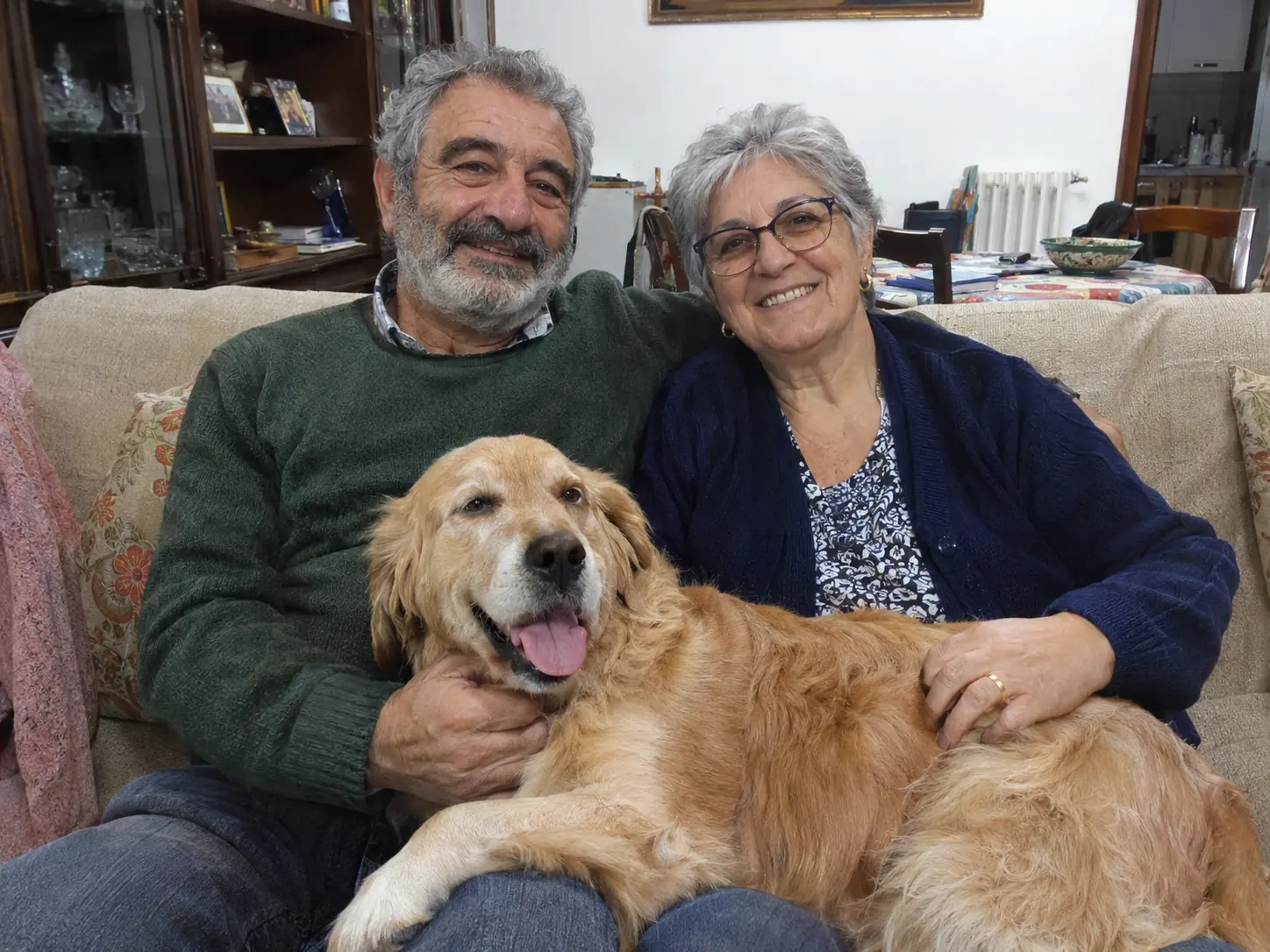
- Ein Foto, auf dem alle drauf sind. Der Chat nimmt höchstens zwei Fotos pro Anfrage an: das, das du bearbeitest, und auf Wunsch eine Referenz. Fang also mit einer Aufnahme an, auf der die ganze Familie samt Haustieren schon im Bild ist.
- Scharf und von vorn beleuchtet. Licht von einem Fenster oder einer Lampe vor euch ist besser als ein helles Fenster hinter euch.
- Jedes Gesicht ist ganz zu sehen. Niemand halb hinter einer Schulter versteckt, keine Sonnenbrillen, niemand abgewandt.
- Menschen, die zugestimmt haben. Deine eigene Familie oder Menschen, die mit der Bearbeitung einverstanden sind.
Ein unaufgeräumtes Zimmer ist kein Problem. Genau das ersetzt die Bearbeitung.
So geht’s in Lumia
- Öffne den Chat und hänge dein Familienfoto an. Für den Chat musst du angemeldet sein. Der leere Bildschirm fragt „Was sollen wir erstellen?“. Hänge das Foto an und beschreibe die Kartenszene in deinen eigenen Worten oder kopiere eine der Anfragen unten.
- Frag nach Ideen, wenn du nicht weiterweißt. Der Chat kann Stile vorschlagen und die Bearbeitung auch selbst machen. Du kannst auch in der Reihe „Stile“ auf „Urlaubsporträt“ tippen (so heißt der festliche Stil in der deutschen App) und schauen, was er aus deinem Foto macht.
- Prüf jedes Gesicht, bevor du weitermachst. Zoome auf jede Person und das Haustier. Sieht jemand anders aus, sag das im Chat oder fang mit dem Originalfoto neu an.
- Mach es druckfertig. Tippe beim Ergebnis, das dir gefällt, auf „Bearbeiten“ und nutze „KI-Verbesserung“ (der Modus „Lokal“ ist kostenlos; der Cloud-Modus verbraucht Credits). Öffne dann „Hochskalieren“: „Schnell (Lanczos)“ vergrößert kostenlos auf 2x oder 4x, „KI (Auf dem Gerät)“ kostenlos und offline auf 2x, und „KI (Server)“ auf 2x, 3x oder 4x mit Credits.
- Prüf die Größe und druck dann eine Probe. Tippe auf „Speichern“ („In Fotos gespeichert“), öffne das Bild in der Fotos-App und wische nach oben, um Breite und Höhe in Pixeln zu sehen. Rechne jede Kartenseite von Zentimetern in Zoll um (geteilt durch 2,54) und multipliziere mit 300: Eine Karte im Format 13 × 18 cm braucht etwa 1540 × 2130 Pixel, eine Karte im Format 10 × 15 cm etwa 1180 × 1770. Epson empfiehlt 300 bis 360 dpi und schreibt, dass man für die Betrachtung aus der Nähe eher den oberen Wert braucht. Und eine Karte hält man nun mal in der Hand. Reicht es nicht, geh zurück und skaliere auf 2x oder 4x hoch. Füge deinen Gruß im Kartendesigner deines Druckdienstes hinzu und druck dann ein Exemplar zu Hause oder bestell einen einzelnen Probedruck.
Anfragen zum Kopieren
Jede Anfrage folgt einer Formel: die Aktion + was sich ändert + der Look + was gleich bleiben muss. Bei einer Familienkarte zählt der letzte Teil am meisten. Nenne jede Person und das Haustier und sag „genau gleich“.
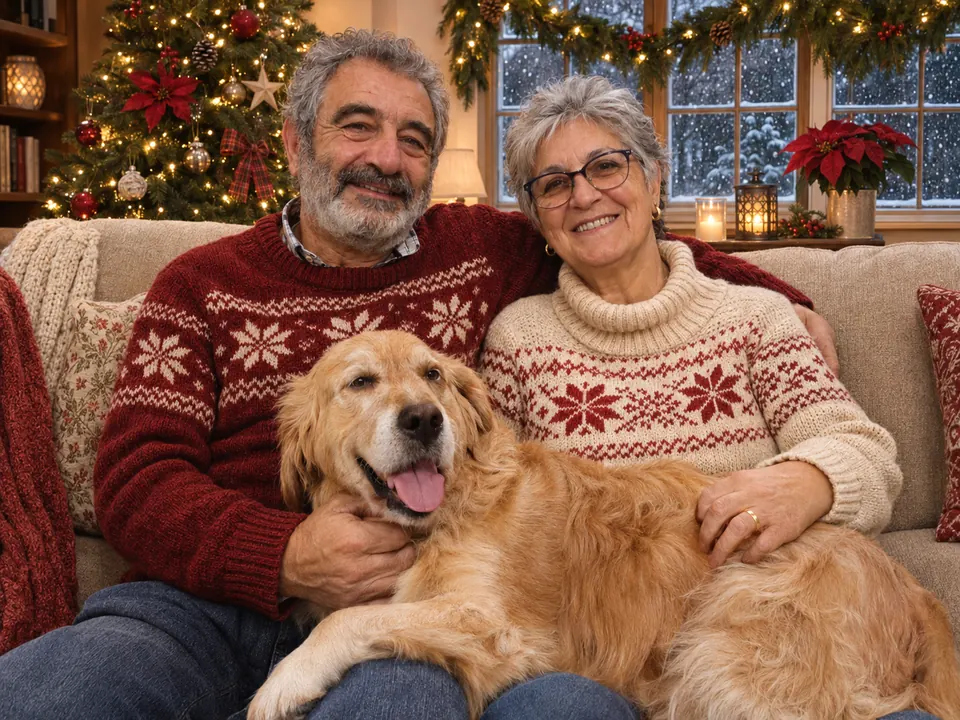
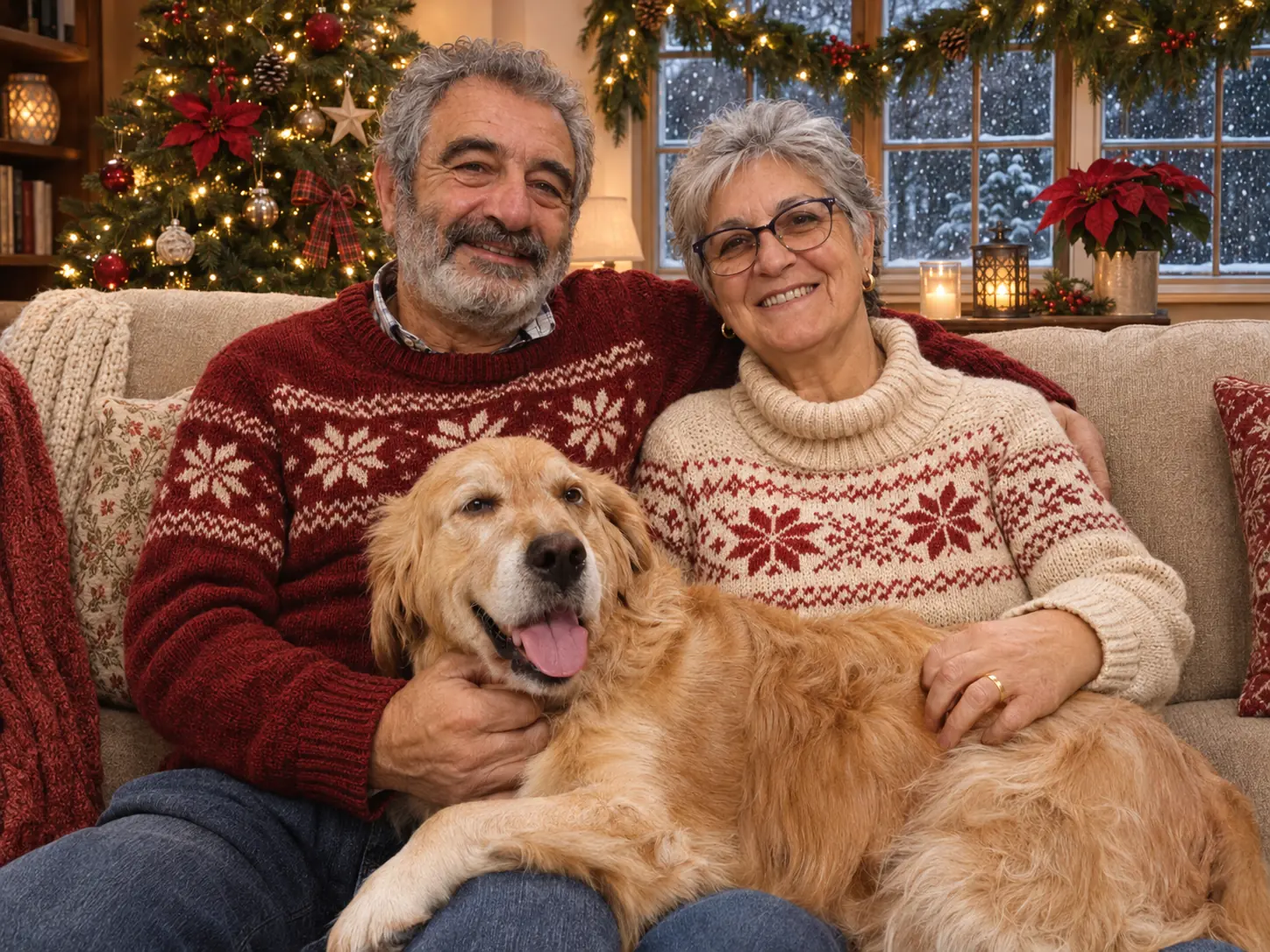
Verwandle unser Wohnzimmer in ein gemütliches weihnachtliches Wohnzimmer mit einem leuchtenden Weihnachtsbaum neben dem Sofa und Schneefall vor dem Fenster, und zieh uns beiden festliche Strickpullover an. Lass unsere Gesichter, unsere Haare, unsere Gesichtsausdrücke und den Hund genau gleich.
Das Beispiel oben auf dieser Seite zeigt diese Anfrage.
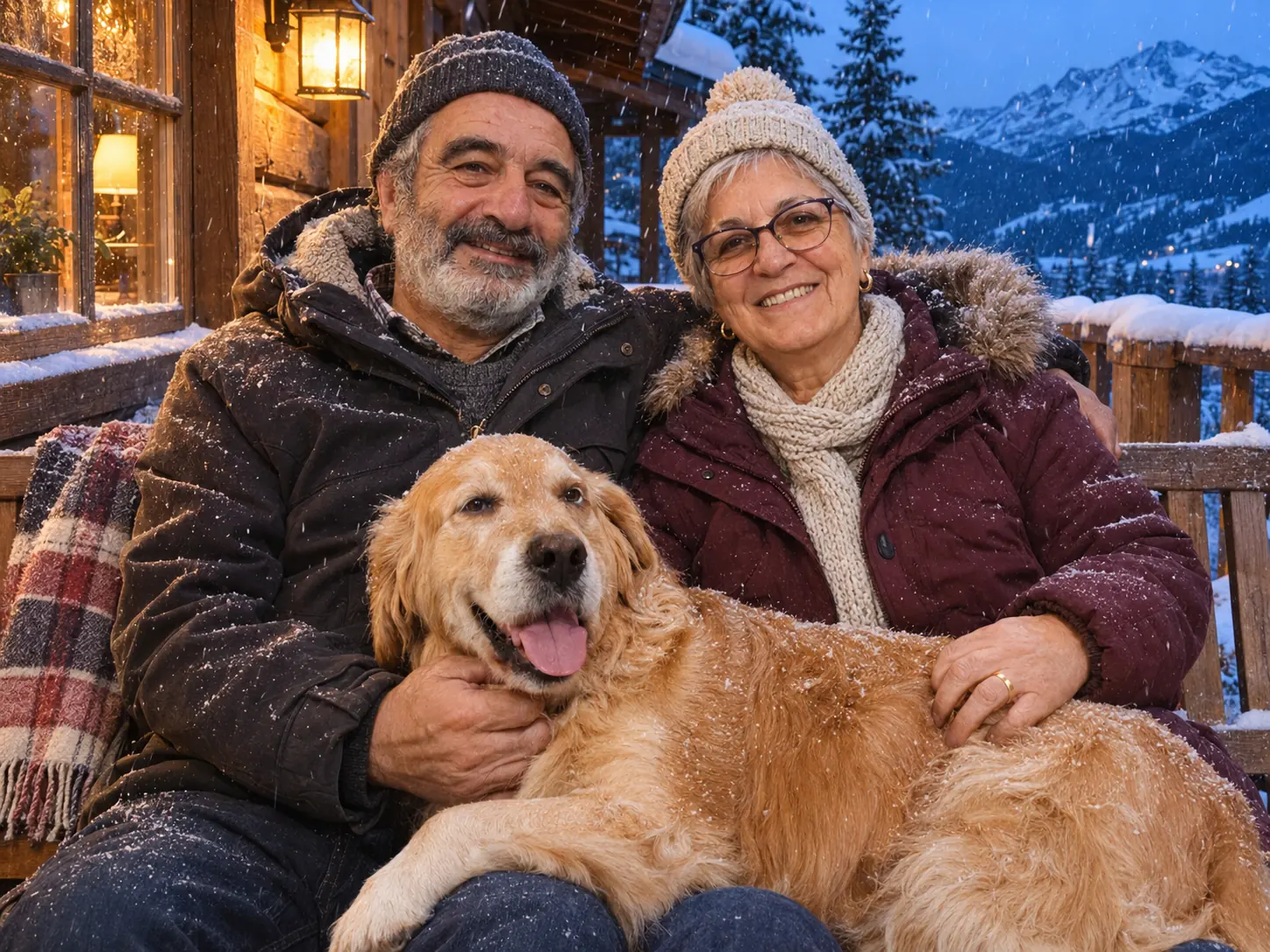
Setz uns und den Hund zur blauen Stunde auf eine Holzbank auf der verschneiten Veranda einer Hütte, mit warmen Verandalichtern und Schnee auf dem Geländer. Lass unsere Gesichter, unsere Haare, unsere Gesichtsausdrücke und den Hund genau gleich.
Behalte diese Weihnachtsszene, aber lass über unseren Köpfen eine schlichte, ruhige Wandfläche frei, auf die ich später einen Gruß setzen kann. Lass uns beide und den Hund genau gleich.
Schlag mir ein paar Looks für eine Weihnachtskarte vor, die zu diesem Foto und einer gedruckten Karte im Format 13 × 18 cm passen, bevor du etwas änderst.
Feinschliff
Ändere eine Sache pro Nachricht. Verlangst du drei Änderungen auf einmal, ist schwer zu erkennen, welche ein Gesicht verändert hat.
Mach die Lichter am Baum wärmer und etwas weicher. Ändere sonst nichts.
Ändere nur die Pullover: schlichtes Dunkelgrün mit einem kleinen weißen Muster.
Lass den Schnee vor dem Fenster etwas dichter fallen. Lass alles andere gleich.
Jede Version bleibt im „Verlauf“, sodass du nach dem Probedruck zu der zurückkehren kannst, die dir gefällt.
Grenzen, die du kennen solltest
- Die Ergebnisse fallen unterschiedlich aus. Dieselbe Anfrage kann jedes Mal ein anderes Bild liefern, und Gesichter, Hände oder die Fellzeichnung eines Haustiers können sich verändern. Prüf jedes Gesicht in voller Größe, bevor du 50 Karten bestellst.
- Alle müssen schon auf dem Foto sein. Weil der Chat höchstens zwei Fotos pro Anfrage annimmt, funktioniert das nur mit einem Gruppenfoto. Verwandte aus verschiedenen Bildern lassen sich so nicht zusammenbringen.
- Hochskalieren fügt Pixel hinzu, keine echten Details. So reicht auch eine kleine Datei für dein Kartenformat, aber ein unscharfes Original bleibt unscharf. Ein Probedruck zeigt das besser als ein Handybildschirm.
Bevor du es teilst
Die französische Datenschutzbehörde CNIL weist darauf hin (auf Französisch), dass die Veröffentlichung einer Montage mit dem Bild einer Person ohne deren Einverständnis dort eine Straftat sein kann.
FAQ
Kann ich „Frohe Weihnachten“ direkt ins Bild schreiben lassen?
Das geht, aber KI-Bildwerkzeuge schreiben Wörter oft falsch oder verbiegen Buchstaben. Verlange lieber eine freie Fläche und füge den Gruß im Kartendesigner deines Druckdienstes hinzu, wo du die Schrift wählst und die Rechtschreibung prüfen kannst.
Wie viele Pixel brauche ich für eine Karte im Format 13 × 18 cm?
Etwa 2130 × 1540 Pixel bei 300 Pixeln pro Zoll für eine Karte im Querformat, oder 1540 × 2130 im Hochformat. Ist deine gespeicherte Datei kleiner, nutze „Hochskalieren“ mit 2x oder 4x und prüf die neue Größe.
Ist das kostenlos?
Lumia kannst du kostenlos herunterladen. KI-Werkzeuge verbrauchen Credits, während die Modi auf dem Gerät, etwa „KI-Verbesserung“ im Modus „Lokal“ und die kostenlosen Optionen von „Hochskalieren“, nichts kosten. Beim Speichern oder Teilen kann ein Abo oder eine einmalige Freischaltung verlangt werden; im App-Store-Eintrag findest du die aktuellen Details.
Kann ich ein Familienmitglied hinzufügen, das nicht auf dem Foto ist?
Nicht zuverlässig. Der Chat nimmt höchstens zwei Fotos pro Anfrage an, und die beste Karte beginnt mit einer Aufnahme, auf der alle drauf sind. Fehlt jemand, mach schnell ein neues Gruppenfoto, auch ein ganz gewöhnliches.
Klappt das auch mit einem Foto, auf dem unser Haustier ist?
Ja. Nenne das Haustier in deiner Anfrage, etwa „lass den Hund genau gleich“, und prüf sein Gesicht und seine Fellzeichnung so genau wie die der Menschen.