照片在编辑器中可能看起来很好,到了消息或共享相册里却变模糊了。重新编辑前,先确认是保存的文件发生了变化,还是分享平台显示了不同的预览。检查时,请保留已选定的编辑结果,不要修改它。
分清三个检查环节
始终使用同一个选定版本:
- 保存的编辑结果: 准备分享的实际文件,在编辑界面之外打开查看。
- 收到的文件: 从接收平台取得的附件或下载文件(如果可以取得)。
- 平台预览: 消息、相册或网页中显示的图片。
如果平台不允许取得收到的文件,仅凭预览无法判断文件本身是否丢失了细节。请将这个环节记为尚未验证。
预览截图是另一张图片,不能代替原本打算发送的文件。检查传输画质时,不要拿未编辑的输入图片与编辑结果比较:编辑本身可能按预期改变了细节。
在相同的查看条件下比较
在同一台设备上,用同一个查看器打开保存的文件和收到的文件。使用相同大小的窗口,让图片的显示尺寸具有可比性。先看整体构图,再仔细观察相同的细小特征。记下缩放比例,避免把放大的图片与小缩略图直接比较。
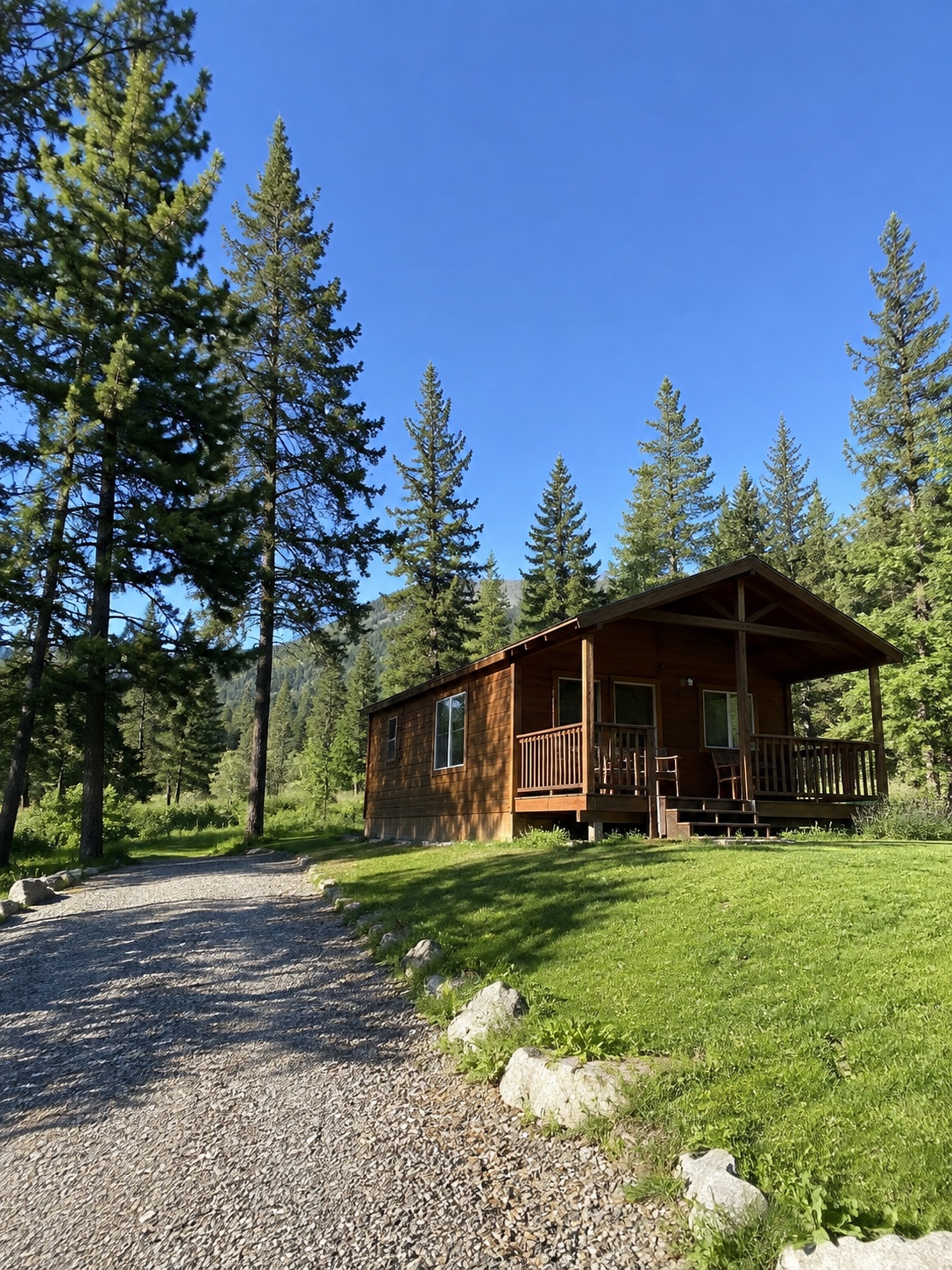
在木屋示例中,屋顶边缘、门廊栏杆和松树枝是实用的比较标记。请在同一选定版本的各份副本中追踪这些标记。这张图片用来说明该看哪里,并不证明 Lumia 存在分享缺陷。
分别检查像素和压缩
记录每个文件的像素宽度与高度、格式和文件大小。像素尺寸变化,直接说明你正在比较不同尺寸的图片。同时确认两份图片都没有被额外裁剪或旋转。
例如,假设把 1086 × 1448 像素的木屋输入图片变成 543 × 724 像素的副本,每条边的像素数减半,总像素数就只剩四分之一。这里没有测试这样的传输后副本。在屏幕上放大较小的副本,无法重建被丢弃的细节。
尺寸相同也不代表图片数据相同。JPEG 压缩可以在宽高不变的情况下丢弃信息,使细小边缘变得不清晰。Adobe 解释了这种取舍。仅凭文件大小无法评价画质。
根据比较结果选择下一步
- 保存的编辑结果已经模糊: 先检查输入图片、编辑以及保存或导出环节。更换分享方式无法修复该文件中已经缺失的细节。
- 保存的结果可以接受,但收到的文件更差: 检查具体的发送、调整尺寸或下载步骤。查阅接收平台的最新说明,再从保留的文件重新传输并比较。
- 收到的文件可以接受,但预览模糊: 检查平台的预览或显示方式。可能不需要继续编辑。
- 裁剪、版本或取景范围不同: 先找到相互对应的文件,再判断画质。
分享服务的预览与可下载图片不一定相同。Adobe 支持社区的讨论以 Lightroom 为例说明了这种区别,但不能据此推断所有服务的行为。
留下有用的比较记录
如果需要帮助,请记录应用和操作系统版本、所选的保存与分享流程、接收平台、两份文件的像素尺寸,以及最早出现差异的环节。描述一个具体特征,例如“只有收到的副本中,门廊栏杆才糊成一片”。如果决定分享示例,请选择合适且不包含私人信息的图片。
Lumia 当前的应用介绍描述了创意照片编辑功能。本清单没有测试其当前的导出设置、压缩方式或任何消息服务。它旨在帮助你先缩小排查范围,再决定是否重新编辑。