В редакторе фотография может выглядеть хорошо, а в сообщении или общем альбоме стать менее чёткой. Прежде чем редактировать её снова, выясните, изменился ли сохранённый файл или сервис показывает другой предпросмотр. Во время проверки не меняйте результат, который вас устраивает.
Разделите три этапа
На всех этапах используйте одну выбранную версию:
- Сохранённый результат: именно тот файл, который вы решили отправить, открытый вне экрана редактирования.
- Полученный файл: вложение или файл, скачанный из сервиса назначения, если это возможно.
- Предпросмотр в сервисе: изображение, которое отображается в сообщении, альбоме или на веб-странице.
Если сервис не позволяет получить принятый файл, по одному предпросмотру нельзя установить, потерял ли детали сам файл. Отметьте этот этап как непроверенный.
Снимок экрана с предпросмотром является отдельным изображением. Он не заменяет файл, который вы хотели отправить. При проверке качества передачи не сравнивайте исходник без обработки с отредактированным результатом: сама обработка могла намеренно изменить детали.
Сравнивайте в одинаковых условиях
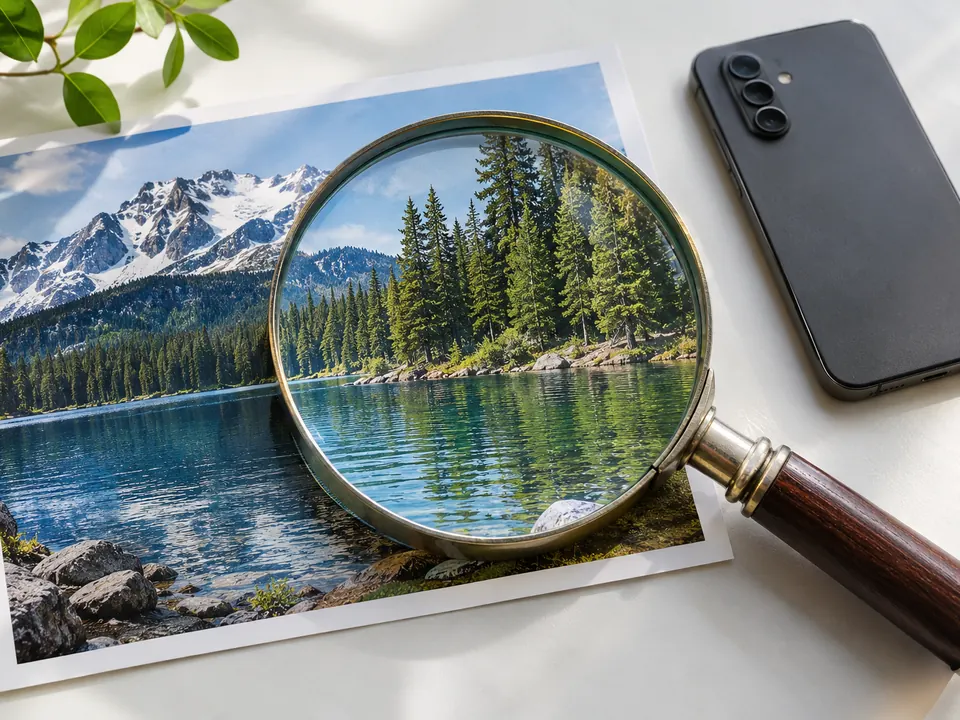
Откройте сохранённый и полученный файлы в одном просмотрщике на одном устройстве. Используйте одинаковое окно и сопоставимый размер отображения. Сначала оцените всю композицию, затем внимательно рассмотрите одни и те же мелкие элементы. Запишите масштаб, чтобы не сравнивать увеличенный фрагмент с маленькой миниатюрой.
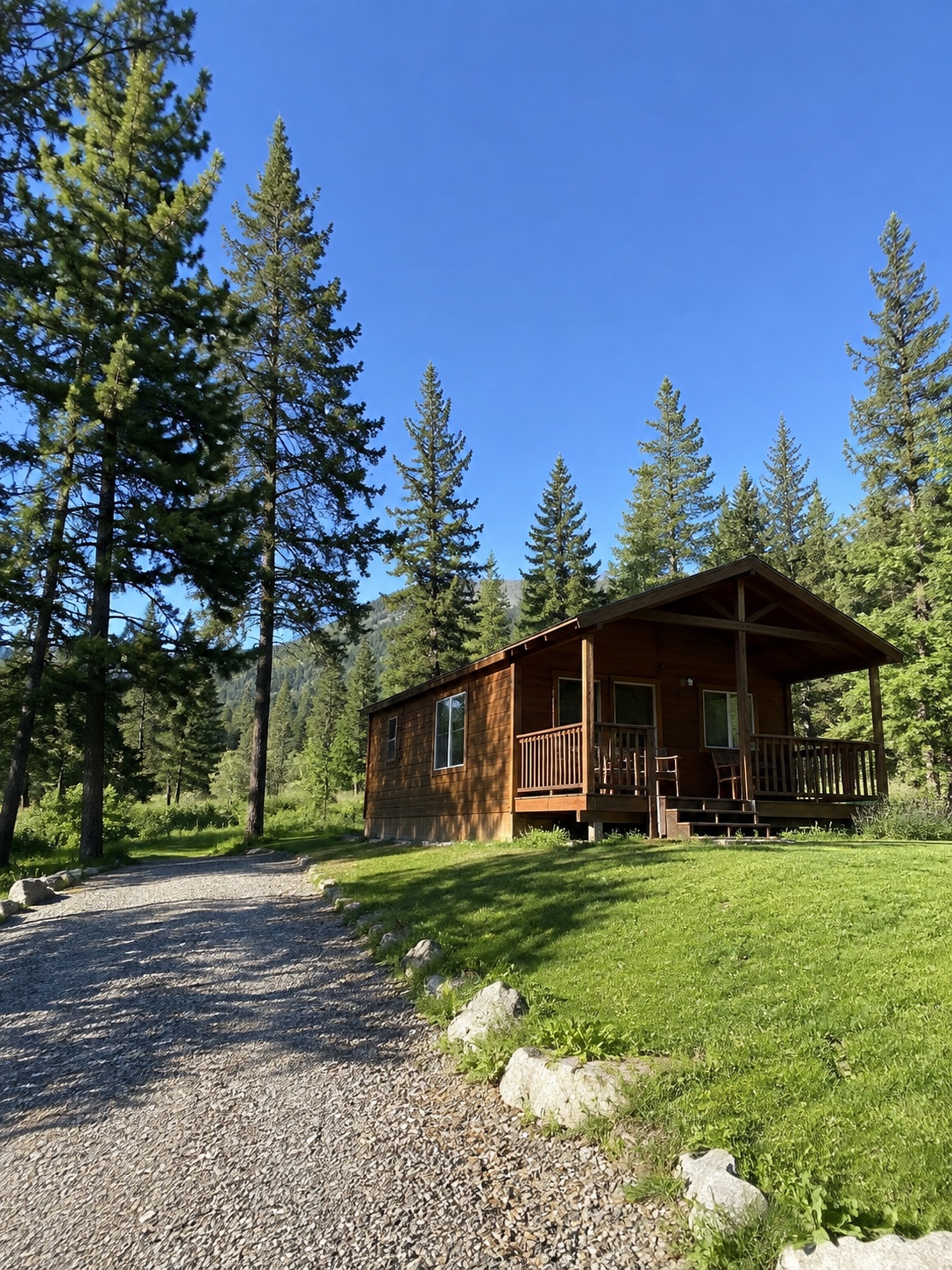
В примере с домиком удобно следить за краем крыши, перилами веранды и ветвями сосен. Сравнивайте эти ориентиры в копиях одной выбранной версии. Иллюстрация показывает, куда смотреть; она не доказывает наличие проблемы с отправкой в Lumia.
Проверяйте пиксели и сжатие отдельно
Запишите ширину и высоту каждого файла в пикселях, формат и размер файла. Разные размеры в пикселях прямо показывают, что вы сравниваете изображения разного размера. Убедитесь также, что ни одну копию не обрезали и не поворачивали.
Например, условная копия 543 × 724 пикселя исходного изображения домика размером 1086 × 1448 содержит вдвое меньше пикселей по каждой оси и вчетверо меньше пикселей всего. Такую переданную копию здесь не тестировали. Увеличение меньшей копии на экране не воссоздаёт утраченные детали.
Одинаковые размеры не доказывают, что данные изображения совпадают. Сжатие JPEG может удалять информацию и делать мелкие контуры менее чёткими даже без изменения ширины и высоты. Adobe объясняет этот компромисс. Размер файла сам по себе не является оценкой качества.
Выберите следующий шаг по результату сравнения
- Сохранённый результат уже нечёткий: сначала проверьте исходник, обработку и сохранение или экспорт. Другой способ отправки не исправит детали, отсутствующие в этом файле.
- Сохранённый результат устраивает, а полученный хуже: проверьте конкретный этап отправки, изменения размера или скачивания. Обратитесь к актуальной инструкции сервиса назначения и сравните новую передачу сохранённого файла.
- Полученный файл выглядит нормально, а его предпросмотр нечёткий: проверьте предпросмотр или отображение в сервисе. Дополнительная обработка может не понадобиться.
- Отличаются обрезка, версия или кадрирование: найдите соответствующие друг другу файлы, прежде чем делать вывод о качестве.
Предпросмотр сервиса и скачиваемое изображение могут различаться. Обсуждение в поддержке Adobe показывает это на примере Lightroom, но не описывает работу всех сервисов.
Сохраните полезные сведения о сравнении
Если нужна помощь, укажите версии приложения и операционной системы, способ сохранения и отправки, сервис назначения, размеры обоих файлов и этап, на котором впервые заметна разница. Опишите один видимый элемент, например: «Перила веранды сливаются только в полученной копии». Если решите поделиться примером, выберите подходящее изображение без частных данных.
В актуальном описании Lumia заявлено творческое редактирование фотографий. В этой инструкции не тестировались текущие настройки экспорта, сжатие Lumia или какой-либо мессенджер. Она помогает определить этап проверки до повторного редактирования.