雪を加えた写真は、創作の冬景色にはなっても、実際の天気の記録とは限りません。AI編集の結果を共有する前に、見る人が変更を理解できる情報を添えましょう。ラベルだけですべてが伝わると考えるより、短く具体的な説明が役立ちます。
入力画像と変更のメモを残す
編集を始めた画像は、共有する版と分けて保管します。どの版を選び、何を変更したか記録しましょう。プロンプトが示すのは依頼した内容であり、結果でその部分だけが変わった証拠ではありません。
説明を書く前に、選んだ結果を入力画像と比較します。編集範囲を絞る方法は、具体的な依頼のガイドを参照してください。
小屋の例を正確に説明する
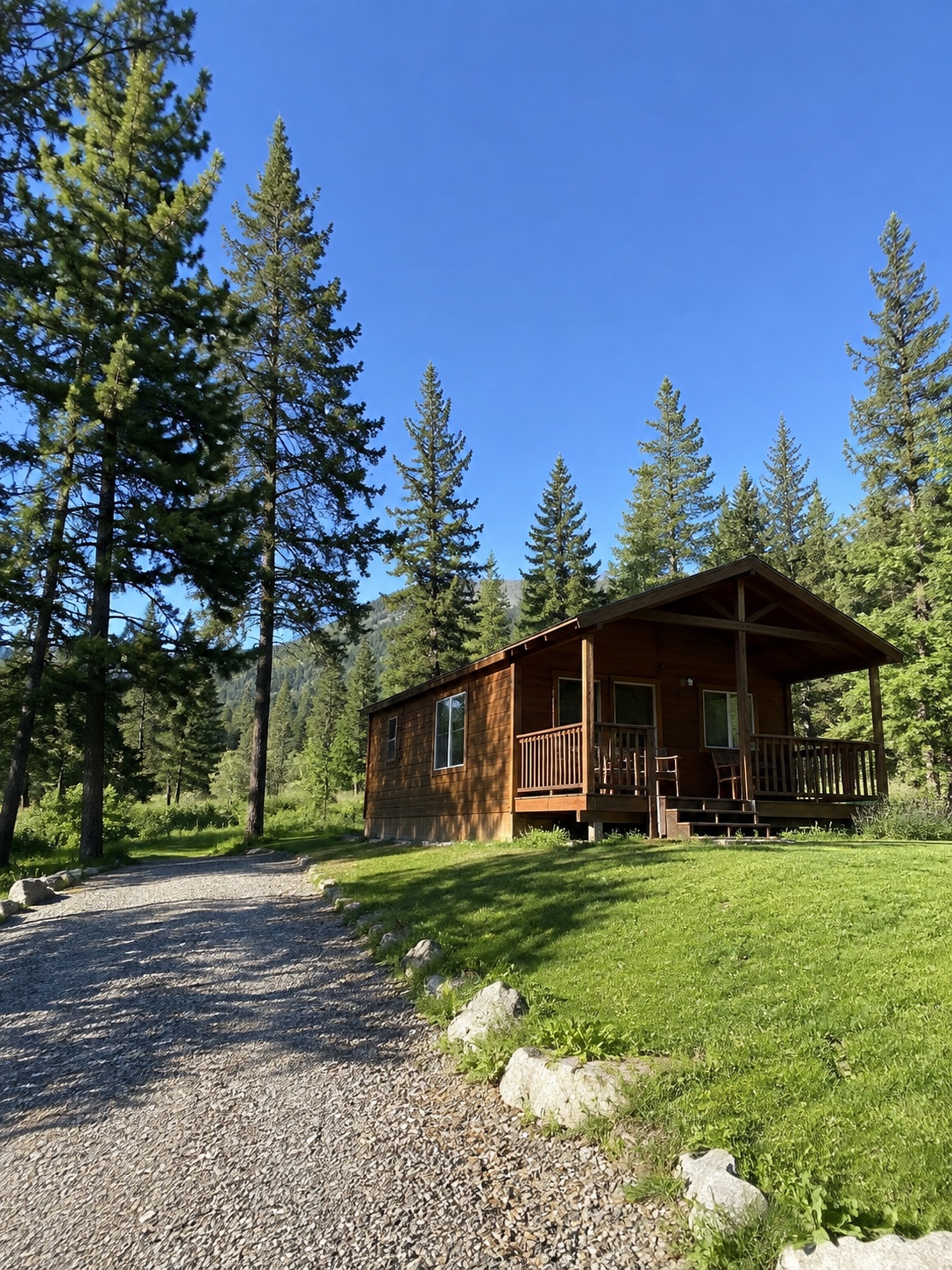
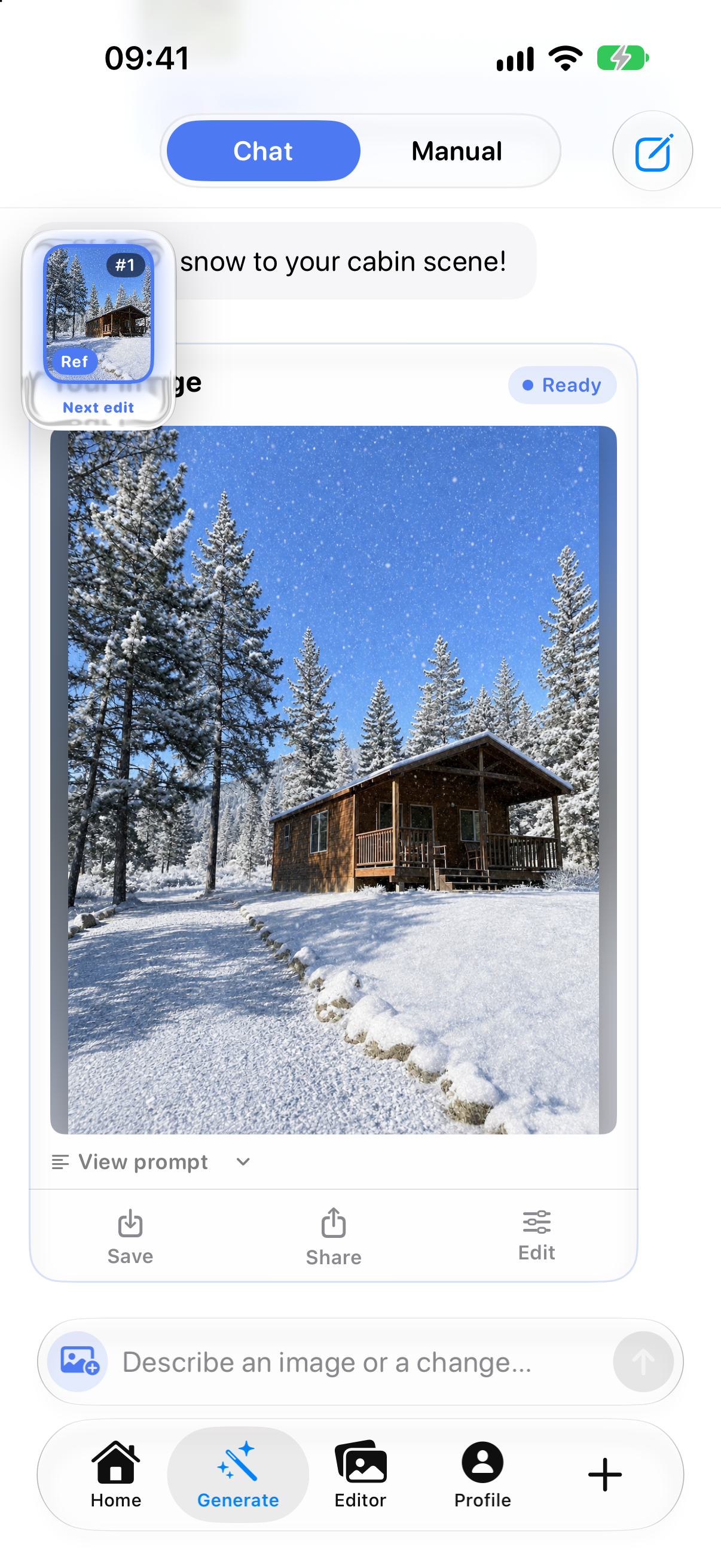
この例なら、次のようなキャプションが考えられます。
AIで編集した創作版です。小屋の景色に雪を加えています。実際の天気の記録ではありません。
創作上の変更を説明しつつ、ほかの細部がすべて同一のままだとは断言していません。実際の降雪、確認済みの日付、現地訪問を示唆する説明は、それぞれ別に裏付けられる場合に限りましょう。
キャプション、履歴、ラベルを区別する
- キャプションは、見る人への自分の説明です。その版について分かっていることを書きます。
- Content Credentialsには、ファイルの出所や編集履歴について署名された情報を記録できます。描かれた出来事が実際に起きた証明ではありません。C2PAの解説では、この違いが説明されています。
- プラットフォームのラベルは、投稿先が利用できる情報を表示する方法です。自分の編集範囲が正確に伝わるとは限りません。
来歴情報がないからといって、未編集の写真だとは証明できません。埋め込み情報はファイルから切り離されることがあります。一部の仕組みでは、永続的な関連付けによって対応する来歴情報を再発見できるようにしています。C2PAのFAQを参照してください。スクリーンショットは、元ファイルの履歴を確実に保管する方法ではありません。
相手に届く文脈を確認する
- 別のプレビューではなく、共有する予定の保存済みの版を選びます。
- 受け取る人が読めるように、画像のそばに説明を付けます。
- 投稿先のプレビューと、確認できる画像情報を見ます。AI利用を申告する設定があれば、最新の案内を確認します。
- 画像かキャプションを変えたら、両方を合わせた意味を再確認します。
例えば、Google フォトの公式案内では、来歴情報の表示には互換性のあるファイルと閲覧側の対応が必要とされています。このガイドでは、アップロードや投稿先のラベル動作をテストしていません。
目的に合う画像を選ぶ
創作の投稿では、加えた変化を率直に説明しましょう。事実の記録が必要な相手には、生成した細部を証拠として示すのではなく、保管した入力画像と分かっている背景情報を渡します。入力画像を保管しただけで、その真正性が証明されるわけではありません。
現在のLumiaのApp Store掲載情報では、創作的な写真編集が紹介されています。以前の例は共有時の文脈の大切さを示すものであり、現在のLumiaの書き出しが来歴情報や透かしを作成・保持するかを示すものではありません。明確なキャプションは背景説明を加えるもので、真正性の証明書ではありません。