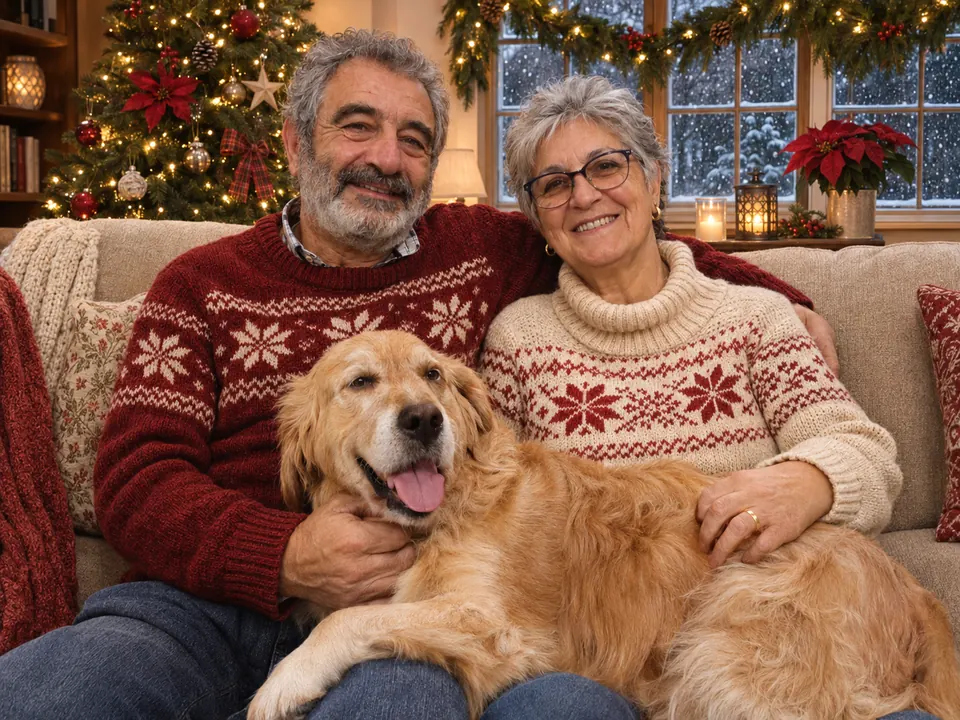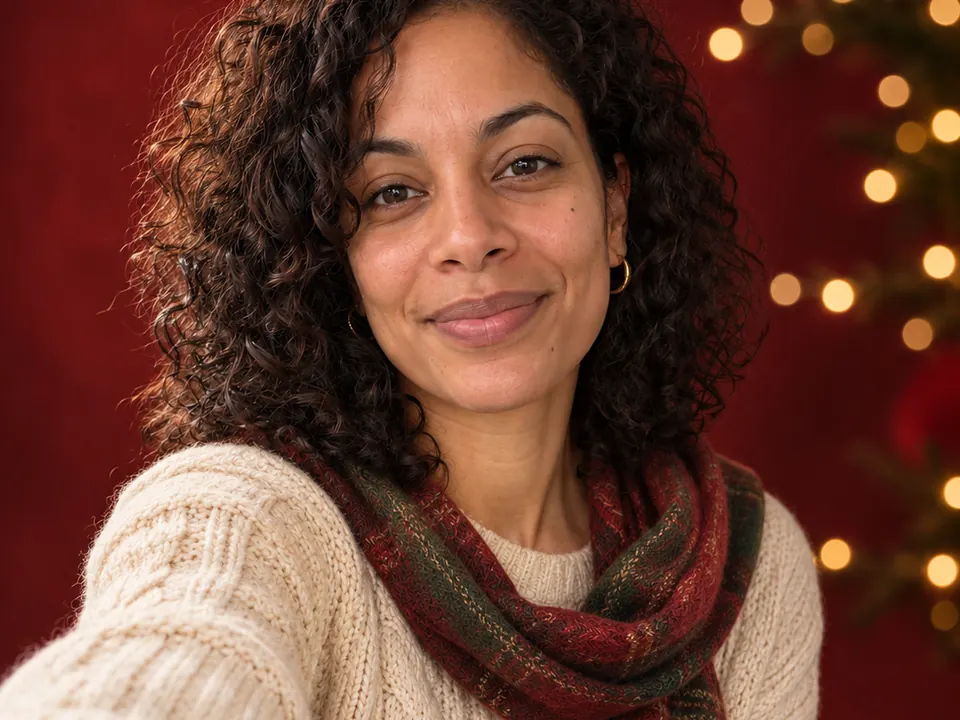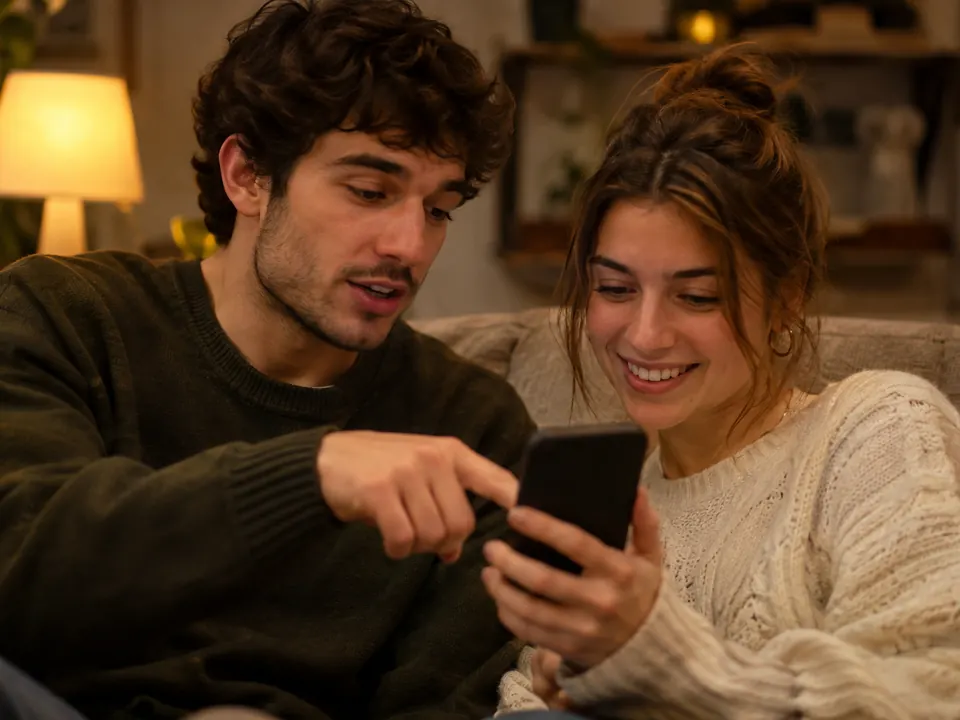
Ein Foto mit hinzugefügtem Schnee kann eine kreative Winterszene sein, ohne das tatsächliche Wetter zu dokumentieren. Gib Betrachtern vor dem Teilen einer KI-Bearbeitung genug Kontext, um die Änderung zu verstehen. Eine kurze, genaue Erklärung hilft mehr als die Erwartung, dass eine Kennzeichnung alles erklärt.
Bewahre das Ausgangsbild und eine Änderungsnotiz auf
Bewahre das Ausgangsbild getrennt von der Version auf, die du teilen möchtest. Notiere die gewählte Version und deine Änderungen. Ein Prompt dokumentiert deinen Auftrag; er beweist nicht, dass das Ergebnis nur dieses Detail verändert hat.
Vergleiche das gewählte Ergebnis mit seinem Ausgangsbild, bevor du es beschreibst. Zum Eingrenzen der Bearbeitung hilft der Leitfaden für gezielte Anfragen.
Beschreibe das Hüttenbeispiel genau
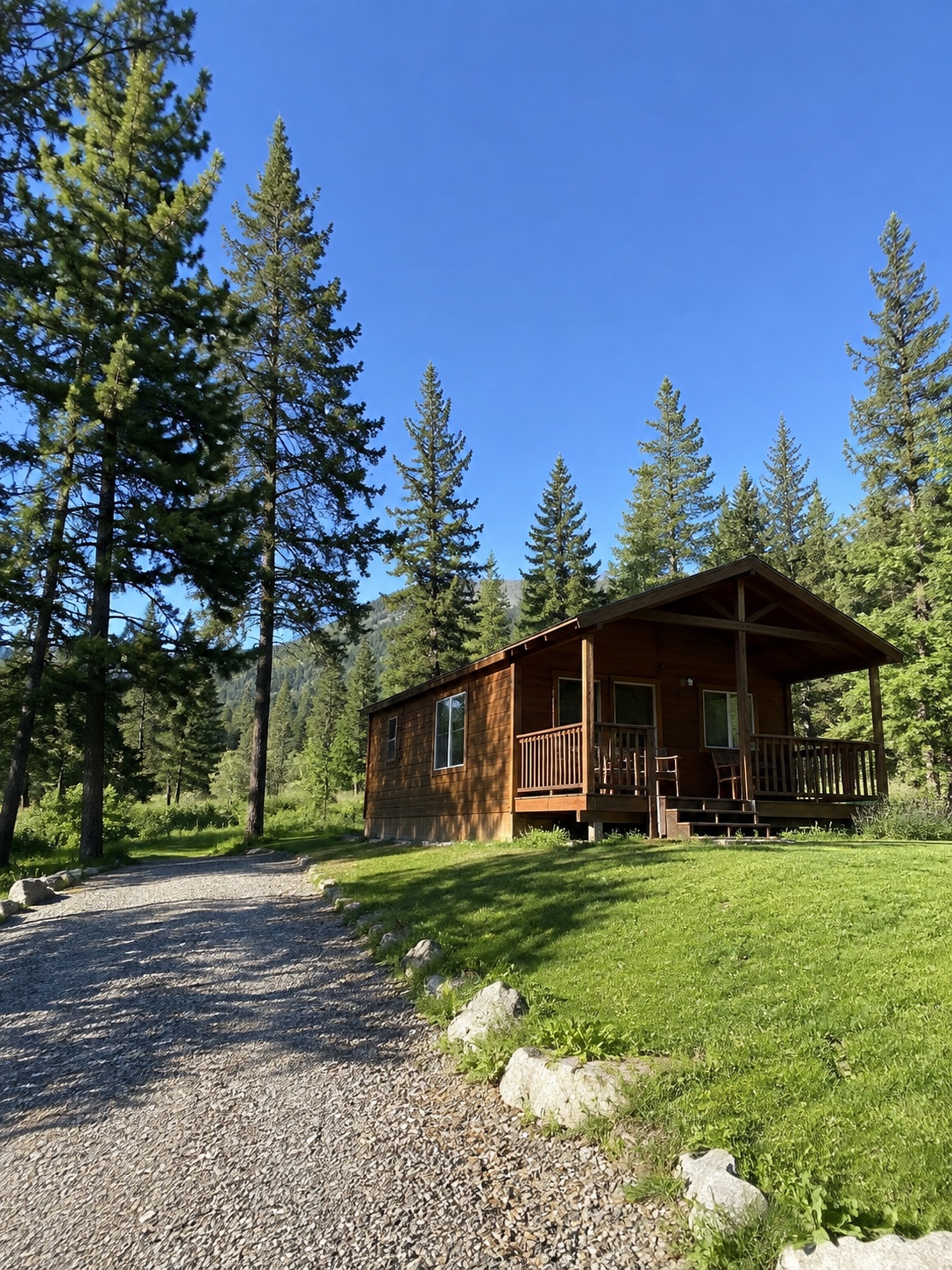
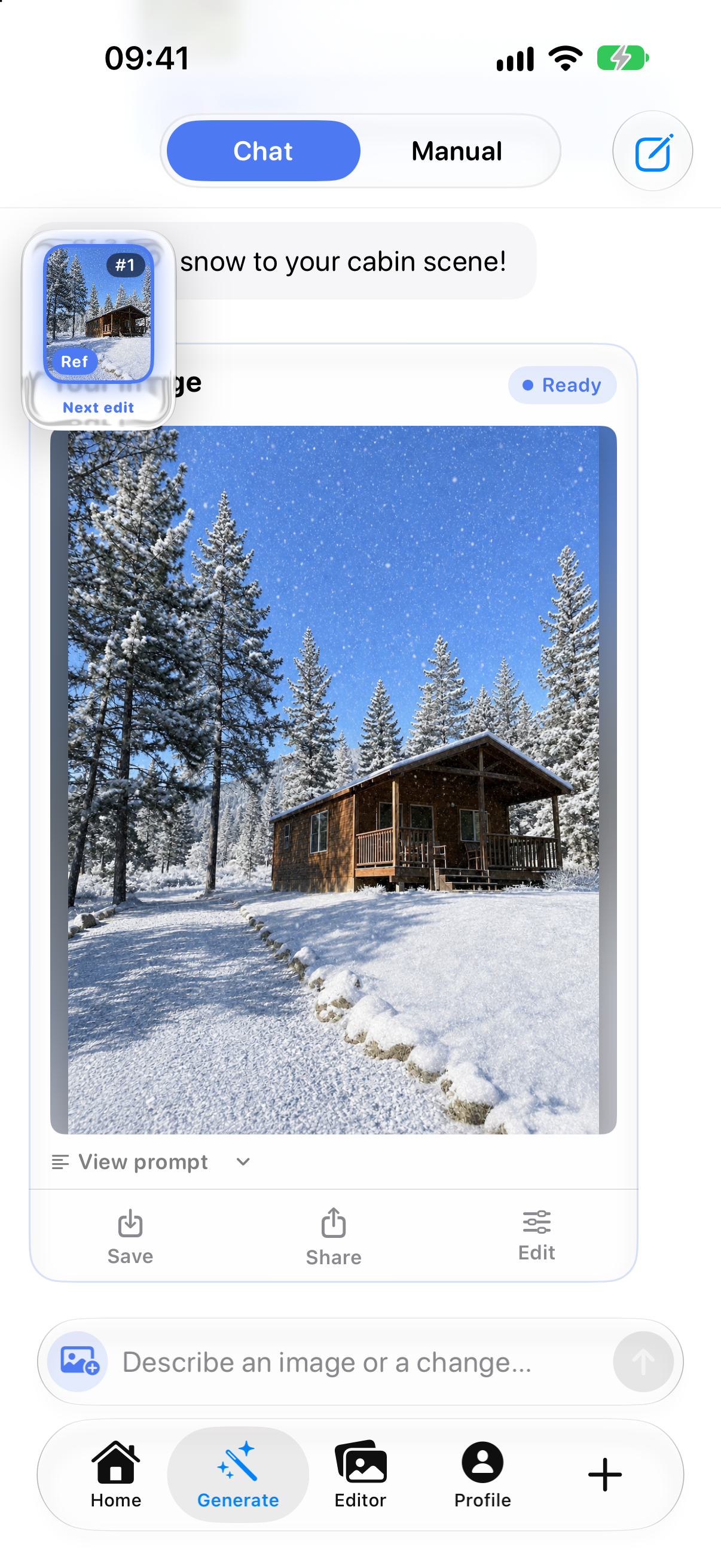
Eine passende Bildunterschrift für dieses Beispiel wäre:
Mit KI bearbeitete kreative Version: Der Hüttenszene wurde Schnee hinzugefügt. Das Bild dokumentiert nicht das tatsächliche Wetter.
Sie benennt die kreative Änderung, ohne zu behaupten, dass alle anderen Details identisch geblieben sind. Vermeide Aussagen über echten Schneefall, ein bestätigtes Datum oder einen tatsächlichen Besuch, wenn du sie nicht gesondert belegen kannst.
Unterscheide Bildunterschrift, Verlauf und Kennzeichnung
- Die Bildunterschrift ist deine Erklärung für Betrachter. Beschreibe darin, was du über diese Version weißt.
- Content Credentials können signierte Angaben zu Herkunft und Bearbeitungsverlauf einer Datei enthalten. Sie belegen nicht, dass das dargestellte Ereignis stattgefunden hat. Die C2PA-Erklärung beschreibt diesen Unterschied.
- Eine Plattformkennzeichnung zeigt, wie ein Ziel verfügbare Informationen darstellt. Setze nicht voraus, dass sie den genauen Umfang deiner Bearbeitung vermittelt.
Fehlende Nachweise beweisen nicht, dass ein Foto unbearbeitet ist. Eingebettete Informationen können von der Datei getrennt werden; manche Systeme nutzen dauerhafte Verknüpfungen, um zugehörige Nachweise wiederzufinden. Siehe die C2PA-FAQ. Ein Screenshot ist kein verlässlicher Weg, den Verlauf der ursprünglichen Datei zu bewahren.
Prüfe den Kontext, der beim Betrachter ankommt
- Wähle die vorgesehene gespeicherte Version, keine andere Vorschau.
- Platziere die Erklärung neben dem Bild, wo der Empfänger sie lesen kann.
- Prüfe die Vorschau des Ziels und verfügbare Bildinformationen. Falls es Einstellungen zur Offenlegung der KI-Nutzung anbietet, lies die aktuellen Anweisungen.
- Ändert sich Bild oder Text, prüfe ihre gemeinsame Aussage erneut.
Beispielsweise dokumentiert Google Fotos, dass angezeigte Nachweise von kompatiblen Dateien und der Unterstützung im Anzeigeprogramm abhängen. Für diesen Leitfaden wurden weder Uploads noch das Kennzeichnungsverhalten eines Ziels getestet.
Wähle das Bild passend zum Zweck
Beschreibe bei einem kreativen Beitrag die Umgestaltung klar. Braucht jemand eine sachliche Dokumentation, stelle das aufbewahrte Ausgangsbild mit seinem bekannten Kontext bereit, statt generierte Details als Belege zu präsentieren. Das Aufbewahren allein authentifiziert das Ausgangsbild nicht.
Lumia beschreibt im aktuellen App-Store-Eintrag kreative Fotobearbeitung. Das frühere Beispiel verdeutlicht, warum Kontext beim Teilen wichtig ist; es belegt nicht, ob aktuelle Lumia-Exporte Nachweise oder Wasserzeichen erzeugen oder erhalten. Eine klare Bildunterschrift liefert Kontext, ist aber kein Echtheitszertifikat.