¿Puedes imprimir esta foto editada con IA? Revisa píxeles y recorte
Una imagen puede verse convincente en el móvil y no ser adecuada para la impresión que tienes en mente. Antes de encargarla, comprueba el archivo guardado exacto, sus dimensiones en píxeles y la composición al tamaño previsto. Una etiqueta de 300 DPI no es una prueba de calidad de impresión.
Empieza por el archivo guardado exacto
Usa la imagen que enviarás a la imprenta, no una captura de su vista previa. Consulta su anchura y altura en píxeles con una herramienta de información de imágenes que ya tengas. Repítelo después del recorte o cambio de tamaño final. Conserva el original por separado.
Adobe distingue las dimensiones en píxeles de la resolución impresa. El tamaño en megabytes y el zoom de pantalla no sustituyen esas dimensiones.
Calcula la densidad al tamaño previsto
Divide la anchura en píxeles entre la anchura de impresión en pulgadas, y la altura en píxeles entre la altura de impresión en pulgadas. Convierte centímetros a pulgadas dividiendo entre 2,54. Obtendrás píxeles por pulgada, o PPI, en cada eje. Usa las dimensiones tras el recorte previsto; no estires la imagen para ajustar los números.
Cambiar solo la etiqueta de resolución no añade píxeles. El remuestreo sí modifica su cantidad; es una operación distinta, no una prueba de mayor detalle. Consulta la explicación de Adobe sobre tamaño y remuestreo.
Un ejemplo medido, no una prueba de impresión
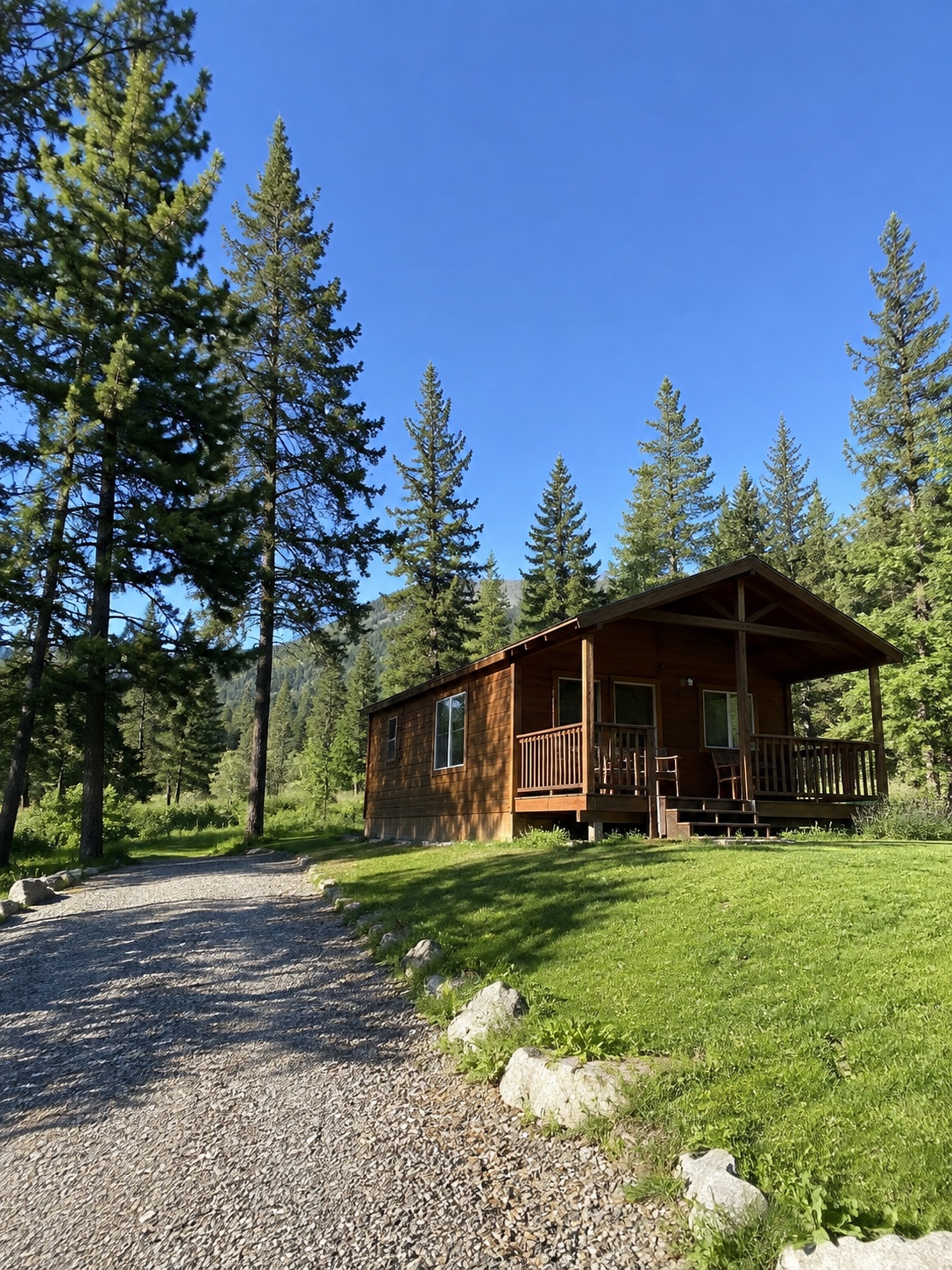
Los 1086 × 1448 píxeles de este archivo tienen una proporción de 3:4. Sin recortar ni remuestrear:
| Tamaño de impresión | Densidad calculada |
|---|---|
| 3 × 4 pulgadas (7,62 × 10,16 cm) | 362 PPI en ambos ejes |
| 6 × 8 pulgadas (15,24 × 20,32 cm) | 181 PPI en ambos ejes |
La impresión mayor reparte los mismos píxeles sobre más superficie. Estas cifras no certifican la nitidez, el color ni la calidad de los detalles generados. Tampoco indican las dimensiones de tu exportación de Lumia.
Elige primero el recorte o los bordes
Una impresión de 4 × 6 pulgadas tiene proporción 2:3, distinta del 3:4 de esta foto. Llenar ese formato exige recortar; encajar toda la foto deja espacio libre o bordes. Revisa la vista previa real para no cortar la cabaña, el porche u otro elemento importante. Comprueba si el servicio añade algún recorte para imprimir sin bordes.
La guía de Epson explica que la resolución adecuada depende de las condiciones de observación y que recortar afecta a los píxeles disponibles. Pide a la imprenta o al servicio los requisitos del tamaño, papel y proceso elegidos; 300 PPI no es una garantía universal.
Comprueba el archivo final antes de encargarlo
Comprueba a la vez las dimensiones guardadas, el recorte, la orientación y el tamaño de impresión elegido. Examina tanto los detalles pequeños como la composición completa. Si la calidad importa, evalúa una prueba al tamaño previsto antes de encargar más copias.
Lumia se presenta como editor creativo de fotos en su ficha actual del App Store. Esta guía no ha probado sus dimensiones actuales de exportación, controles de impresión ni calidad de ampliación. Aplica las comprobaciones al archivo que realmente hayas guardado, sin suponer que existe un ajuste o una función.