Lässt sich dieses KI-bearbeitete Foto drucken? Erst Pixel und Zuschnitt prüfen
Ein Bild kann auf dem Handy überzeugend aussehen und trotzdem nicht für den geplanten Druck geeignet sein. Prüfe vor der Bestellung die genaue gespeicherte Datei, ihre Pixelmaße und den Bildaufbau im gewünschten Format. Eine Angabe von 300 DPI ist kein Druckqualitätstest.
Mit der genauen gespeicherten Datei beginnen
Verwende das Bild, das du an die Druckerei senden willst, keinen Screenshot seiner Vorschau. Lies Breite und Höhe in Pixeln mit einer bereits vorhandenen Bildinformationsfunktion ab. Wiederhole das nach dem endgültigen Zuschnitt oder Skalieren. Bewahre das Original getrennt auf.
Adobe unterscheidet Pixelmaße und Druckauflösung. Dateigröße in Megabyte und Bildschirmzoom ersetzen diese Maße nicht.
Die Dichte für das geplante Format berechnen
Teile die Pixelbreite durch die Druckbreite in Zoll und die Pixelhöhe durch die Druckhöhe in Zoll. Zentimeter rechnest du durch Division durch 2,54 in Zoll um. So erhältst du Pixel pro Zoll, kurz PPI, auf beiden Achsen. Verwende die Maße nach dem geplanten Zuschnitt; strecke das Bild nicht, damit die Zahlen passen.
Nur die Auflösungsangabe zu ändern fügt keine Pixel hinzu. Neuberechnung verändert dagegen die Pixelzahl; das ist ein eigener Vorgang und kein Beleg für mehr Details. Siehe Adobes Erklärung zu Bildgröße und Neuberechnung.
Ein vermessenes Beispiel, kein Drucktest
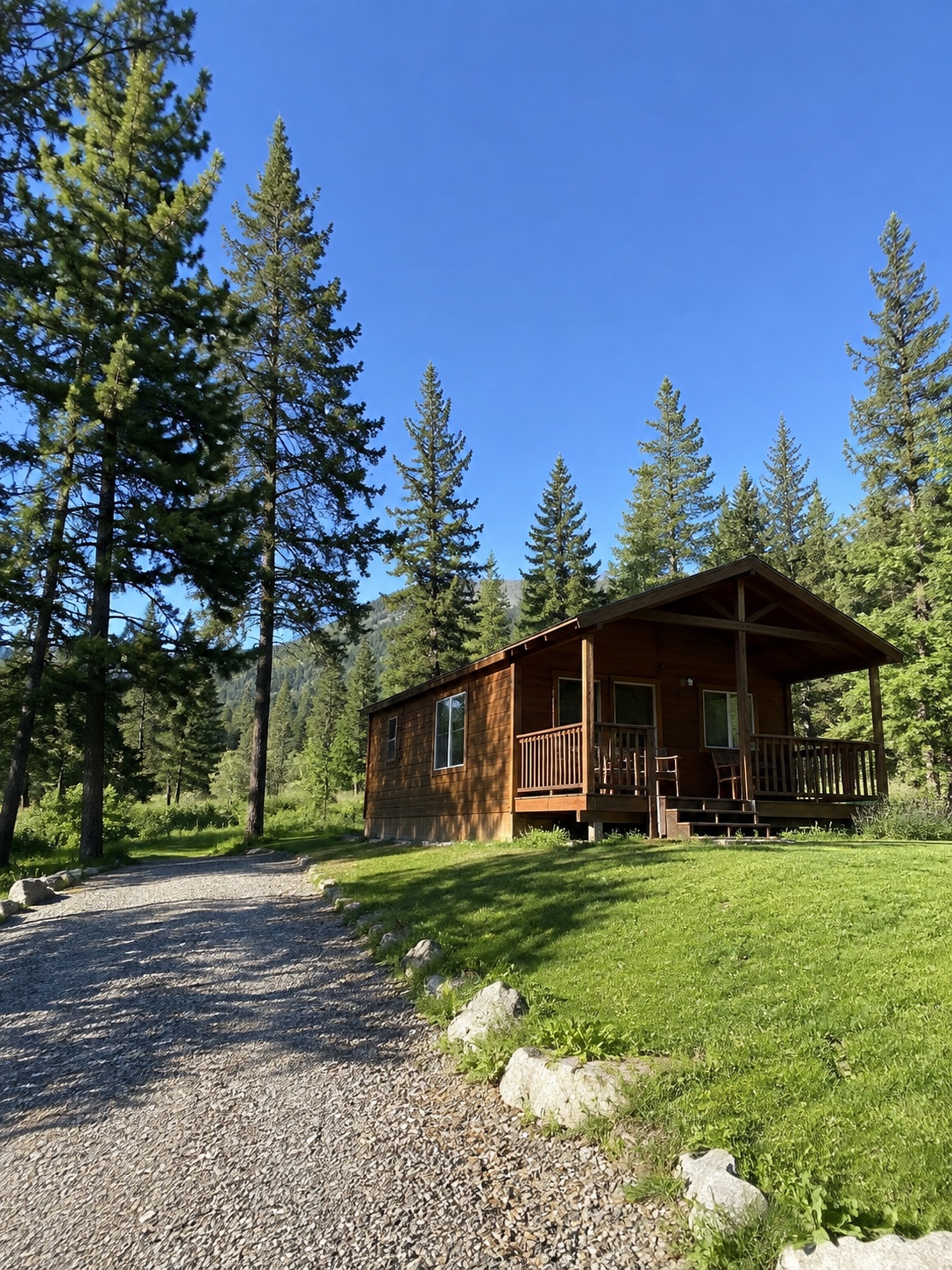
Die 1086 × 1448 Pixel dieser Datei ergeben ein Seitenverhältnis von 3:4. Ohne Zuschnitt oder Neuberechnung:
| Druckformat | Berechnete Dichte |
|---|---|
| 3 × 4 Zoll (7,62 × 10,16 cm) | 362 PPI auf beiden Achsen |
| 6 × 8 Zoll (15,24 × 20,32 cm) | 181 PPI auf beiden Achsen |
Der größere Druck verteilt dieselben Pixel auf mehr Fläche. Die Werte bestätigen weder Schärfe noch Farben oder die Qualität erzeugter Details. Sie sagen auch nichts über die Maße deines Lumia-Exports aus.
Zuerst Zuschnitt oder Ränder wählen
Ein Druck von 4 × 6 Zoll hat das Verhältnis 2:3 und unterscheidet sich damit von diesem 3:4-Foto. Um das Format zu füllen, ist ein Zuschnitt nötig; das ganze Foto einzupassen lässt freien Raum oder Ränder. Prüfe die tatsächliche Druckvorschau, damit Hütte, Veranda oder andere wichtige Motive nicht abgeschnitten werden. Prüfe, ob der Dienst für randlosen Druck zusätzlich beschneidet.
Epsons Hinweise erklären, dass die passende Auflösung von den Betrachtungsbedingungen abhängt und Zuschneiden die verfügbaren Pixel verändert. Frage Druckerei oder Dienst nach den Anforderungen für Format, Papier und Verfahren; 300 PPI sind keine allgemeingültige Garantie.
Die endgültige Datei vor der Bestellung prüfen
Prüfe gespeicherte Maße, Zuschnitt, Ausrichtung und gewähltes Druckformat gemeinsam. Betrachte kleine Details und den gesamten Bildaufbau. Wenn Qualität wichtig ist, beurteile einen Probedruck im geplanten Format, bevor du weitere Exemplare bestellst.
Lumia wird im aktuellen App-Store-Eintrag als kreativer Fotoeditor beschrieben. Diese Anleitung hat weder aktuelle Exportmaße noch Druckfunktionen oder Upscaling-Qualität getestet. Prüfe deine tatsächlich gespeicherte Datei, statt bestimmte Vorgaben oder Funktionen vorauszusetzen.