Peut-on imprimer cette photo retouchée par IA ? Vérifiez pixels et cadrage
Une image peut sembler convaincante sur un téléphone sans convenir au tirage envisagé. Avant de commander, vérifiez le fichier enregistré exact, ses dimensions en pixels et la composition au format prévu. Une mention 300 DPI n’est pas un test de qualité d’impression.
Partez du fichier enregistré exact
Utilisez l’image destinée à l’imprimeur, pas une capture de son aperçu. Consultez sa largeur et sa hauteur en pixels avec un outil d’information sur les images que vous possédez déjà. Recommencez après le recadrage ou redimensionnement final. Conservez l’original séparément.
Adobe distingue les dimensions en pixels de la résolution imprimée. Le poids en mégaoctets et le zoom à l’écran ne remplacent pas ces dimensions.
Calculez la densité au format prévu
Divisez la largeur en pixels par la largeur du tirage en pouces, et la hauteur en pixels par sa hauteur en pouces. Pour convertir les centimètres en pouces, divisez par 2,54. Vous obtenez les pixels par pouce, ou PPI, sur chaque axe. Utilisez les dimensions après le recadrage prévu ; n’étirez pas l’image pour faire correspondre les nombres.
Modifier uniquement la valeur de résolution n’ajoute pas de pixels. Le rééchantillonnage en change le nombre ; c’est une opération distincte, pas une preuve de détail supplémentaire. Voir les explications d’Adobe sur la taille et le rééchantillonnage.
Un exemple mesuré, pas un test de tirage
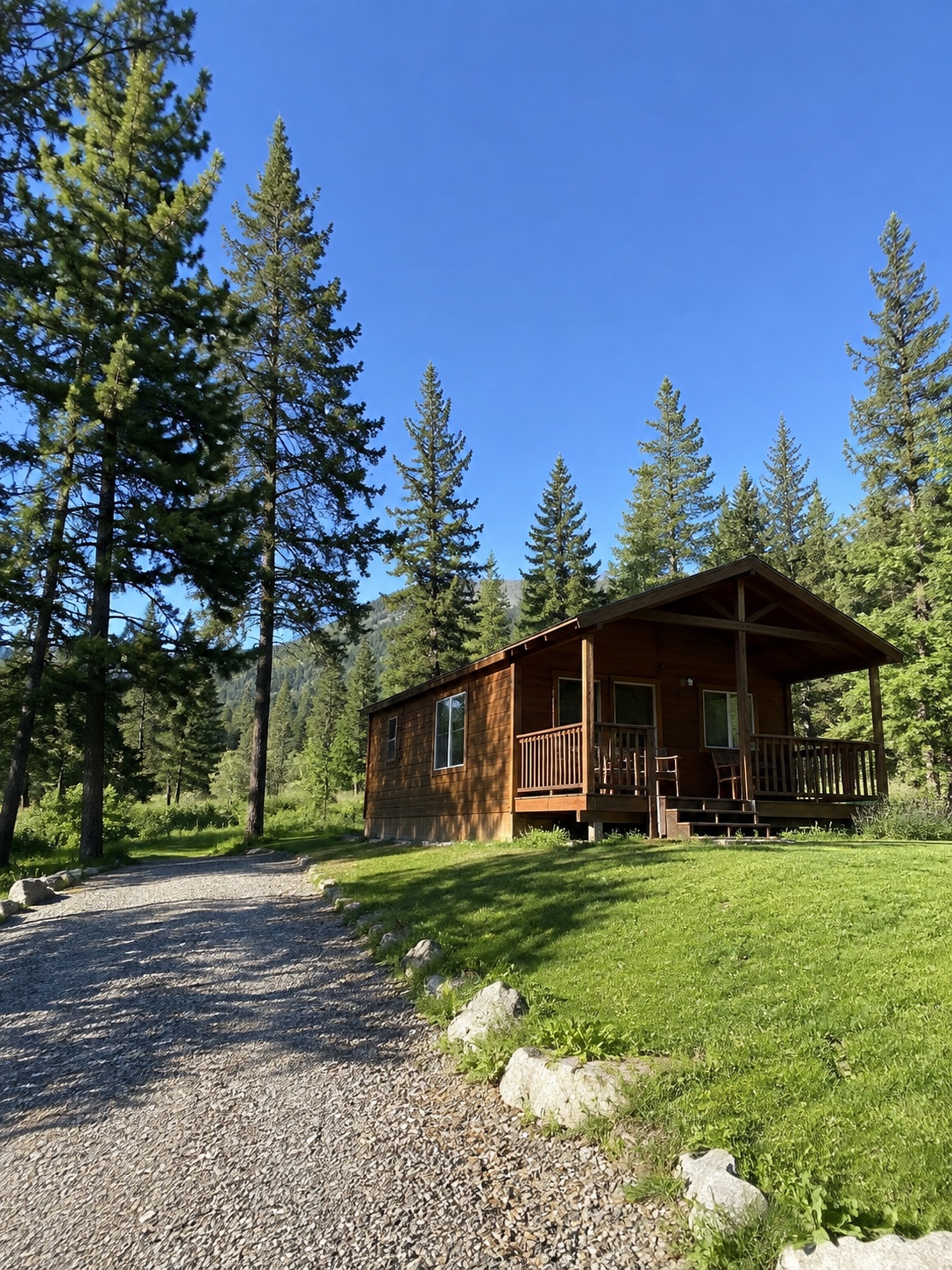
Les 1086 × 1448 pixels de ce fichier correspondent à un rapport 3:4. Sans recadrage ni rééchantillonnage :
| Format du tirage | Densité calculée |
|---|---|
| 3 × 4 pouces (7,62 × 10,16 cm) | 362 PPI sur les deux axes |
| 6 × 8 pouces (15,24 × 20,32 cm) | 181 PPI sur les deux axes |
Le tirage plus grand répartit les mêmes pixels sur davantage de surface. Ces valeurs ne certifient ni la netteté, ni les couleurs, ni la qualité des détails générés. Elles n’indiquent pas non plus les dimensions de votre export Lumia.
Choisissez d’abord recadrage ou bordures
Un tirage de 4 × 6 pouces a un rapport 2:3, différent du 3:4 de cette photo. Remplir ce format exige un recadrage ; conserver toute la photo laisse de l’espace libre ou des bordures. Examinez l’aperçu réel pour ne pas couper la cabane, la terrasse ou un autre sujet important. Vérifiez si le service ajoute un recadrage pour l’impression sans bordures.
Les conseils d’Epson expliquent que la résolution adaptée dépend des conditions d’observation et que le recadrage modifie les pixels disponibles. Demandez à l’imprimeur ou au service les exigences du format, du papier et du procédé choisis ; 300 PPI n’est pas une garantie universelle.
Vérifiez le fichier final avant de commander
Confirmez ensemble les dimensions enregistrées, le recadrage, l’orientation et le format du tirage. Examinez les petits détails et la composition entière. Si la qualité compte, évaluez une épreuve au format prévu avant de commander d’autres exemplaires.
Lumia est présenté comme un éditeur photo créatif dans sa fiche App Store actuelle. Ce guide n’a pas testé ses dimensions d’export actuelles, ses commandes d’impression ni la qualité de son agrandissement. Vérifiez votre fichier réellement enregistré sans présumer l’existence d’un réglage ou d’une fonction.