Dá para imprimir esta foto editada por IA? Confira os pixels e o recorte
Uma imagem pode parecer convincente no celular e ainda não servir para a impressão que você pretende fazer. Antes de encomendar, confira o arquivo salvo exato, as dimensões em pixels e a composição no tamanho escolhido. Uma indicação de 300 DPI não é um teste de qualidade de impressão.
Comece pelo arquivo salvo exato
Use a imagem que enviará à gráfica, não uma captura da prévia. Consulte a largura e a altura em pixels com uma ferramenta de informações de imagem que você já tenha. Repita isso após o recorte ou redimensionamento final. Guarde o original separadamente.
A Adobe diferencia dimensões em pixels e resolução de impressão. O tamanho em megabytes e o zoom da tela não substituem essas dimensões.
Calcule a densidade no tamanho desejado
Divida a largura em pixels pela largura de impressão em polegadas e a altura em pixels pela altura de impressão em polegadas. Converta centímetros em polegadas dividindo por 2,54. Você terá pixels por polegada, ou PPI, em cada eixo. Use as dimensões após o recorte planejado; não estique a imagem para ajustar os números.
Mudar apenas a indicação de resolução não adiciona pixels. A reamostragem muda a quantidade de pixels; é outra operação, não uma prova de mais detalhes. Veja a explicação da Adobe sobre tamanho e reamostragem.
Um exemplo medido, não um teste de impressão
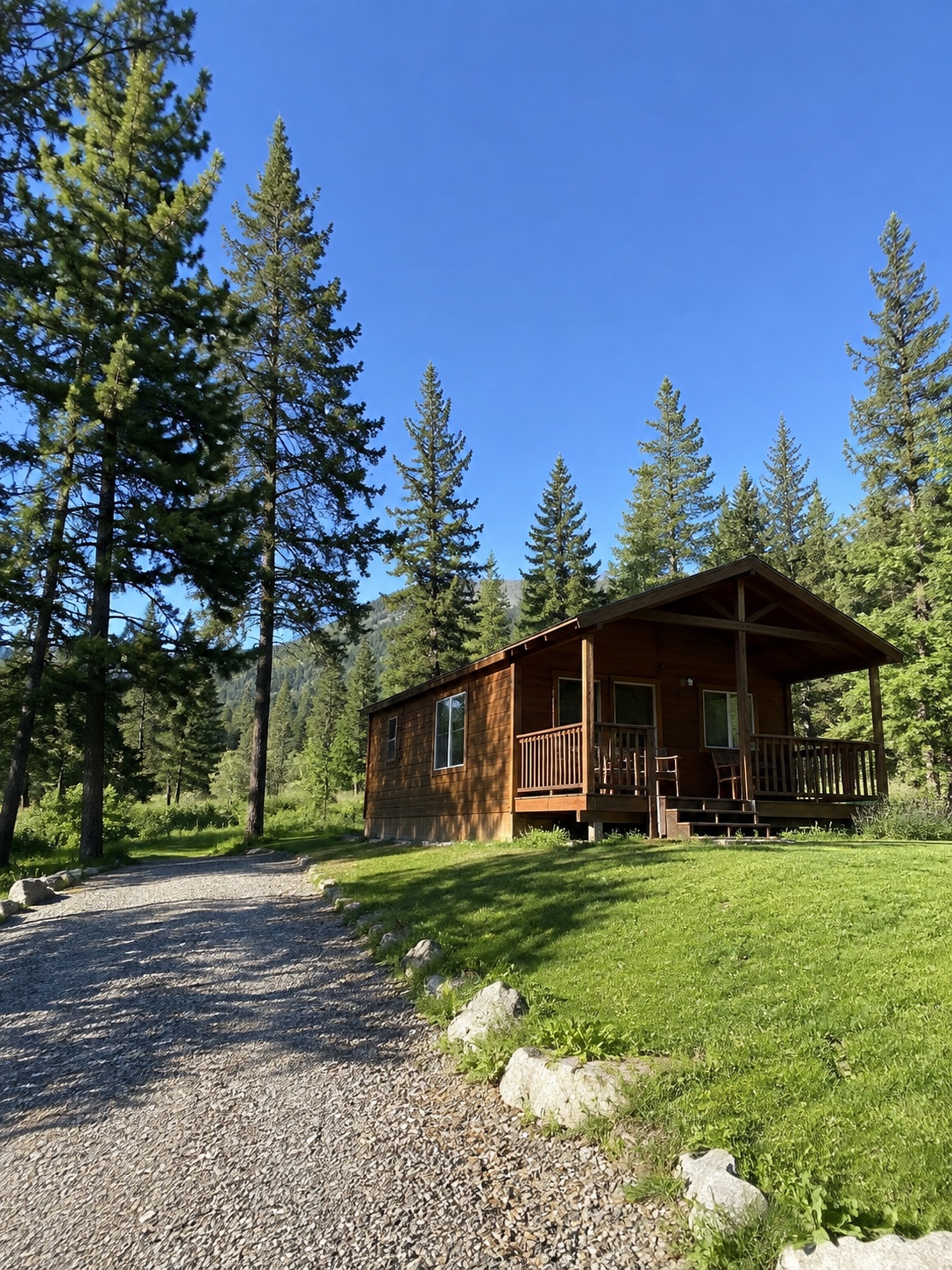
Os 1086 × 1448 pixels deste arquivo têm proporção de 3:4. Sem recorte nem reamostragem:
| Tamanho de impressão | Densidade calculada |
|---|---|
| 3 × 4 polegadas (7,62 × 10,16 cm) | 362 PPI nos dois eixos |
| 6 × 8 polegadas (15,24 × 20,32 cm) | 181 PPI nos dois eixos |
A impressão maior distribui os mesmos pixels por uma área maior. Os números não certificam nitidez, cor nem qualidade dos detalhes gerados. Também não indicam as dimensões da sua exportação do Lumia.
Escolha primeiro o recorte ou as bordas
Uma impressão de 4 × 6 polegadas tem proporção 2:3, diferente do 3:4 desta foto. Preencher esse formato exige recorte; encaixar a foto inteira deixa espaço vazio ou bordas. Examine a prévia real para não cortar a cabana, a varanda ou outro elemento importante. Confira se o serviço acrescenta algum recorte para impressão sem bordas.
As orientações da Epson explicam que a resolução adequada depende das condições de visualização e que o recorte afeta os pixels disponíveis. Peça à gráfica ou ao serviço os requisitos do tamanho, papel e processo escolhidos; 300 PPI não são uma garantia universal.
Confira o arquivo final antes de encomendar
Confirme em conjunto as dimensões salvas, o recorte, a orientação e o tamanho de impressão escolhido. Examine detalhes pequenos e a composição inteira. Se a qualidade for importante, avalie uma prova no tamanho pretendido antes de pedir mais cópias.
O Lumia é apresentado como editor criativo de fotos na página atual da App Store. Este guia não testou suas dimensões atuais de exportação, controles de impressão nem qualidade de ampliação. Confira o arquivo realmente salvo sem presumir que um ajuste ou recurso exista.