这张AI编辑照片能打印吗?先检查像素和裁切
图片在手机上看起来不错,并不代表适合你计划的打印尺寸。下单前,检查实际保存的文件、像素尺寸,以及目标尺寸下的构图。300 DPI标签不是打印质量测试。
从实际保存的文件开始
使用你准备交给打印方的图片,而不是预览截图。用已有的图片信息工具查看宽度和高度的像素数。完成最终裁切或缩放后再检查一次,并单独保留原图。
Adobe区分像素尺寸与打印分辨率。文件的MB大小和屏幕缩放比例都不能代替这些尺寸。
按目标打印尺寸计算密度
用像素宽度除以打印宽度的英寸数,用像素高度除以打印高度的英寸数。厘米除以2.54即可换算为英寸。这样可得到每个方向上每英寸的像素数,即PPI。使用计划裁切后的尺寸,不要为了凑数字而拉伸图片。
只改分辨率标签不会增加像素。重新采样会改变像素数量,这是另一种操作,并不能证明细节变得更好。参见Adobe对尺寸和重新采样的说明。
实测文件示例,不是打印测试
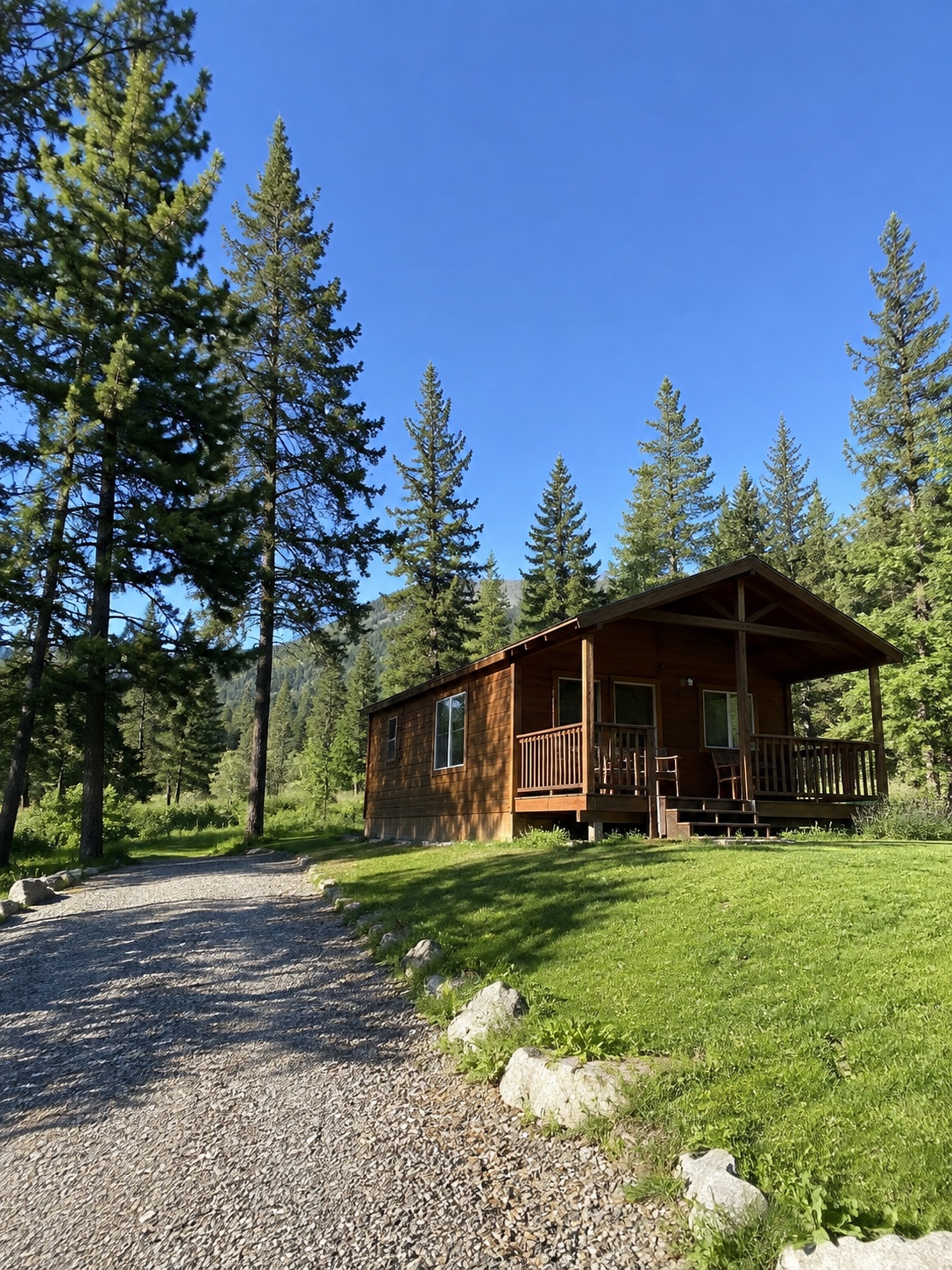
这个文件为1086 × 1448像素,宽高比为3:4。不裁切、不重新采样时:
| 打印尺寸 | 计算所得密度 |
|---|---|
| 3 × 4英寸(7.62 × 10.16厘米) | 两个方向均为362 PPI |
| 6 × 8英寸(15.24 × 20.32厘米) | 两个方向均为181 PPI |
较大的打印尺寸会把相同像素分布到更大面积。这些数字不保证清晰度、色彩或生成细节的质量,也不代表你从Lumia导出文件的尺寸。
先决定裁切还是留边
4 × 6英寸打印的比例为2:3,与这张照片的3:4不同。填满该比例需要裁切;保留整张照片则需要空白区域或边框。检查实际打印预览,避免小屋、门廊或其他重要主体被切掉。还应确认打印服务是否会为无边距打印追加裁切。
Epson的说明指出,合适的分辨率取决于观看条件,裁切也会影响可用像素。向打印方确认所选尺寸、纸张和工艺的要求;300 PPI并非通用质量保证。
下单前检查最终文件
一起核对保存的像素尺寸、裁切、方向和所选打印尺寸。既看小细节,也看整体构图。如果重视质量,先检查目标尺寸的打样,再订更多份。
Lumia在当前App Store介绍中被描述为创意照片编辑器。本指南未测试其当前导出尺寸、打印控制功能或放大质量。应检查实际保存的文件,不要假定某个预设或功能一定存在。