このAI編集写真は印刷できる?先に画素数とトリミングを確認
スマートフォンでは自然に見える画像でも、予定する印刷には適さないことがあります。注文前に、実際に保存したファイルの画素数と、印刷サイズでの構図を確認しましょう。300 DPIという表示は印刷品質のテストではありません。
実際に保存したファイルから始める
印刷先に渡す画像を使い、プレビューのスクリーンショットは使わないでください。手元の画像情報ツールで横と縦のピクセル数を調べます。最後のトリミングやサイズ変更の後にも確認し、元画像は別に残します。
Adobeは画素数と印刷解像度を区別しています。ファイルのMB数や画面の拡大率では代用できません。
印刷予定サイズで密度を計算する
横のピクセル数を印刷幅のインチ数で、縦のピクセル数を印刷高さのインチ数で割ります。cmをインチに直すには2.54で割ります。これで各軸の1インチ当たりのピクセル数、PPIが求められます。予定するトリミング後の数値を使い、数字を合わせるために画像を引き伸ばさないでください。
解像度の表示だけを変更してもピクセルは増えません。再サンプルは画素数を変える別の処理であり、細部の品質が向上した証明ではありません。Adobeのサイズと再サンプルの説明を参照してください。
実測例であり、印刷テストではない
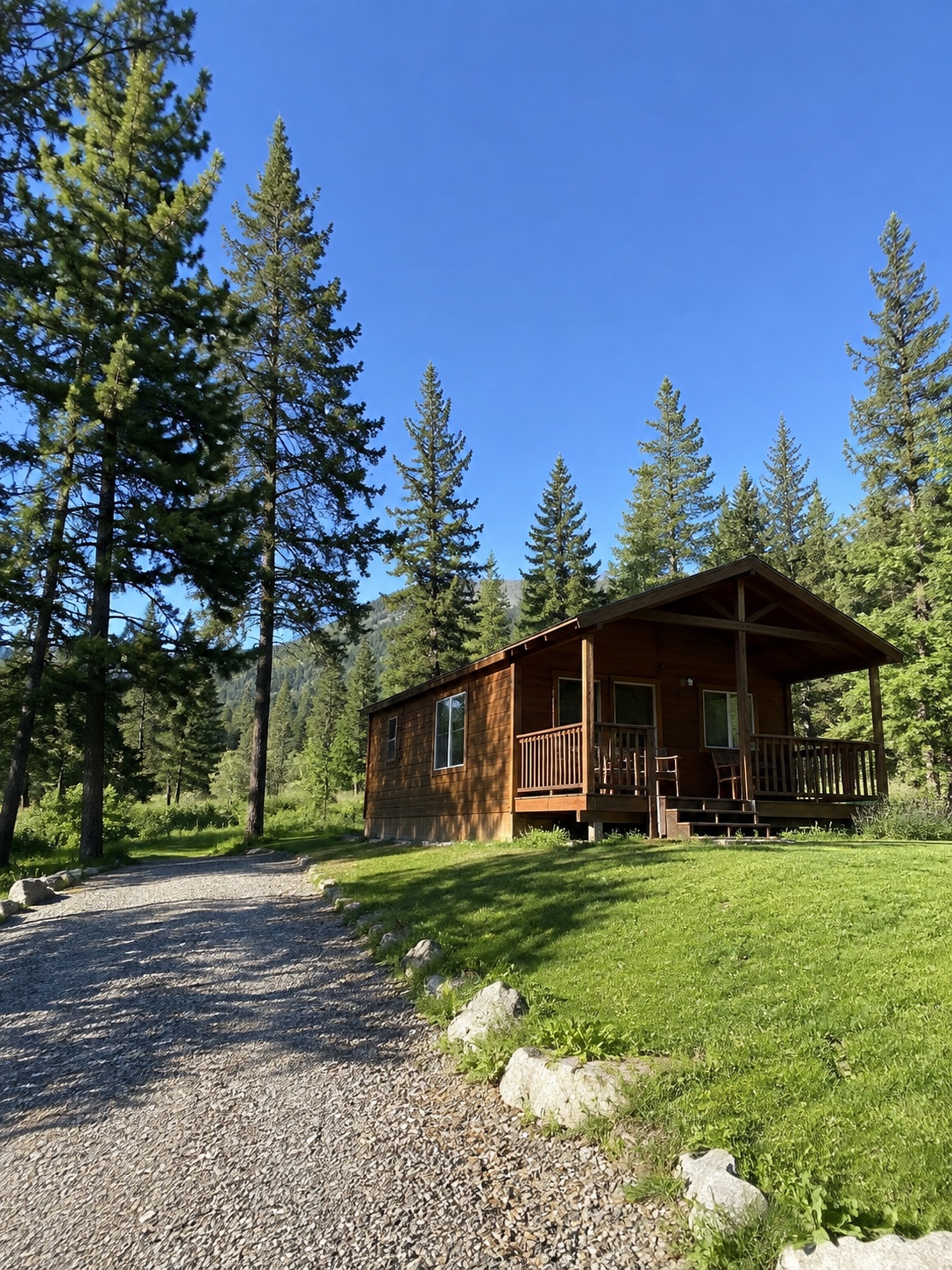
このファイルは1086 × 1448ピクセルで、縦横比は3:4です。トリミングや再サンプルをしない場合:
| 印刷サイズ | 計算上の密度 |
|---|---|
| 3 × 4インチ(7.62 × 10.16 cm) | 両軸とも362 PPI |
| 6 × 8インチ(15.24 × 20.32 cm) | 両軸とも181 PPI |
大きく印刷すると、同じピクセルが広い面積に分布します。この数字は鮮明さ、色、生成された細部の品質を保証しません。また、あなたのLumia書き出しファイルの画素数を示すものでもありません。
トリミングか余白かを先に決める
4 × 6インチの印刷は2:3で、この写真の3:4とは異なります。用紙を埋めるにはトリミングが必要で、写真全体を収めるには空き領域や余白が生じます。実際の印刷プレビューで、小屋、ポーチ、その他の大切な被写体が切れないか確認してください。フチなし印刷のために印刷サービスが追加でトリミングするかも調べます。
Epsonの案内は、適切な解像度が鑑賞条件によって異なり、トリミングが使用できる画素数に影響すると説明しています。選んだサイズ、用紙、印刷方式の条件を印刷先に確認してください。300 PPIは万能の品質保証ではありません。
注文前に最終ファイルを確認する
保存された画素数、トリミング、向き、選んだ印刷サイズを合わせて確認します。細部と構図全体の両方を見てください。品質が重要なら、追加注文の前に予定サイズの試し刷りを確認しましょう。
Lumiaは現在のApp Store掲載情報で創作向けの写真編集アプリとして紹介されています。本ガイドは現在の書き出し画素数、印刷機能、アップスケール品質をテストしていません。特定の設定や機能があると決めつけず、実際に保存したファイルを確認してください。