
Ouvrez la photo dans l’éditeur de Lumia, touchez « Supprimer fond », choisissez le sujet, adoucissez les contours et appliquez. Vérifiez ensuite le détourage sur un fond clair et sur un fond sombre, et si vous voulez un nouveau décor, joignez le détourage dans le chat et décrivez où le placer.

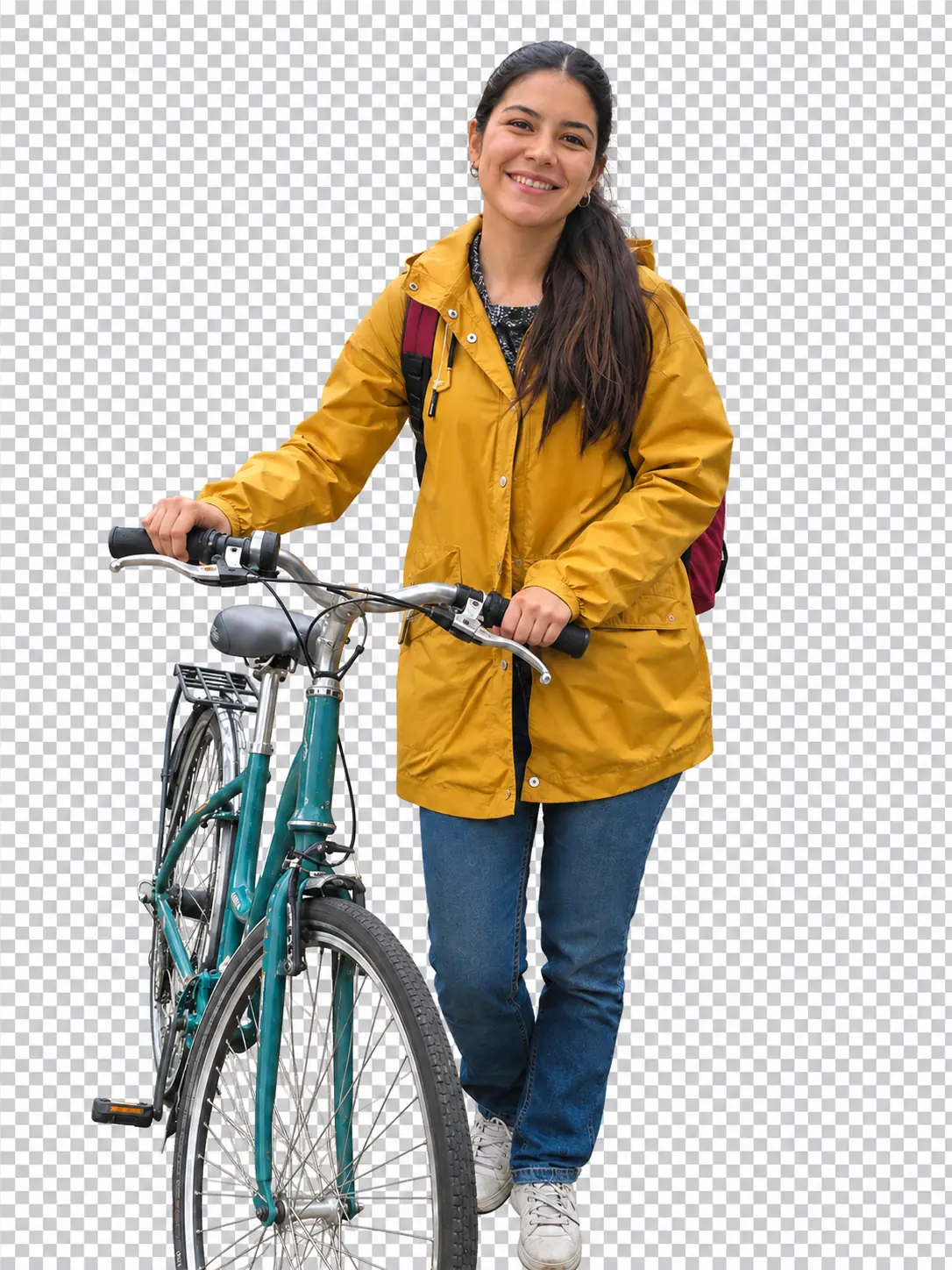
Ce qu’il vous faut
Un détourage propre commence par une bonne photo. Avant de vous lancer, vérifiez la vôtre :
- Nette. Des contours flous restent flous après le détourage. Touchez le sujet pour faire la mise au point au moment de la prise de vue.
- Éclairée de face. Une lumière qui tombe sur le sujet, et non derrière lui, garde une silhouette bien nette.
- Entièrement visible. Pour détourer une personne, gardez le visage et le corps dans le cadre, sans mains, pieds ou roues coupés.
- Un seul sujet principal. Une personne, une personne avec un objet (comme le vélo ci-dessus) ou un seul produit. Une foule est plus difficile à séparer.
- Du contraste. Un manteau sombre devant un mur clair se sépare plus facilement qu’un manteau gris devant du béton gris.
Utilisez votre propre photo, ou celle d’une personne qui a accepté d’être retouchée.
Comment faire dans Lumia
- Ouvrez « Supprimer fond » et choisissez une méthode. Ouvrez votre photo dans l’éditeur et touchez « Supprimer fond ». Choisissez une méthode gratuite sur l’appareil, qui fonctionne directement sur votre iPhone, ou « IA (serveur) », que l’app décrit comme « Meilleure qualité, traitée dans le cloud » et qui utilise des crédits. Commencez par la méthode gratuite et ne passez à l’autre que si les contours sont grossiers.
- Choisissez ce qui reste. Avec la méthode sur l’appareil, l’app lance d’abord « Détecter les objets » pour repérer ce que contient la photo. À l’étape « Sélectionner les objets », vous choisissez lesquels garder. Pour la photo ci-dessus, gardez la femme et le vélo, sinon le vélo disparaîtra avec la rue.
- Nettoyez les contours. À l’étape « Affiner les contours », déplacez le curseur « Douceur des bords ». Un peu de douceur aide les cheveux et le tissu à se fondre dans un nouveau décor. Trop de douceur rend la silhouette floue. Zoomez sur les cheveux, les doigts et les rayons du vélo avant de continuer.
- Appliquez et enregistrez. À l’étape « Aperçu et appliquer », examinez le détourage, appliquez-le, puis enregistrez-le. L’enregistrement peut demander un abonnement ou un déblocage ponctuel.
- Testez le détourage avant de l’utiliser. Les éditeurs d’images affichent généralement les zones transparentes sous forme de damier gris et blanc. Ouvrez le fichier enregistré dans une app qui gère les calques et placez-le sur une couleur claire, puis sur une couleur sombre. Les deux couleurs doivent apparaître autour du sujet. Un halo pâle sur la couleur sombre ou une frange sombre sur la couleur claire signifie qu’il faut revenir en arrière et régler « Douceur des bords ».
Placez le détourage dans un meilleur décor
Un détourage transparent est prêt pour un autocollant ou une mise en page. Pour une nouvelle scène, passez par le chat (le mode « Discussion »), qui nécessite de vous connecter. Sur l’écran vide, il demande « Que devons-nous créer ? ». Joignez votre détourage (ou la photo d’origine) et décrivez le nouvel arrière-plan.
Une demande efficace a quatre parties : l’action, ce qui change, le rendu voulu et ce qui doit rester identique. Par exemple : « Placez-moi devant un fond de studio (l’action et le changement), pêche pastel avec une ombre au sol (le rendu), gardez mon visage, mon imperméable et mon vélo exactement identiques (ce qui reste). » Cette dernière partie compte le plus. Sans elle, la retouche risque de modifier des détails que vous vouliez garder.
Placez-moi avec mon vélo devant un fond de studio uni pêche pastel, avec une ombre douce au sol. Gardez mon visage, mes cheveux, mon imperméable et mon vélo exactement identiques.

Pour un objet que vous voulez vendre, demandez un fond uni et régulier :
Placez cet article sur un fond blanc uni avec une ombre douce en dessous, pour une annonce de vente. Gardez sa forme, sa couleur, son logo et ses détails exactement identiques.
Pour vous placer dans un vrai lieu dont vous avez une photo, joignez-la en deuxième image. Le chat accepte jusqu’à deux photos par demande : celle que vous retouchez et une référence.
Placez-moi (la première photo) dans le parc de la deuxième photo, debout dans l’allée. Reprenez la lumière et les ombres du parc. Gardez mon visage, mes cheveux et mes vêtements exactement identiques.
Pour les produits, la carte « Product Photo » (photo de produit) de la rangée « Découvrir » est un autre point de départ.
Affinez le résultat
Quand le résultat est proche sans être parfait, envoyez un seul changement à la fois dans le même chat. Un changement par message permet de voir facilement l’effet de chaque demande.
Rendez l’ombre au sol plus douce et un peu plus courte. Gardez tout le reste identique.
Donnez au fond un pêche un peu plus chaud. Ne touchez ni à moi ni au vélo.
Décalez-moi un peu vers la gauche pour laisser plus d’espace vide à droite. Ne changez pas ma pose.
Chaque résultat propose « Modifier », « Enregistrer » et « Partager », et reste dans l’« Historique » : vous pouvez revenir plus tard essayer un autre arrière-plan.
Les limites à connaître
- Les détails très fins, comme les cheveux qui s’échappent, les rayons fins, la dentelle ou le verre, sont la partie la plus difficile de tout détourage. Attendez-vous à régler « Douceur des bords » ou à essayer « IA (serveur) ».
- Un nouvel arrière-plan créé dans le chat est une nouvelle image, pas un calque collé. De petits détails peuvent bouger : comparez avec votre original.
- Les résultats dans Lumia varient d’une photo à l’autre. Une photo nette, bien éclairée, avec un sujet clair, donne les détourages les plus fiables.
Avant de partager
FAQ
Enlever l’arrière-plan, c’est gratuit ?
La méthode sur l’appareil de « Supprimer fond » est gratuite. La méthode « IA (serveur) » utilise des crédits, et enregistrer ou partager un résultat peut demander un abonnement ou un déblocage ponctuel. L’app Lumia elle-même se télécharge gratuitement sur l’App Store.
Pourquoi mon détourage apparaît-il blanc ou gris dans une autre app ?
Certaines apps ignorent la transparence et l’affichent en blanc, et un damier peut aussi être peint dans l’image au lieu de signaler une vraie transparence. Testez le fichier enregistré sur un fond clair et sur un fond sombre. Si aucune des deux couleurs n’apparaît, la transparence s’est perdue en route, souvent lors d’une conversion du fichier ou d’une capture d’écran.
Puis-je détourer un objet plutôt qu’une personne ?
Oui. « Supprimer fond » fonctionne sur un sujet principal bien visible, comme une lampe, un sac ou une paire de chaussures. À l’étape « Sélectionner les objets », gardez uniquement l’article et retirez tout ce que l’app a trouvé d’autre.
Quelle méthode choisir ?
Essayez d’abord la méthode gratuite sur l’appareil. Si les cheveux ou les contours fins restent grossiers après « Affiner les contours », lancez « IA (serveur) », que l’app décrit comme offrant la meilleure qualité.
De quoi ai-je besoin pour utiliser Lumia ?
D’un iPhone sous iOS 18 ou une version ultérieure. « Supprimer fond » se trouve dans l’éditeur ; ajouter un nouvel arrière-plan via le chat nécessite de vous connecter.