Lumiaのエディタで写真を開き、「背景削除」をタップして被写体を選び、輪郭をやわらかくしてから適用します。そのあと明るい背景と暗い背景の上で切り抜きを確かめ、新しいシーンに置きたければ、チャットに添付して置き場所を説明しましょう。
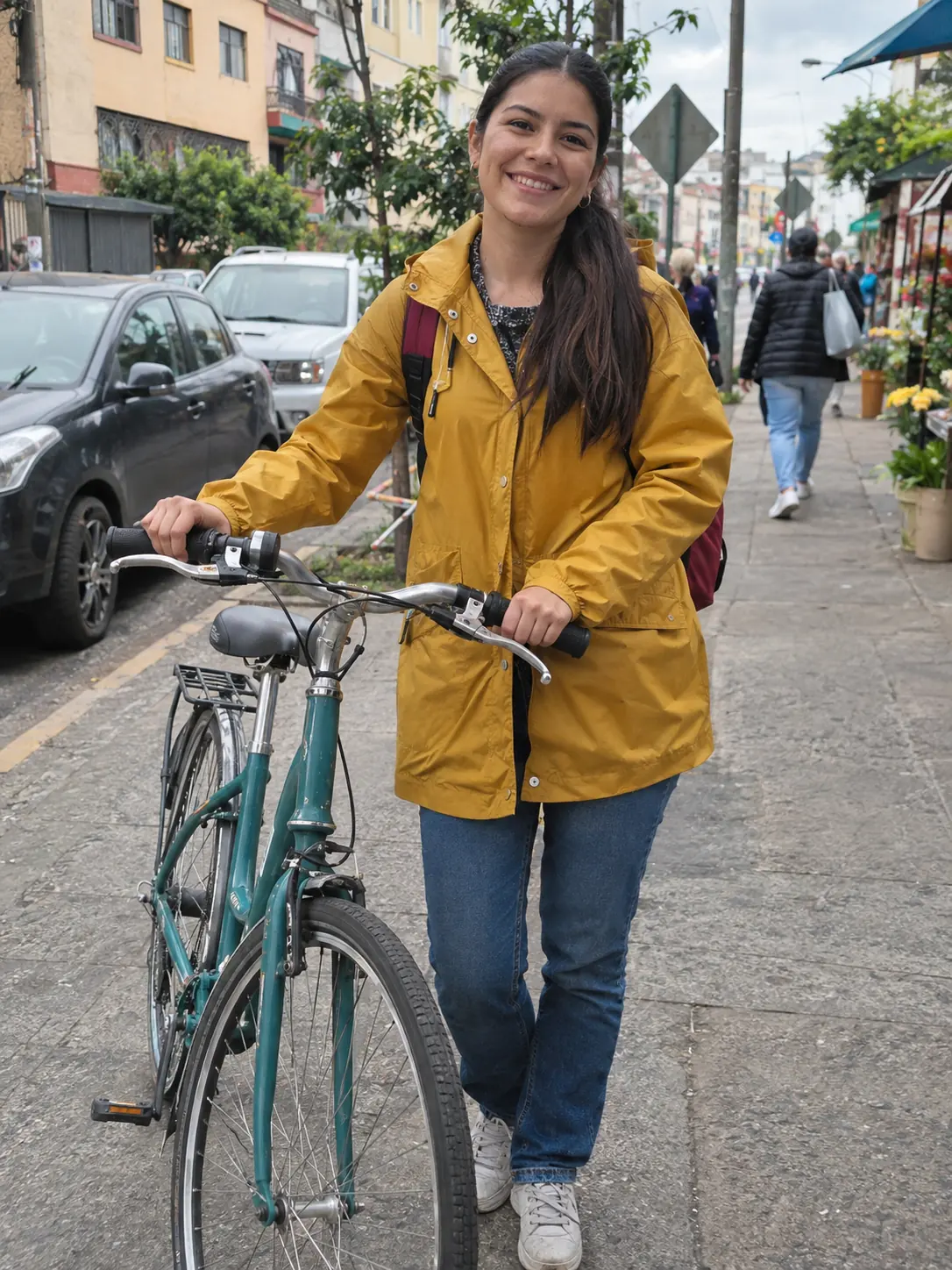
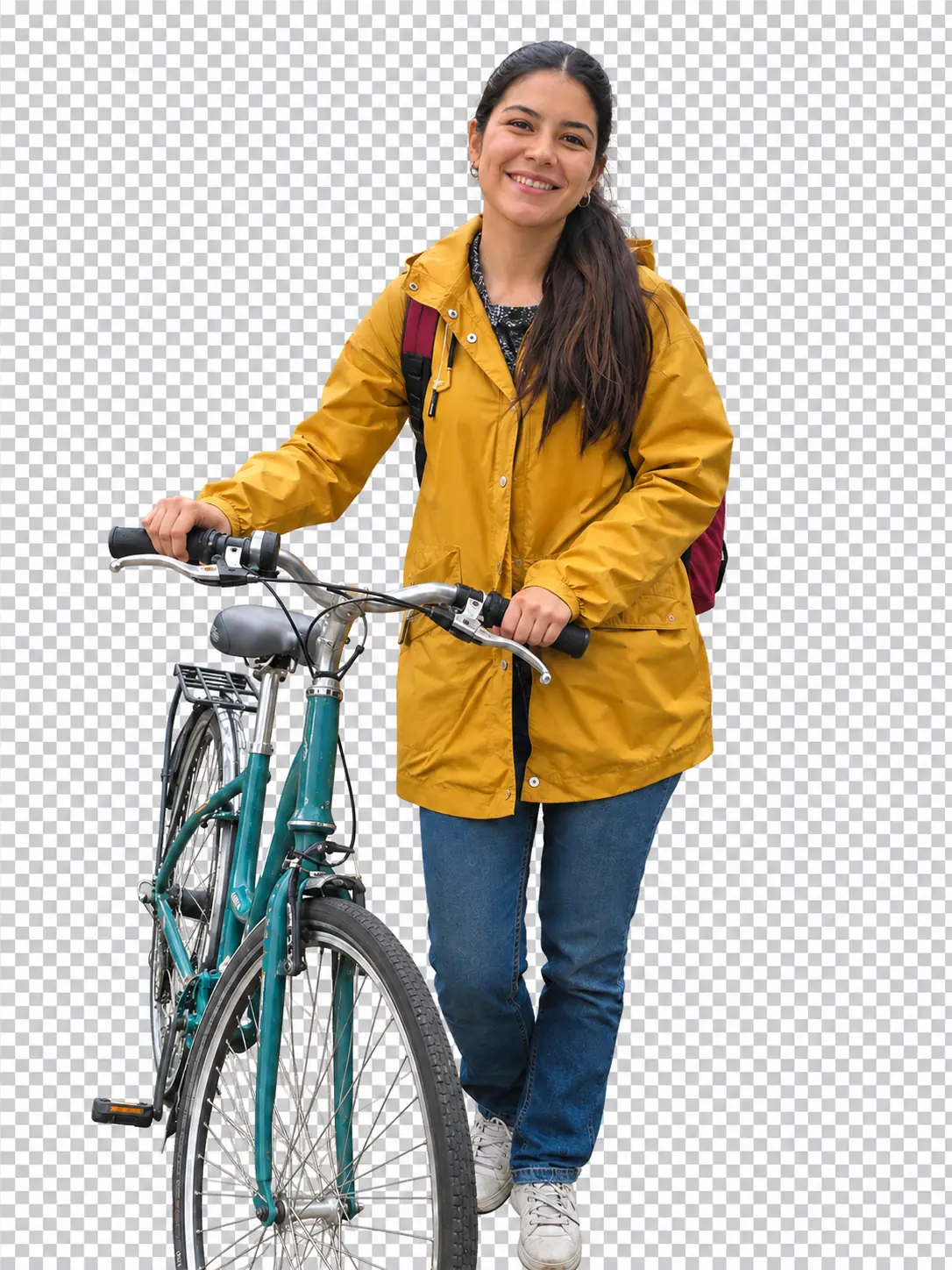
用意するもの
きれいな切り抜きは、よい写真から始まります。始める前に確認しましょう。
- ピントが合っている。 ぼやけた輪郭は、切り抜いてもぼやけたままです。撮影時は被写体をタップしてピントを合わせましょう。
- 正面から光が当たっている。 被写体の後ろではなく、被写体に光が当たっていると、輪郭がはっきりします。
- 全体が写っている。 人物を切り抜くなら、顔と体をフレームに収め、手や足、車輪が切れないようにします。
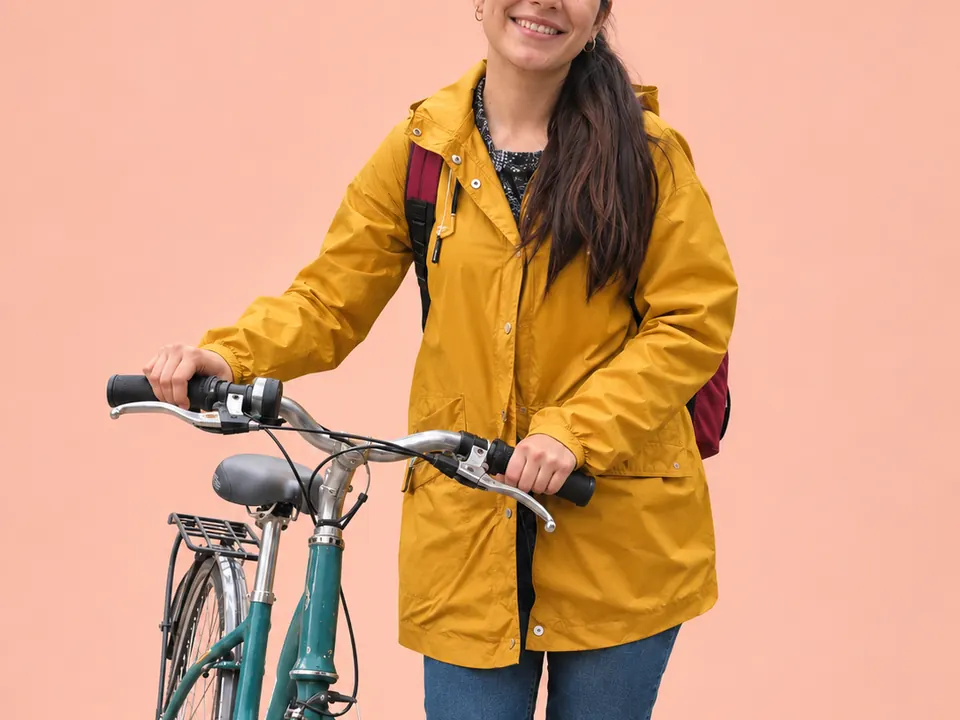
- 主な被写体は1つ。 人物1人、人物と物1つ(上の自転車のように)、または商品1つ。人混みは分けにくくなります。
- ある程度のコントラスト。 淡い色の壁の前の濃い色のコートは、灰色のコンクリートの前の灰色のコートより分けやすくなります。
自分の写真か、編集に了承をもらった人の写真を使いましょう。
Lumiaでの手順
- 「背景削除」を開いて方式を選ぶ。 エディタで写真を開き、「背景削除」をタップします。iPhone上で処理される無料のオンデバイス方式か、「AI(サーバー)」を選びます。「AI(サーバー)」はアプリ内で「最高の品質、クラウドで処理」と説明されている方式で、クレジットを使います。まず無料の方式から試し、輪郭が粗いときだけ切り替えましょう。
- 残すものを選ぶ。 オンデバイス方式では、アプリがまず「オブジェクトを検出」で写真に何が写っているかを見つけます。「オブジェクトを選択」で、見つかったもののうち残すものを選びます。上の写真なら、女性と自転車の両方を残しましょう。そうしないと、自転車も通りと一緒に消えてしまいます。
- 輪郭を整える。 「エッジを精密化」で「エッジの柔らかさ」のスライダーを動かします。少しやわらかくすると、髪や布が新しい背景になじみます。やわらかくしすぎると、輪郭がかすんで見えます。次へ進む前に、髪、指、自転車のスポークを拡大して確認しましょう。
- 適用して保存する。 「プレビューして適用」で切り抜きを見直し、適用してから保存します。保存にはサブスクリプションか1回限りのロック解除が求められることがあります。
- 使う前に切り抜きをテストする。 画像編集アプリでは、透明な部分はふつうグレーと白の市松模様で表示されます。保存したファイルをレイヤーに対応したアプリで開き、明るい色の上、次に暗い色の上に置いてみましょう。どちらの色も被写体のまわりから透けて見えるはずです。暗い色の上で白っぽいふちが出たり、明るい色の上で黒っぽいふちが出たりしたら、戻って「エッジの柔らかさ」を調整してください。
切り抜きを好きな背景に置く
透明な切り抜きは、そのままステッカーやレイアウトに使えます。新しいシーンに置くならチャットを使いましょう。チャットの利用にはサインインが必要です。何もない画面に「何を作成しましょう?」と表示されます。切り抜き(または元の写真)を添付して、新しい背景を説明します。
うまくいく依頼文は4つの要素でできています。何をするか、何を変えるか、どんな雰囲気か、何を変えないか。たとえば「スタジオの背景紙の前に立たせて(何をするか・何を変えるか)、やわらかなパステルピーチで床に影を落として(雰囲気)、顔、コート、自転車はまったく変えないで(変えないもの)」。一番大事なのは最後の部分です。これがないと、残したかった細部まで変わることがあります。
私と自転車を、すっきりしたパステルピーチのスタジオ背景に置いて。床にはやわらかな影を。顔、髪、レインコート、自転車はまったく変えないで。
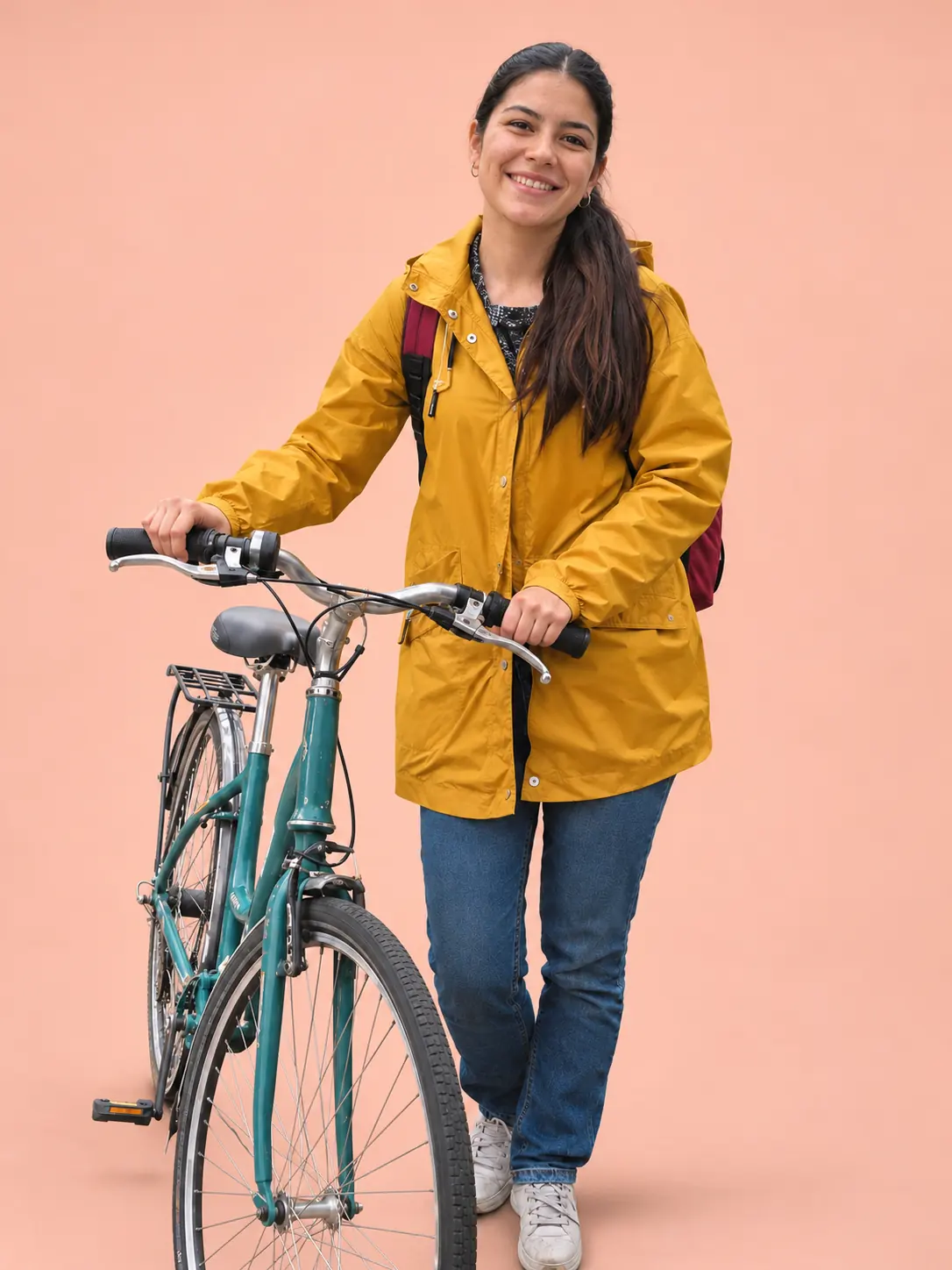
売りたい物なら、無地でむらのない背景を頼みましょう。
この商品を、下にやわらかな影がある無地の白い背景に置いて。出品用の写真にしたい。形、色、ロゴ、細部はまったく変えないで。
写真を持っている実在の場所に自分を置きたいときは、その写真を2枚目として添付します。チャットは1回に2枚まで写真を受け付けます。編集する写真と、参考写真1枚です。
1枚目の写真の私を、2枚目の写真の公園の小道に立たせて。公園の光と影に合わせて。顔、髪、服はまったく変えないで。
商品なら、「見つける」の列にある「Product Photo」カードから始めるのも一つの方法です。
仕上げる
あと少しというときは、同じチャットで1回に1つずつ変更を送ります。1通に1つなら、それぞれの依頼が何をしたのかが分かりやすくなります。
床の影をもっとやわらかく、少し短くして。ほかはそのままで。
背景を少しだけ温かみのあるピーチにして。私と自転車はまったく変えないで。
私を少し左に寄せて、右側に余白を広げて。ポーズは変えないで。
どの結果にも「編集」「保存」「シェア」があり、「履歴」にも残るので、あとから戻って別の背景を試せます。
知っておきたい限界
- ふわふわした後れ毛、細いスポーク、レース、ガラスのような細かい部分は、どんな切り抜きでも一番難しいところです。「エッジの柔らかさ」の調整や「AI(サーバー)」を試すことになると考えておきましょう。
- チャットで付けた新しい背景は、貼り付けたレイヤーではなく新しい画像です。細部が変わることがあるので、元の写真と見比べてください。
- Lumiaの結果は写真によって変わります。くっきりして明るく、被写体がはっきり1つの写真ほど、安定した切り抜きになります。
シェアする前に
よくある質問
背景の削除は無料?
「背景削除」のオンデバイス方式は無料です。「AI(サーバー)」方式はクレジットを使い、結果の保存やシェアにはサブスクリプションか1回限りのロック解除が求められることがあります。Lumia自体はApp Storeから無料でダウンロードできます。
ほかのアプリで切り抜きが白やグレーに見えるのはなぜ?
透明部分を無視して白で表示するアプリがあります。また、市松模様が本当の透明を示すのではなく、画像そのものに描き込まれていることもあります。保存したファイルを明るい背景と暗い背景の上でテストしましょう。どちらの色も透けないなら、途中で透明が失われています。ファイルの変換やスクリーンショットで起きることがよくあります。
人物ではなく物を切り抜ける?
はい。「背景削除」は、ランプ、バッグ、靴など、はっきりした主な被写体なら使えます。「オブジェクトを選択」でその品物だけを残し、アプリが見つけたほかのものは外しましょう。
どちらの方式を選べばいい?
まず無料のオンデバイス方式を試しましょう。「エッジを精密化」のあとも髪や細い輪郭が粗く見えるなら、アプリが最高の品質と説明している「AI(サーバー)」を使ってみてください。
Lumiaを使うには何が必要?
iOS 18以降のiPhoneです。「背景削除」はエディタで使えます。チャットで新しい背景を付けるにはサインインが必要です。