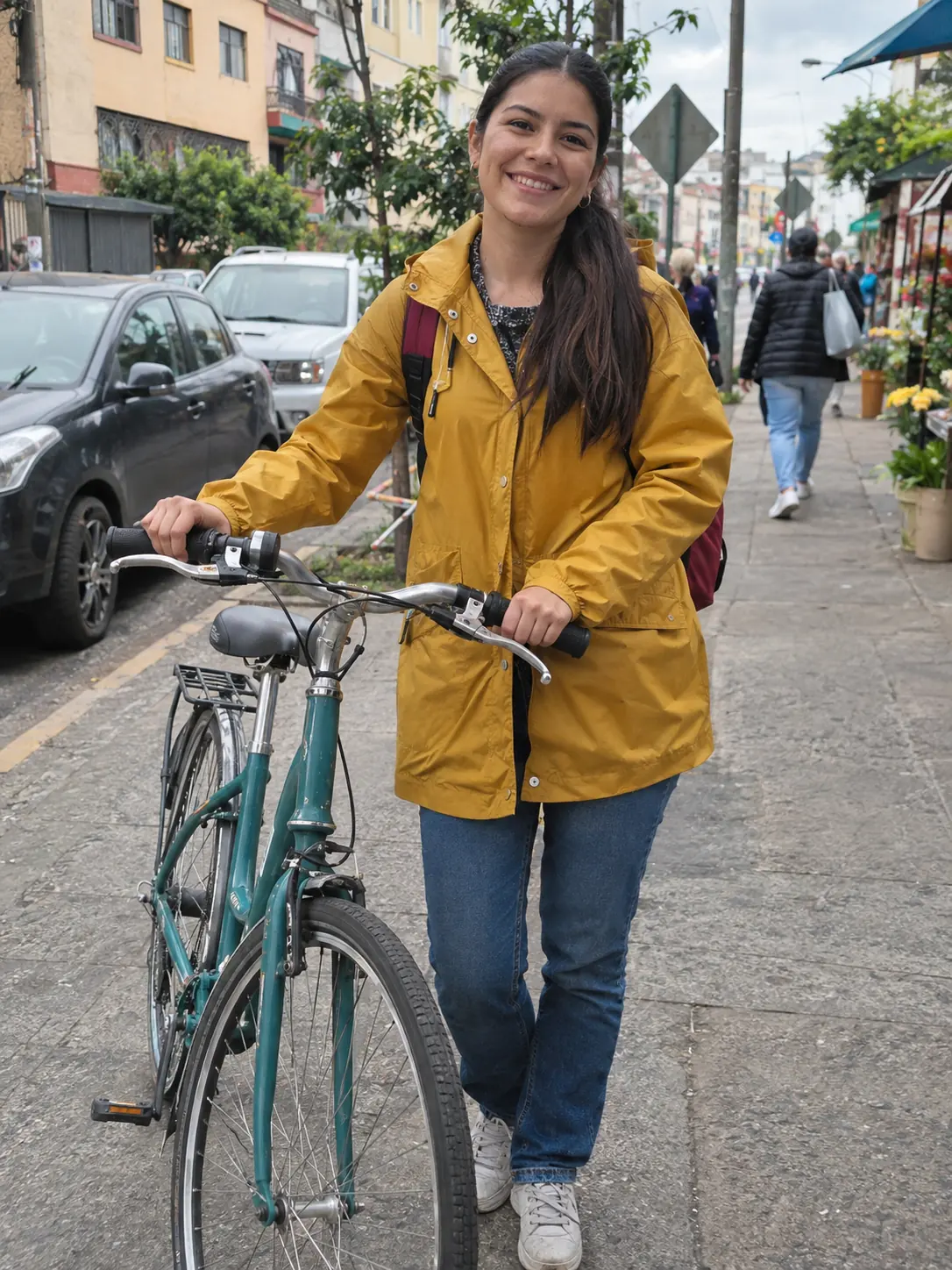
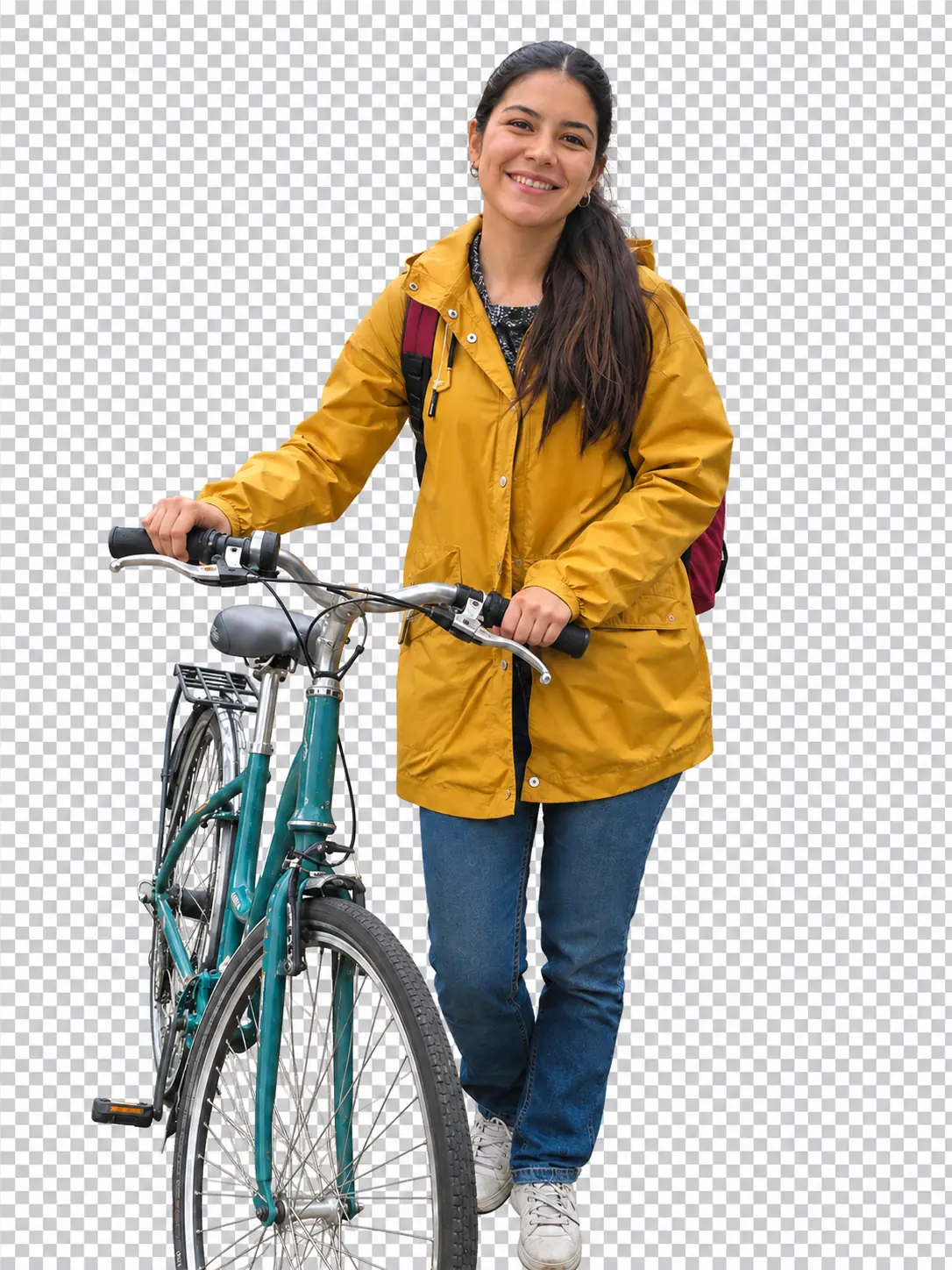
Öffne das Foto im Editor von Lumia, tippe auf „Freistellen“, wähle das Motiv aus, mach die Kanten weicher und übernimm das Ergebnis. Prüf das freigestellte Motiv danach vor einem hellen und einem dunklen Hintergrund, und wenn du eine neue Szene möchtest, hänge es im Chat an und beschreibe, wohin es soll.
Was du brauchst
Sauberes Freistellen beginnt mit einem guten Foto. Prüf deins, bevor du anfängst:
- Scharf. Unscharfe Kanten bleiben nach dem Freistellen unscharf. Tippe beim Fotografieren auf das Motiv, um scharfzustellen.
- Von vorn beleuchtet. Licht, das auf das Motiv fällt und nicht von hinten kommt, hält den Umriss klar.
- Vollständig im Bild. Stellst du eine Person frei, lass Gesicht und Körper im Bild, ohne abgeschnittene Hände, Füße oder Räder.
- Ein Hauptmotiv. Eine Person, eine Person mit einem Gegenstand (wie das Fahrrad oben) oder ein Produkt. Menschenmengen lassen sich schwerer freistellen.
- Etwas Kontrast. Ein dunkler Mantel vor einer hellen Wand lässt sich leichter trennen als ein grauer Mantel vor grauem Beton.
Nimm dein eigenes Foto oder das Foto einer Person, die mit der Bearbeitung einverstanden ist.
So geht’s in Lumia
- Öffne „Freistellen“ und wähle eine Methode. Öffne dein Foto im Editor und tippe auf Freistellen. Wähle eine kostenlose Methode, die direkt auf deinem iPhone läuft, oder KI (Server): Diese Methode beschreibt die App als „Beste Qualität, verarbeitet in der Cloud“, und sie verbraucht Credits. Fang mit der kostenlosen an und wechsle nur, wenn die Kanten grob aussehen.
- Wähle, was bleibt. Bei der Methode auf dem Gerät läuft zuerst Objekte erkennen, damit die App findet, was auf dem Foto ist. Bei Objekte auswählen entscheidest du, welche der gefundenen Objekte bleiben. Beim Foto oben behältst du die Frau und das Fahrrad, sonst verschwindet das Rad mit der Straße.
- Säubere die Kanten. Bei Kanten verfeinern bewegst du den Regler Kantenweichheit. Etwas Weichheit hilft Haaren und Stoff, mit einem neuen Hintergrund zu verschmelzen. Zu viel lässt den Umriss verschwommen wirken. Zoome auf Haare, Finger und Speichen, bevor du weitermachst.
- Übernehmen und speichern. Bei Vorschau & Anwenden schaust du dir das Ergebnis an, übernimmst es und speicherst es. Beim Speichern kann ein Abo oder eine einmalige Freischaltung verlangt werden.
- Teste das Motiv, bevor du es verwendest. Bildbearbeitungsprogramme zeigen transparente Flächen meist als grau-weißes Schachbrettmuster. Öffne die gespeicherte Datei in einer App mit Ebenen und leg sie über eine helle Farbe, dann über eine dunkle. Rund um das Motiv sollten beide Farben durchscheinen. Ein heller Saum auf der dunklen Farbe oder ein dunkler Rand auf der hellen bedeutet: zurückgehen und die Kantenweichheit ändern.
Das Motiv an einen besseren Ort setzen
Ein freigestelltes Motiv mit transparentem Hintergrund eignet sich sofort für einen Sticker oder ein Layout. Für eine neue Szene nimmst du den Chat. Dafür musst du dich anmelden. Auf dem leeren Bildschirm fragt der Chat „Was sollen wir erstellen?“. Hänge dein freigestelltes Motiv (oder das Originalfoto) an und beschreibe den neuen Hintergrund.
Eine Anfrage, die funktioniert, hat vier Teile: die Aktion, was sich ändert, den Look, den du willst, und was gleich bleiben muss. Zum Beispiel: „Stell mich vor einen Studiohintergrund (Aktion und Änderung), zartes Pfirsich in Pastell mit Schatten am Boden (Look), lass mein Gesicht, meinen Mantel und mein Fahrrad genau gleich (was bleibt).“ Der letzte Teil ist der wichtigste. Ohne ihn verändert die Bearbeitung womöglich Details, die du behalten wolltest.
Stell mich und mein Fahrrad vor einen schlichten pastellfarbenen Studiohintergrund in Pfirsich, mit einem weichen Schatten auf dem Boden. Lass mein Gesicht, meine Haare, meinen Regenmantel und mein Fahrrad genau gleich.

Für einen Gegenstand, den du verkaufen möchtest, verlang einen schlichten, gleichmäßigen Hintergrund:
Stell diesen Artikel für eine Verkaufsanzeige vor einen schlichten weißen Hintergrund mit einem weichen Schatten darunter. Lass Form, Farbe, Logo und Details genau gleich.
Willst du dich an einen echten Ort setzen, von dem du ein Foto hast, hänge dieses Foto als zweites Bild an. Der Chat nimmt bis zu zwei Fotos pro Anfrage an: das, das du bearbeitest, und eine Referenz.
Stell mich vom ersten Foto auf den Weg im Park auf dem zweiten Foto. Pass Licht und Schatten an den Park an. Lass mein Gesicht, meine Haare und meine Kleidung genau gleich.
Für Produkte ist auch die Karte „Product Photo“ in der Reihe „Entdecken“ ein guter Einstieg.
Feinschliff
Ist das Ergebnis nah dran, aber noch nicht richtig, schick im selben Chat eine Änderung nach der anderen. Eine Änderung pro Nachricht zeigt dir, was jede Anfrage bewirkt hat.
Mach den Schatten am Boden weicher und etwas kürzer. Lass alles andere gleich.
Gib dem Hintergrund ein etwas wärmeres Pfirsich. Lass mich und das Fahrrad genau gleich.
Schieb mich etwas nach links, damit rechts mehr freier Platz ist. Ändere meine Haltung nicht.
Jedes Ergebnis hat „Bearbeiten“, „Speichern“ und „Teilen“ und bleibt im „Verlauf“, sodass du später zurückkommen und einen anderen Hintergrund ausprobieren kannst.
Grenzen, die du kennen solltest
- Sehr feine Details wie abstehende Haare, dünne Speichen, Spitze oder Glas sind bei jedem Freistellen der schwierigste Teil. Rechne damit, die Kantenweichheit anzupassen oder „KI (Server)“ auszuprobieren.
- Ein neuer Hintergrund über den Chat ist ein neues Bild, keine eingefügte Ebene. Kleine Details können sich verändern, vergleiche es also mit deinem Original.
- Die Ergebnisse in Lumia fallen von Foto zu Foto unterschiedlich aus. Ein scharfes, gut beleuchtetes Foto mit einem klaren Motiv liefert die verlässlichsten Ergebnisse.
Bevor du es teilst
FAQ
Ist das Entfernen des Hintergrunds kostenlos?
Die Methode auf dem Gerät in „Freistellen“ ist kostenlos. Die Methode „KI (Server)“ verbraucht Credits, und beim Speichern oder Teilen kann ein Abo oder eine einmalige Freischaltung verlangt werden. Lumia selbst kannst du kostenlos im App Store herunterladen.
Warum sieht mein freigestelltes Motiv in einer anderen App weiß oder grau hinterlegt aus?
Manche Apps ignorieren Transparenz und zeigen sie als Weiß, und ein Schachbrettmuster kann auch fest ins Bild gemalt sein, statt echte Transparenz anzuzeigen. Teste die gespeicherte Datei vor einem hellen und einem dunklen Hintergrund. Scheint keine der beiden Farben durch, ist die Transparenz unterwegs verloren gegangen, oft beim Umwandeln der Datei oder durch einen Screenshot.
Kann ich statt einer Person einen Gegenstand freistellen?
Ja. „Freistellen“ funktioniert mit einem klaren Hauptmotiv wie einer Lampe, einer Tasche oder einem Paar Schuhe. Bei „Objekte auswählen“ behältst du nur den Gegenstand und lässt alles andere weg, was die App gefunden hat.
Welche Methode soll ich wählen?
Probier zuerst die kostenlose Methode auf dem Gerät. Sehen Haare oder feine Kanten nach „Kanten verfeinern“ grob aus, nimm „KI (Server)“, die die App als beste Qualität beschreibt.
Was brauche ich für Lumia?
Ein iPhone mit iOS 18 oder neuer. „Freistellen“ funktioniert im Editor; für einen neuen Hintergrund über den Chat musst du dich anmelden.