
Abra a foto no editor do Lumia, toque em “Remover fundo”, escolha o que fica, suavize as bordas e aplique. Depois teste o recorte sobre um fundo claro e um escuro e, se quiser uma cena nova, anexe-o no chat e descreva onde ele deve ficar.

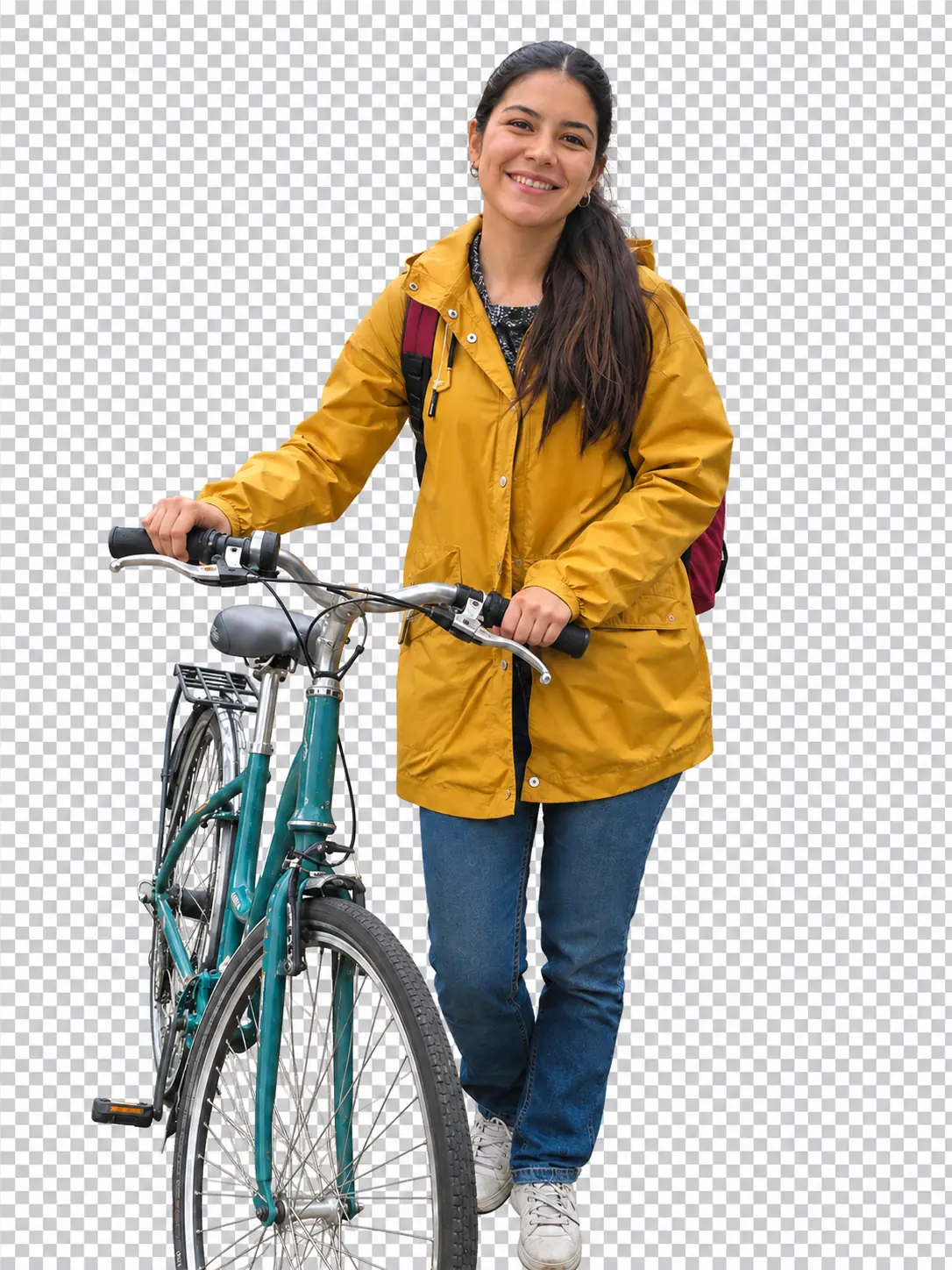
O que você precisa
Um recorte limpo começa com uma boa foto. Antes de começar, confira a sua:
- Nítida. Bordas borradas continuam borradas depois do recorte. Ao fotografar, toque na tela para focar no que importa.
- Com luz de frente. A luz batendo no assunto, e não atrás dele, mantém o contorno bem definido.
- Inteira no quadro. Se for recortar uma pessoa, mantenha o rosto e o corpo no enquadramento, sem mãos, pés ou rodas cortados.
- Um assunto principal. Uma pessoa, uma pessoa com um objeto (como a bicicleta acima) ou um produto. Multidões são mais difíceis de separar.
- Algum contraste. Um casaco escuro contra uma parede clara se separa com mais facilidade que um casaco cinza contra um concreto cinza.
Use uma foto sua, ou de alguém que concordou em ser editado.
Como fazer no Lumia
- Abra “Remover fundo” e escolha um método. Abra a foto no editor e toque em “Remover fundo”. Escolha um método gratuito no dispositivo, que roda no seu iPhone, ou “IA (servidor)”, que o app descreve como “Melhor qualidade, processado na nuvem” e que usa créditos. Comece pelo gratuito e só troque se as bordas saírem serrilhadas.
- Escolha o que fica. No método no dispositivo, o app primeiro usa “Detectar objetos” para encontrar o que há na foto. Em “Selecionar objetos”, você escolhe quais dos objetos encontrados manter. Na foto acima, mantenha a mulher e a bicicleta, senão a bicicleta desaparece junto com a rua.
- Limpe as bordas. Em “Refinar bordas”, mexa no controle “Suavidade nas bordas”. Um pouco de suavidade ajuda cabelo e tecido a se misturarem com um fundo novo. Suavidade demais deixa o contorno embaçado. Dê zoom no cabelo, nos dedos e nos raios da bicicleta antes de seguir.
- Aplique e salve. Em “Visualizar e aplicar”, revise o recorte, aplique e depois salve. Salvar pode pedir uma assinatura ou um desbloqueio avulso.
- Teste o recorte antes de usar. Os editores de imagem costumam mostrar as áreas transparentes como um xadrez cinza e branco. Abra o arquivo salvo em um app que trabalhe com camadas e coloque-o sobre uma cor clara e depois sobre uma escura. As duas cores devem aparecer em volta do assunto. Um halo claro sobre a cor escura ou uma borda escura sobre a clara indica que você deve voltar e ajustar a “Suavidade nas bordas”.
Leve o recorte para um lugar melhor
Um recorte transparente já serve para uma figurinha ou uma montagem. Para uma cena nova, use o chat. O chat pede que você entre na sua conta. Na tela vazia, ele pergunta “O que devemos criar?”. Anexe o recorte (ou a foto original) e descreva o fundo novo.
Um pedido que funciona tem quatro partes: a ação, o que muda, o visual que você quer e o que deve continuar igual. Por exemplo: “Me coloque em um fundo de estúdio (ação e mudança), pêssego pastel suave com sombra no chão (visual), mantenha meu rosto, minha capa e a bicicleta exatamente iguais (o que fica).” A última parte é a mais importante. Sem ela, a edição pode mudar detalhes que você queria manter.
Me coloque com a minha bicicleta em um fundo de estúdio limpo, cor pêssego pastel, com uma sombra suave no chão. Mantenha meu rosto, cabelo, capa de chuva e bicicleta exatamente iguais.

Para um objeto que você quer vender, peça um fundo liso e uniforme:
Coloque este item em um fundo branco liso, com uma sombra suave embaixo, para um anúncio de produto. Mantenha o formato, a cor, o logotipo e os detalhes exatamente iguais.
Para se colocar em um lugar real de que você tem foto, anexe essa foto como segunda imagem. O chat aceita até duas fotos por pedido: a que você edita e uma referência.
Pegue a minha imagem da primeira foto e me coloque no parque da segunda foto, em pé no caminho. Combine a luz e as sombras com as do parque. Mantenha meu rosto, cabelo e roupa exatamente iguais.
Para produtos, o cartão “Product Photo” na fileira “Descobrir” é outro bom ponto de partida.
Ajuste o resultado
Quando o resultado estiver quase certo, mande uma mudança por vez no mesmo chat. Uma mudança por mensagem facilita ver o que cada pedido fez.
Deixe a sombra no chão mais suave e um pouco mais curta. Mantenha todo o resto igual.
Deixe o fundo num pêssego um pouco mais quente. Não mude nada em mim nem na bicicleta.
Me mova um pouco para a esquerda, para sobrar mais espaço vazio à direita. Não mude minha pose.
Cada resultado tem “Editar”, “Salvar” e “Compartilhar” e fica no “Histórico”, então você pode voltar depois e testar outro fundo.
Limites que vale conhecer
- Detalhes muito finos, como fios de cabelo soltos, raios finos, renda ou vidro, são a parte mais difícil de qualquer recorte. Talvez seja preciso ajustar a “Suavidade nas bordas” ou testar a “IA (servidor)”.
- Um fundo novo feito pelo chat é uma imagem nova, não uma camada colada. Detalhes pequenos podem mudar, então compare com a original.
- Os resultados no Lumia variam de uma foto para outra. Uma foto nítida, bem iluminada e com um assunto claro dá os recortes mais confiáveis.
Antes de compartilhar
Perguntas frequentes
Remover o fundo é gratuito?
O método no dispositivo do “Remover fundo” é gratuito. O método “IA (servidor)” usa créditos, e salvar ou compartilhar um resultado pode pedir uma assinatura ou um desbloqueio avulso. O próprio Lumia é gratuito para baixar na App Store.
Por que meu recorte aparece branco ou cinza em outro app?
Alguns apps ignoram a transparência e a mostram como branco, e um xadrez também pode estar pintado na imagem em vez de indicar transparência de verdade. Teste o arquivo salvo sobre um fundo claro e um escuro. Se nenhuma das cores aparecer, a transparência se perdeu no caminho, muitas vezes quando o arquivo foi convertido ou virou captura de tela.
Posso recortar um objeto em vez de uma pessoa?
Pode. O “Remover fundo” funciona com um assunto principal bem definido, como uma luminária, uma bolsa ou um par de sapatos. Em “Selecionar objetos”, mantenha só o item e descarte o resto que o app encontrou.
Qual método devo escolher?
Comece pelo método gratuito no dispositivo. Se o cabelo ou as bordas finas continuarem serrilhados depois de “Refinar bordas”, use a “IA (servidor)”, que o app descreve como a de melhor qualidade.
O que preciso para usar o Lumia?
Um iPhone com iOS 18 ou posterior. O “Remover fundo” funciona no editor; para colocar um fundo novo pelo chat, é preciso entrar na sua conta.