
Abre la foto en el editor de Lumia, toca Quitar fondo, elige el sujeto, suaviza los bordes y aplica. Después revisa el recorte sobre un fondo claro y otro oscuro y, si quieres una escena nueva, adjúntalo en el chat y describe dónde debe ir.
Qué necesitas
Un recorte limpio empieza con una buena foto. Antes de empezar, revisa la tuya:
- Nítida. Los bordes borrosos siguen borrosos después del recorte. Al hacer la foto, toca la pantalla para enfocar el sujeto.
- Con luz de frente. La luz que cae sobre el sujeto, y no detrás de él, mantiene el contorno claro.
- Completamente visible. Si recortas a una persona, mantén la cara y el cuerpo dentro del encuadre, sin manos, pies ni ruedas cortados.
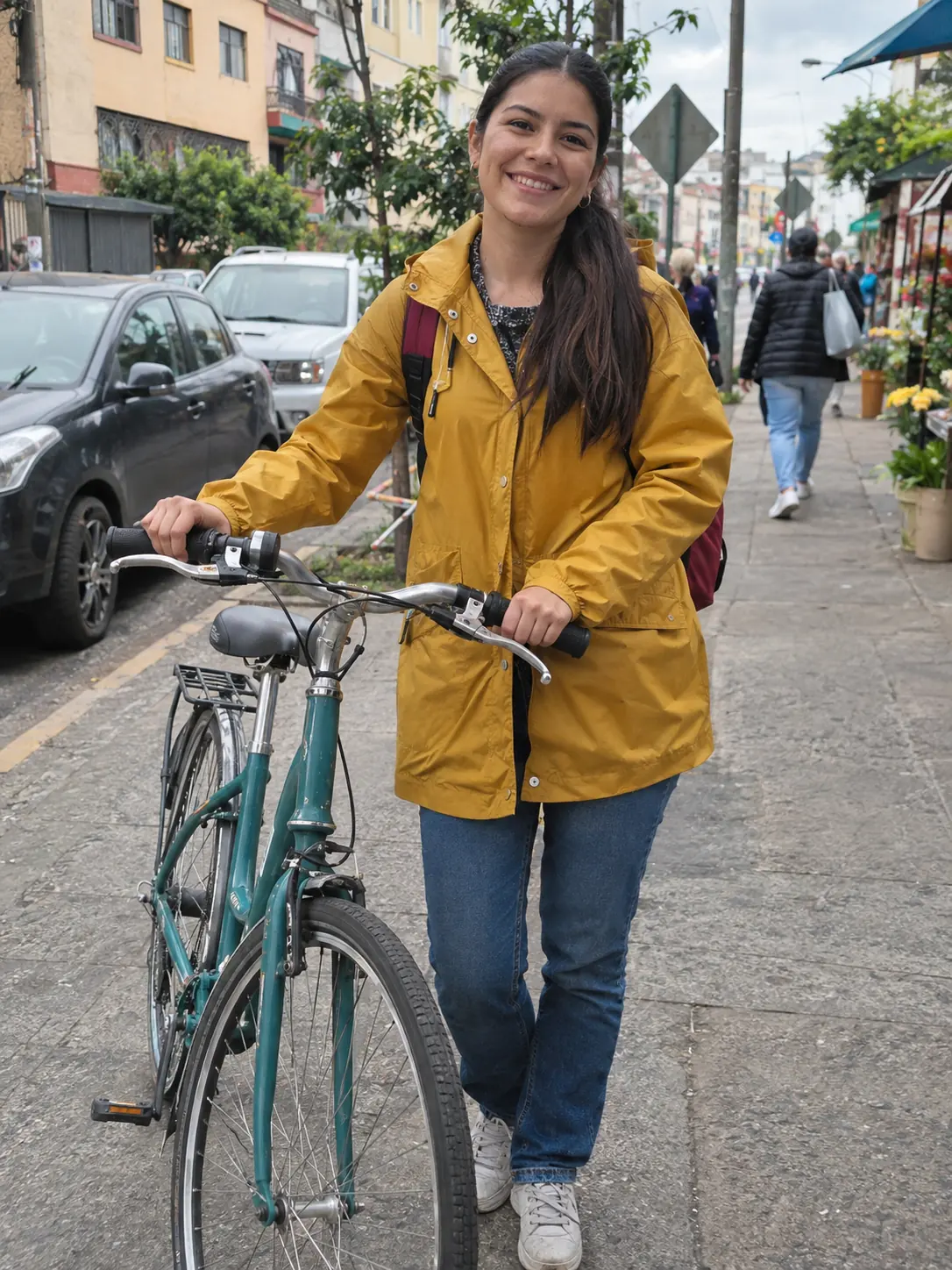
- Un solo sujeto principal. Una persona, una persona con un objeto (como la bicicleta de arriba) o un producto. Las multitudes son más difíciles de separar.
- Algo de contraste. Un abrigo oscuro contra una pared clara se separa más fácilmente que un abrigo gris contra un muro de hormigón gris.
Usa una foto tuya o de alguien que haya aceptado que se edite.
Cómo hacerlo en Lumia
- Abre Quitar fondo y elige un método. Abre tu foto en el editor y toca Quitar fondo. Elige un método gratuito en el dispositivo, que funciona en tu iPhone, o IA (servidor), que la app describe como «La mejor calidad, procesada en la nube» y que usa créditos. Empieza con el gratuito y cambia solo si los bordes salen irregulares.
- Elige qué se queda. Con el método en el dispositivo, la app primero usa Detectar objetos para encontrar lo que hay en la foto. En Seleccionar objetos eliges cuáles de los objetos encontrados quieres conservar. Para la foto de arriba, conserva a la mujer y la bicicleta; si no, la bici desaparecerá junto con la calle.
- Limpia los bordes. En Refinar bordes, mueve el control Suavidad de los bordes. Un poco de suavidad ayuda a que el pelo y la tela se integren en un fondo nuevo. Demasiada hace que el contorno se vea difuso. Amplía el pelo, los dedos y los radios de la bici antes de seguir.
- Aplica y guarda. En Previsualizar y aplicar, revisa el recorte, aplícalo y guárdalo. Guardar puede requerir una suscripción o un desbloqueo único.
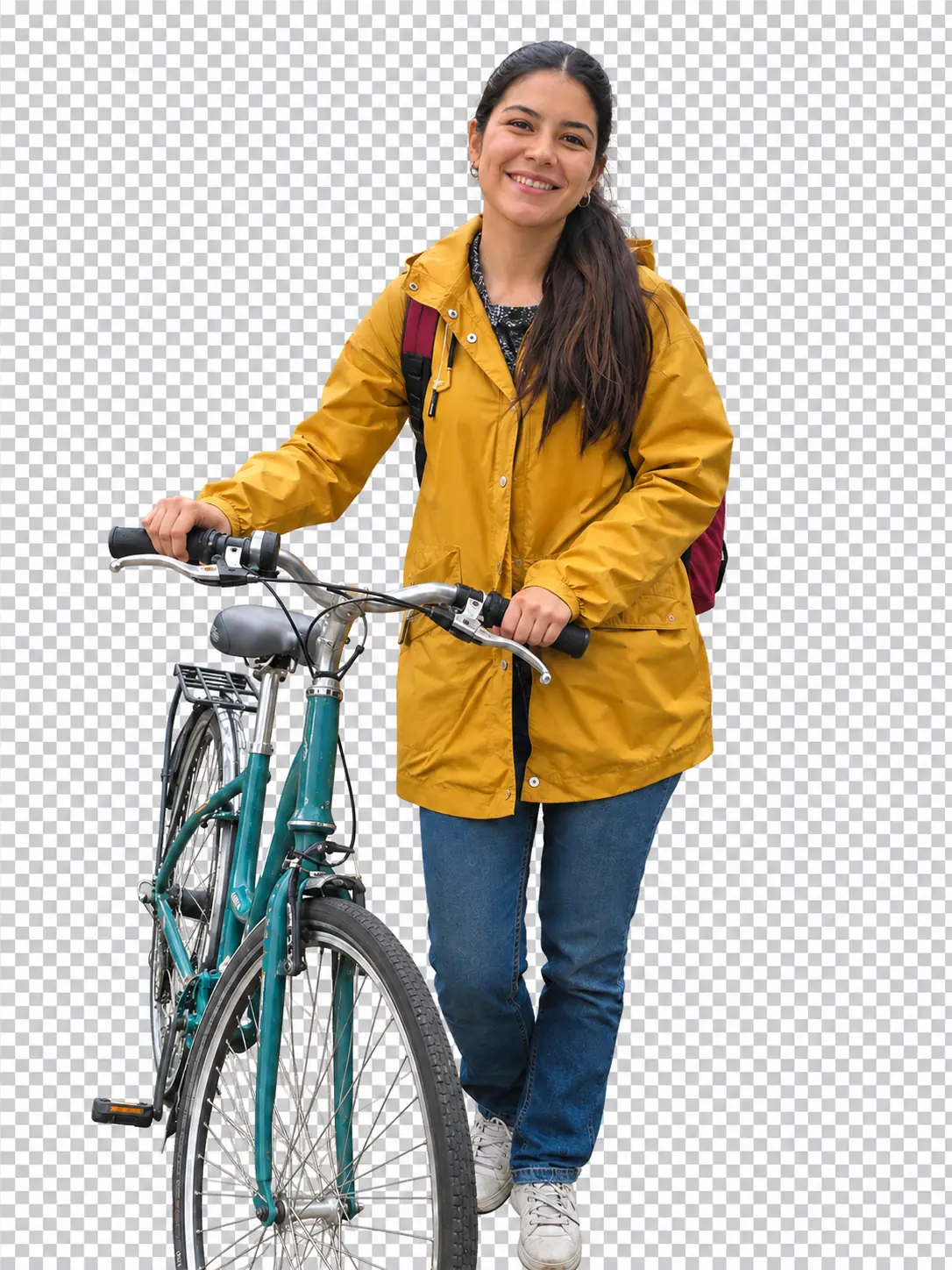
- Prueba el recorte antes de usarlo. Los editores de imágenes suelen mostrar las zonas transparentes como un tablero de cuadros grises y blancos. Abre el archivo guardado en una app que admita capas y colócalo sobre un color claro y luego sobre uno oscuro. Los dos colores deben verse alrededor del sujeto. Un halo claro sobre el color oscuro o un borde oscuro sobre el claro indica que debes volver atrás y cambiar la Suavidad de los bordes.
Lleva el recorte a un lugar mejor
Un recorte transparente ya sirve para un sticker o un diseño. Para una escena nueva, usa el chat. Para el chat tienes que iniciar sesión. En la pantalla vacía pregunta «¿Qué deberíamos crear?». Adjunta tu recorte (o la foto original) y describe el fondo nuevo.
Una petición que funciona tiene cuatro partes: la acción, qué cambia, el estilo visual que quieres y qué debe quedarse igual. Por ejemplo: «Ponme sobre un fondo de estudio (acción y cambio), en color melocotón pastel suave con una sombra en el suelo (estilo visual), y mantén mi cara, mi abrigo y mi bici exactamente iguales (qué se queda igual)». La última parte es la más importante. Sin ella, la edición puede cambiar detalles que querías conservar.
Ponme a mí y a mi bicicleta sobre un fondo de estudio limpio color melocotón pastel, con una sombra suave en el suelo. Mantén mi cara, mi pelo, mi impermeable y mi bicicleta exactamente iguales.

Para un objeto que quieres vender, pide un fondo liso y uniforme:
Pon este artículo sobre un fondo blanco liso con una sombra suave debajo, para un anuncio de venta. Mantén su forma, su color, su logotipo y sus detalles exactamente iguales.
Para colocarte en un lugar real del que tienes una foto, adjunta esa foto como segunda imagen. El chat admite hasta dos fotos por petición: la que editas y una de referencia.
Colócame, tal como salgo en la primera foto, en el parque de la segunda foto, de pie en el camino. Haz que la luz y las sombras coincidan con las del parque. Mantén mi cara, mi pelo y mi ropa exactamente iguales.
Para productos, la tarjeta «Product Photo» de la fila Descubrir es otro buen punto de partida.
Ajústalo
Cuando el resultado esté cerca pero no sea del todo lo que buscas, envía un cambio cada vez en el mismo chat. Un cambio por mensaje te permite ver con facilidad qué ha hecho cada petición.
Haz la sombra del suelo más suave y un poco más corta. Mantén todo lo demás igual.
Haz el fondo de un melocotón un poco más cálido. No cambies nada en mí ni en la bicicleta.
Muéveme un poco a la izquierda para que quede más espacio vacío a la derecha. No cambies mi postura.
Cada resultado tiene Editar, Guardar y Compartir, y queda en el Historial, así que puedes volver más tarde y probar otro fondo.
Límites que conviene conocer
- El detalle muy fino, como los pelos sueltos, los radios delgados, el encaje o el cristal, es la parte más difícil de cualquier recorte. Cuenta con ajustar la Suavidad de los bordes o probar IA (servidor).
- Un fondo nuevo hecho en el chat es una imagen nueva, no una capa pegada. Algunos detalles pequeños pueden cambiar, así que compárala con tu original.
- Los resultados en Lumia varían de una foto a otra. Una foto nítida, bien iluminada y con un sujeto claro da los recortes más fiables.
Antes de compartir
Preguntas frecuentes
¿Quitar el fondo es gratis?
El método en el dispositivo de Quitar fondo es gratuito. El método IA (servidor) usa créditos, y guardar o compartir un resultado puede requerir una suscripción o un desbloqueo único. Lumia en sí se descarga gratis desde el App Store.
¿Por qué mi recorte se ve blanco o gris en otra app?
Algunas apps ignoran la transparencia y la muestran en blanco, y un tablero de cuadros también puede estar pintado en la imagen en lugar de marcar una transparencia real. Prueba el archivo guardado sobre un fondo claro y otro oscuro. Si no se ve ninguno de los dos colores, la transparencia se perdió por el camino, a menudo al convertir el archivo o al hacer una captura de pantalla.
¿Puedo recortar un objeto en lugar de una persona?
Sí. Quitar fondo funciona con un sujeto principal claro, como una lámpara, un bolso o un par de zapatos. En Seleccionar objetos, conserva solo el artículo y descarta todo lo demás que haya encontrado la app.
¿Qué método debo elegir?
Prueba primero el método gratuito en el dispositivo. Si el pelo o los bordes finos se ven irregulares después de Refinar bordes, usa IA (servidor), que la app describe como la mejor calidad.
¿Qué necesito para usar Lumia?
Un iPhone con iOS 18 o posterior. Quitar fondo funciona en el editor; para añadir un fondo nuevo con el chat tienes que iniciar sesión.