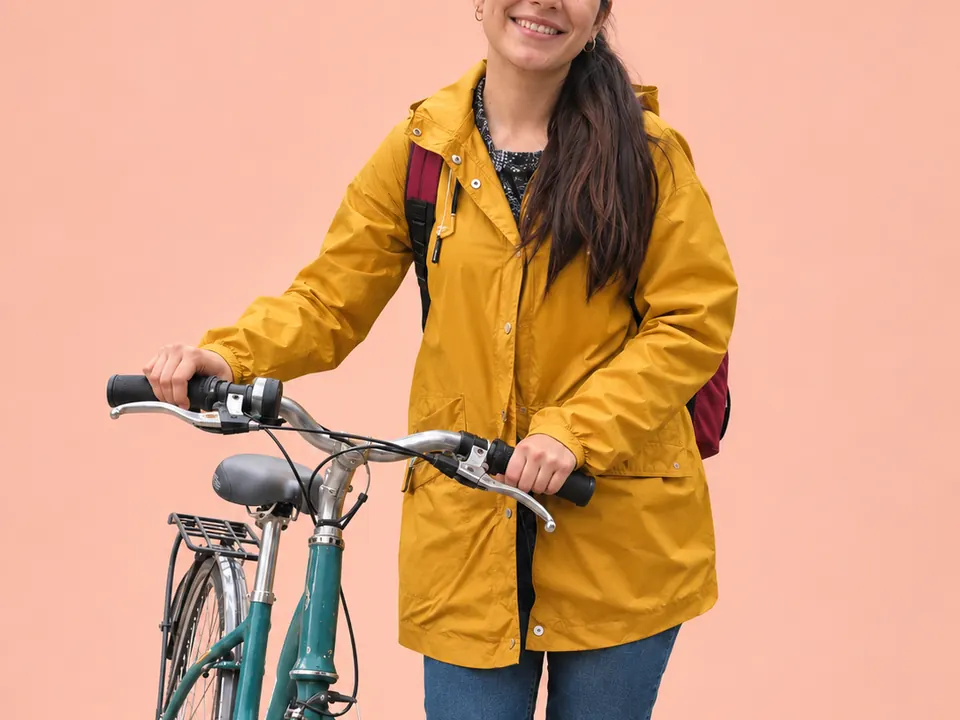
Откройте фото в редакторе Lumia, нажмите «Remove BG» (удаление фона), выберите объект, смягчите края и примените. Затем проверьте вырезанное изображение на светлом и тёмном фоне, а если хотите новую сцену, прикрепите его в чате и опишите, куда его поместить.
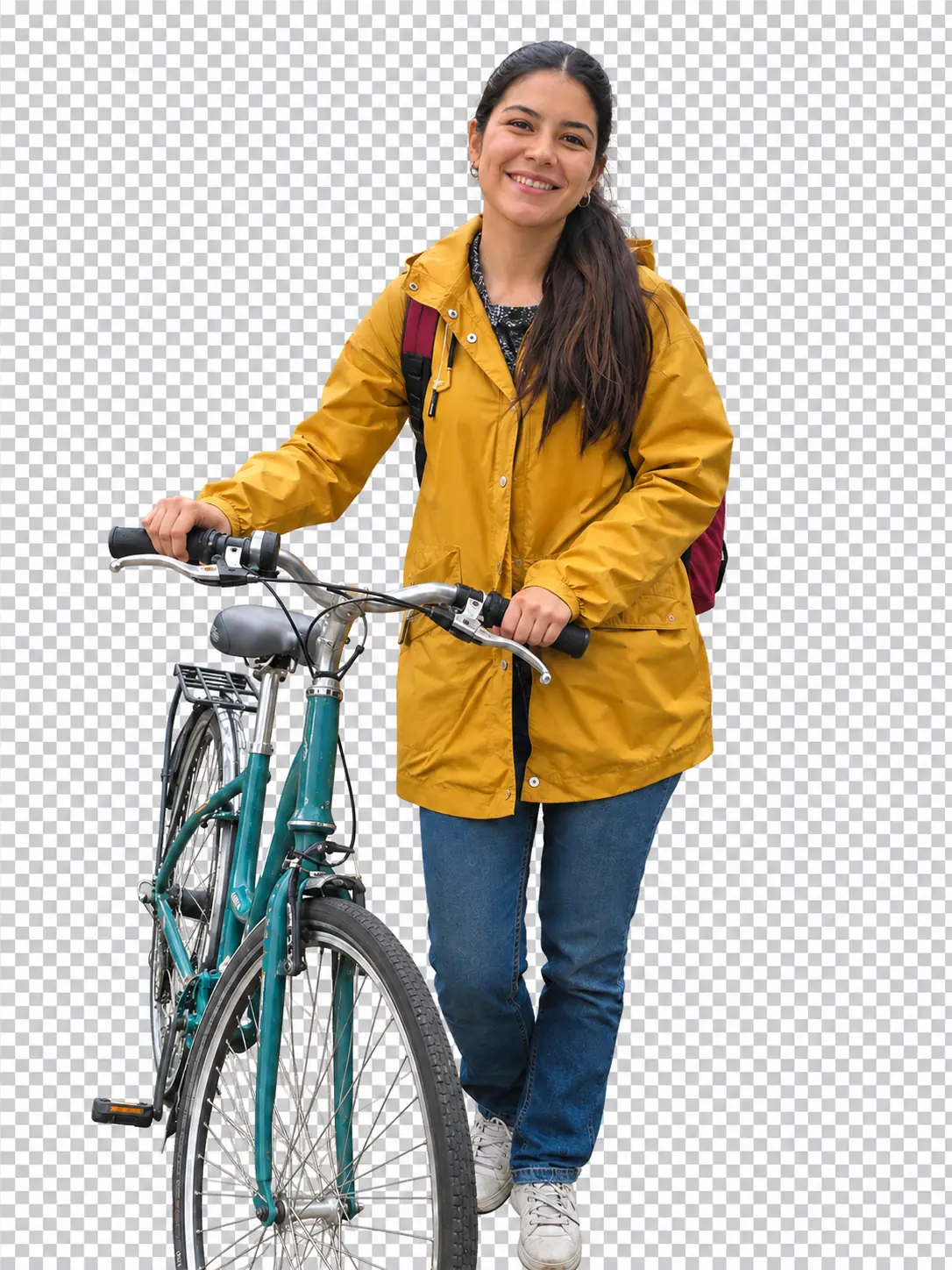
Что понадобится
Аккуратная вырезка начинается с хорошего фото. Перед началом проверьте своё:
- Чёткость. Размытые края останутся размытыми и после вырезания. При съёмке коснитесь объекта на экране, чтобы навести на него фокус.
- Свет спереди. Свет, падающий на объект, а не из-за него, сохраняет контур чётким.
- Объект виден целиком. Если вырезаете человека, держите лицо и фигуру в кадре, без обрезанных рук, ног или колёс.
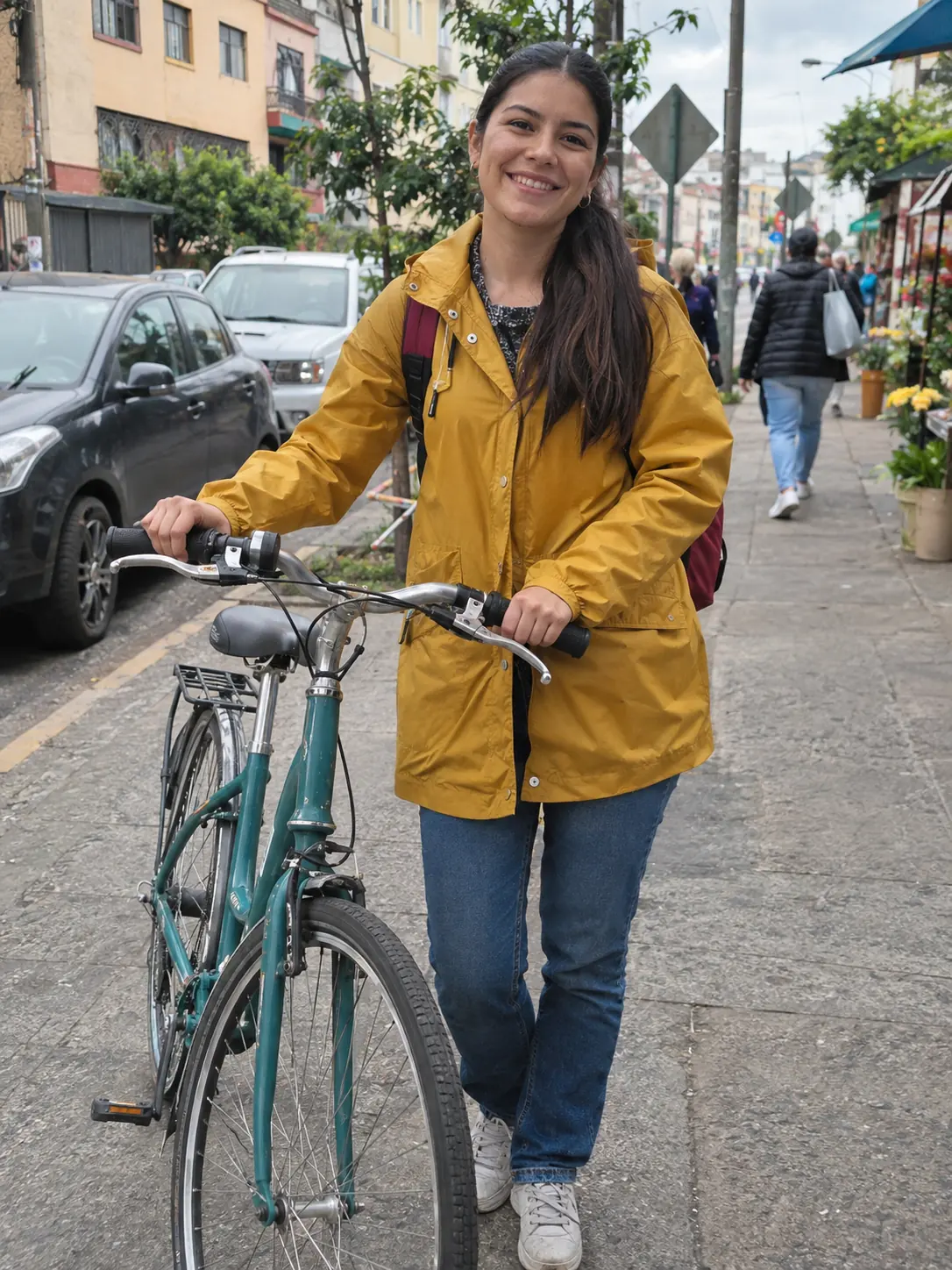
- Один главный объект. Человек, человек с одним предметом (как велосипед выше) или один товар. Толпу отделить сложнее.
- Немного контраста. Тёмное пальто на светлой стене отделяется легче, чем серое пальто на сером бетоне.
Используйте своё фото или фото человека, который согласился на обработку.
Как это сделать в Lumia
В Lumia нет русского интерфейса, поэтому названия кнопок ниже даны по-английски, как на экране.
- Откройте «Remove BG» и выберите способ. Откройте фото в редакторе и нажмите «Remove BG». Выберите бесплатный способ на устройстве, который работает прямо на iPhone, или «AI (Server)» (ИИ на сервере): приложение описывает его как «Best quality, processed in the cloud» («Лучшее качество, обработка в облаке»), и он расходует кредиты. Начните с бесплатного и переключайтесь, только если края получаются грубыми.
- Выберите, что останется. При способе на устройстве приложение сначала запускает «Detect Objects» (поиск объектов), чтобы найти, что есть на фото. На шаге «Select Objects» (выбор объектов) вы отмечаете, какие из найденных объектов оставить. Для фото выше оставьте и женщину, и велосипед, иначе велосипед исчезнет вместе с улицей.
- Почистите края. На шаге «Refine Edges» (уточнение краёв) двигайте ползунок «Edge Softness» (мягкость краёв). Небольшая мягкость помогает волосам и ткани слиться с новым фоном. Слишком большая делает контур размытым. Прежде чем продолжить, увеличьте волосы, пальцы и спицы велосипеда.
- Примените и сохраните. На шаге «Preview & Apply» (просмотр и применение) осмотрите вырезанное изображение, примените его и сохраните. Для сохранения может понадобиться подписка или разовая покупка.
- Проверьте вырезку перед использованием. Графические редакторы обычно показывают прозрачные области серо-белой шахматной сеткой. Откройте сохранённый файл в приложении с поддержкой слоёв и положите его сначала на светлый цвет, потом на тёмный. Оба цвета должны просвечивать вокруг объекта. Светлый ореол на тёмном цвете или тёмная кайма на светлом означают, что стоит вернуться и изменить «Edge Softness».
Перенесите вырезанный объект на новый фон
Вырезанный объект на прозрачном фоне готов для стикера или макета. Для новой сцены используйте «Chat» (чат). Для чата нужно войти в аккаунт. На пустом экране он спрашивает «What should we create?» («Что создадим?»). Прикрепите вырезанное изображение (или исходное фото) и опишите новый фон.
Удачный запрос состоит из четырёх частей: действие, что меняется, как это должно выглядеть и что остаётся прежним. Например: «Помести меня на студийный фон (действие и изменение), нежно-персиковый пастельный с тенью на полу (как выглядит), лицо, дождевик и велосипед оставь точно такими же (что остаётся)». Последняя часть важнее всего. Без неё обработка может изменить детали, которые вы хотели сохранить.
Помести меня с велосипедом на чистый пастельный персиковый студийный фон с мягкой тенью на полу. Лицо, волосы, дождевик и велосипед оставь точно такими же.
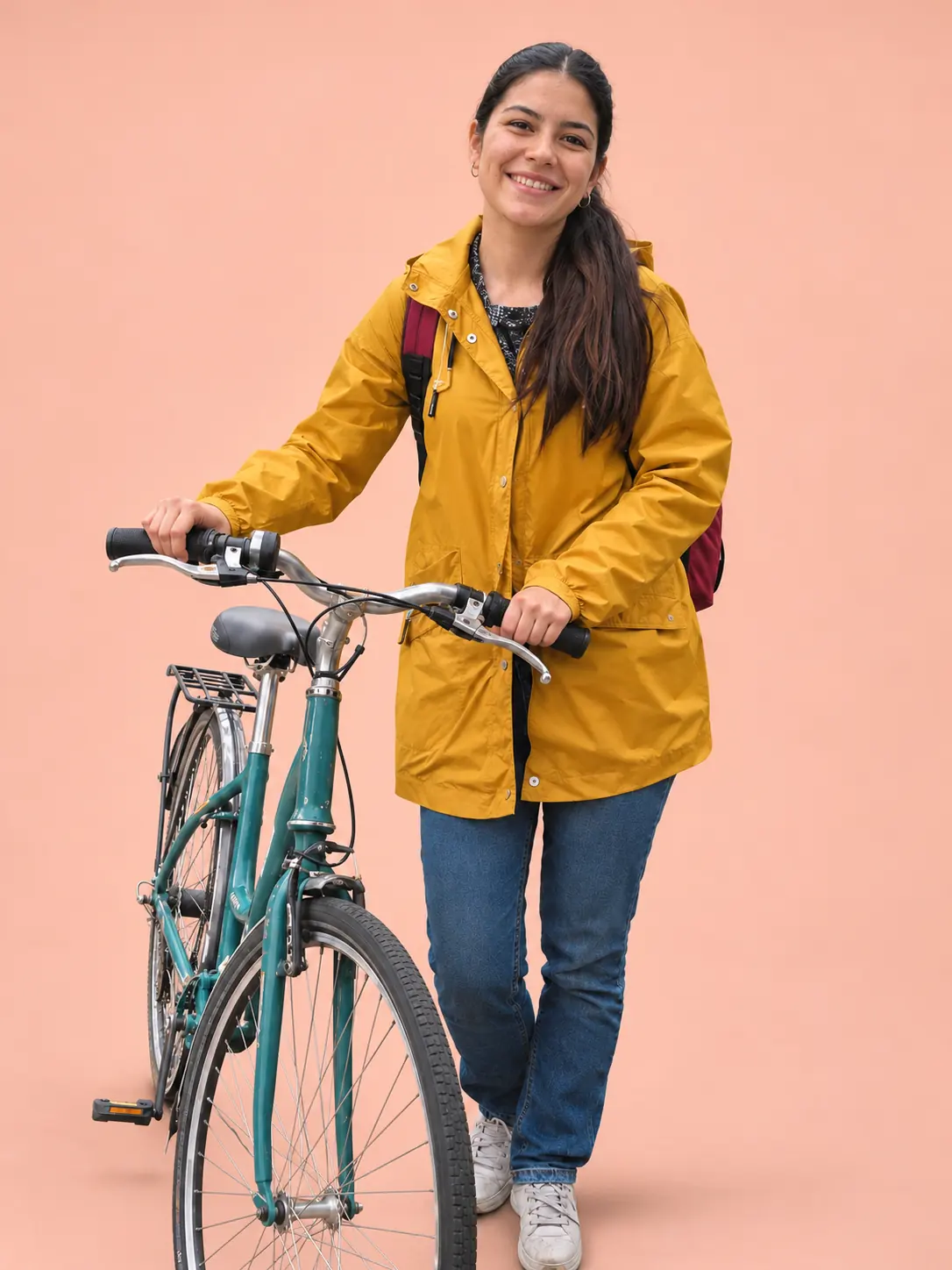
Для вещи, которую вы хотите продать, попросите простой ровный фон:
Помести этот предмет на простой белый фон с мягкой тенью снизу, для объявления о продаже. Форму, цвет, логотип и детали оставь точно такими же.
Чтобы поместить себя в реальное место, фото которого у вас есть, прикрепите этот снимок вторым изображением. Чат принимает до двух фото за запрос: то, которое вы редактируете, и один образец.
Помести меня с первого фото в парк со второго фото, на дорожку. Подстрой свет и тени под парк. Лицо, волосы и одежду оставь точно такими же.
Для товаров есть ещё одна отправная точка — карточка «Product Photo» (фото товара) в ряду «Discover» (обзор).
Доработайте результат
Если результат почти готов, но не совсем, отправляйте по одному изменению в том же чате. Одно изменение за сообщение помогает понять, что сделал каждый запрос.
Сделай тень на полу мягче и чуть короче. Всё остальное оставь как есть.
Сделай фон чуть более тёплого персикового оттенка. Меня и велосипед оставь точно такими же.
Сдвинь меня немного влево, чтобы справа было больше пустого места. Позу не меняй.
У каждого результата есть кнопки «Edit» (редактировать), «Save» (сохранить) и «Share» (поделиться), и он остаётся в «History» (истории), так что позже можно вернуться и попробовать другой фон.
Что стоит знать об ограничениях
- Самое сложное при любом вырезании — очень мелкие детали: выбившиеся волоски, тонкие спицы, кружево или стекло. Будьте готовы подстроить «Edge Softness» или попробовать «AI (Server)».
- Новый фон через чат — это новое изображение, а не наложенный слой. Мелкие детали могут сместиться, поэтому сравните результат с оригиналом.
- Результаты в Lumia зависят от фото. Надёжнее всего вырезаются объекты из чётких, хорошо освещённых снимков с одним ясным объектом.
Перед публикацией
Частые вопросы
Удалять фон можно бесплатно?
Способ на устройстве в «Remove BG» бесплатный. Способ «AI (Server)» расходует кредиты, а для сохранения или отправки результата может понадобиться подписка или разовая покупка. Само приложение Lumia можно бесплатно скачать в App Store.
Почему в другом приложении фон вокруг вырезанного объекта белый или серый?
Некоторые приложения игнорируют прозрачность и показывают её белым, а шахматная сетка может быть нарисована прямо в картинке, а не обозначать настоящую прозрачность. Проверьте сохранённый файл на светлом и тёмном фоне. Если не просвечивает ни один цвет, прозрачность потерялась по дороге, часто при конвертации файла или при снятии скриншота.
Можно вырезать предмет, а не человека?
Да. «Remove BG» работает с ясным главным объектом, например лампой, сумкой или парой обуви. На шаге «Select Objects» оставьте только нужный предмет и уберите всё остальное, что нашло приложение.
Какой способ выбрать?
Сначала попробуйте бесплатный способ на устройстве. Если после «Refine Edges» волосы или тонкие края выглядят грубо, запустите «AI (Server)», который приложение называет вариантом лучшего качества.
Что нужно, чтобы пользоваться Lumia?
iPhone с iOS 18 или новее. «Remove BG» работает в редакторе, а для нового фона через чат нужно войти в аккаунт.