¿Quitaste el fondo, pero sigue blanco? Revisa el archivo, no solo la vista previa
Un rectángulo blanco no indica dónde empezó el problema. Puede ser el lienzo del visor, un fondo opaco exportado o una copia modificada. Antes de volver a quitar el fondo, prueba el archivo exacto que quieres usar. Esta lista sirve independientemente de Lumia.
Separa tres cosas diferentes
La eliminación del fondo selecciona qué debe permanecer. La transparencia registra qué partes de la imagen guardada deben dejar ver un nuevo fondo. El visor sigue necesitando un lienzo para mostrar la imagen. Una vista previa blanca o gris, por sí sola, no demuestra si el archivo contiene zonas transparentes.
PNG puede conservar la transparencia, pero el nombre del archivo no demuestra que la tenga. JPEG no admite píxeles transparentes. Cambiar el nombre de un JPEG a .png no restaura la transparencia. Adobe explica la diferencia entre transparencia y un color de mate coincidente.
Prueba el archivo exportado sobre dos fondos
Conserva la foto original y guarda el resultado por separado. En un editor que ya uses y que admita imágenes transparentes y capas:
- Importa el archivo guardado exacto sobre un fondo oscuro uniforme.
- Cambia solo ese fondo a un color claro.
- Revisa el exterior del sujeto, los espacios entre partes separadas y los bordes finos.
Si ambos colores de fondo se ven fuera del sujeto, esas zonas son transparentes en esta prueba. Si permanece el mismo rectángulo blanco o patrón de cuadros, revisa el archivo importado y la configuración del editor receptor. Un damero dibujado sigue siendo contenido de la imagen: la guía de PNG de Adobe lo distingue de la transparencia real.
No confundas un problema de bordes con un fondo sólido
Un halo claro y estrecho alrededor del pelo o la ropa no es lo mismo que un rectángulo opaco completo. Compara a tamaño normal y de cerca. Determina si el problema está en el borde del recorte, en un fondo incorporado al archivo o en la visualización de la aplicación receptora. No borres repetidamente partes del sujeto para resolver un problema de visualización.
Sigue el mismo archivo hasta la siguiente aplicación
Compara la exportación original con la copia importada o compartida. Anota el nombre, el formato y el recorrido entre aplicaciones. Prueba directamente el archivo original, no una captura de su vista previa. Una captura registra lo que se mostraba, no la transparencia del recorte original.
Si el original funciona y la copia transferida no, investiga esa transferencia o importación antes de repetir la edición. Si ninguno funciona, revisa los formatos y ajustes de transparencia de la aplicación exportadora. No supongas que una plataforma social conserva la transparencia ni que un ajuste de otra aplicación existe en la tuya.
Qué muestra el ejemplo de Lumia y qué no
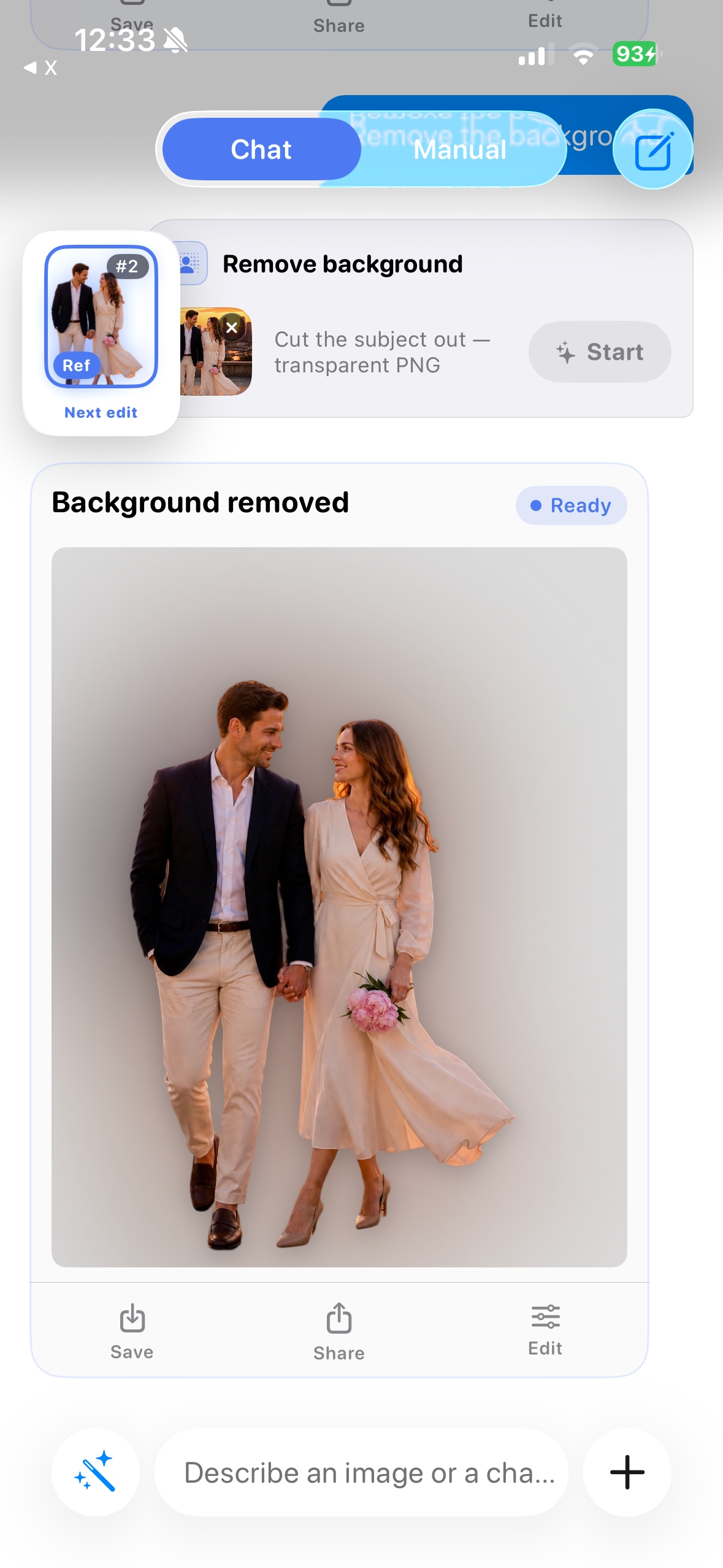
La presentación actual de Lumia muestra la eliminación de fondos. La interfaz anterior de arriba denomina la operación «transparent PNG», pero esta captura JPEG no permite verificar el canal alfa del resultado guardado. Esta guía no afirma haber probado el menú de exportación actual ni promete que todas las vías para compartir conserven la transparencia.
Para que soporte pueda reproducir el problema, anota las versiones de la aplicación y de iOS, la opción de exportación, la aplicación de destino y si la exportación original se comporta de forma distinta a la copia transferida. No incluyas fotos privadas salvo que decidas compartir un ejemplo adecuado.