Фон удалён, но остался белым? Проверьте файл, а не только предпросмотр
Белый прямоугольник не объясняет, где возникла проблема. Это может быть подложка просмотрщика, непрозрачный фон в экспортированном файле или изменённая копия. Прежде чем снова удалять фон, проверьте именно тот файл, который собираетесь использовать. Этот список проверок применим и без Lumia.
Разделите три разных понятия
Удаление фона определяет, что должно остаться. Прозрачность хранит сведения о том, через какие участки сохранённого изображения должен быть виден новый фон. Просмотрщику всё равно нужна подложка для отображения изображения. Один лишь белый или серый предпросмотр не доказывает, есть ли в файле прозрачные области.
PNG может сохранять прозрачность, но имя файла само по себе этого не доказывает. JPEG не поддерживает прозрачные пиксели. Переименование JPEG в .png не восстанавливает прозрачность. Adobe объясняет разницу между прозрачностью и подложкой подходящего цвета.
Проверьте экспортированный файл на двух фонах
Сохраните исходную фотографию, а результат запишите отдельно. В уже знакомом редакторе, поддерживающем прозрачные изображения и слои:
- Импортируйте именно сохранённый файл поверх однотонного тёмного фона.
- Замените только этот фон на светлый.
- Проверьте пространство вокруг объекта, промежутки между отдельными частями и тонкие края.
Если за пределами объекта видны оба цвета фона, эти области прозрачны в данной проверке. Если остаётся тот же белый прямоугольник или шахматный узор, изучите импортированный файл и настройки принимающего редактора. Нарисованная шахматная сетка остаётся частью изображения: рекомендации Adobe по PNG отличают её от настоящей прозрачности.
Не путайте дефект края со сплошным фоном
Узкая светлая кайма вокруг волос или одежды — не то же самое, что полностью непрозрачный прямоугольник. Сравните изображение в обычном размере и при увеличении. Определите, связан ли дефект с краем вырезанного объекта, фоном, встроенным в файл, или отображением в принимающем приложении. Не стирайте объект снова и снова, пытаясь устранить проблему отображения.
Проследите путь того же файла в следующее приложение
Сравните первоначальный экспорт с импортированной или отправленной копией. Запишите имя файла, формат и способ передачи между приложениями. Проверяйте сам исходный файл, а не снимок его предпросмотра. Снимок экрана сохраняет показанное на экране, а не прозрачность исходного вырезанного объекта.
Если оригинал работает, а переданная копия — нет, прежде чем повторять редактирование, исследуйте этот этап передачи или импорта. Если не работает ни один вариант, проверьте поддерживаемые форматы и настройки прозрачности в приложении экспорта. Не предполагайте, что социальная платформа сохраняет прозрачность или что настройка из другого приложения есть и в вашем.
Что показывает пример Lumia — и чего он не доказывает
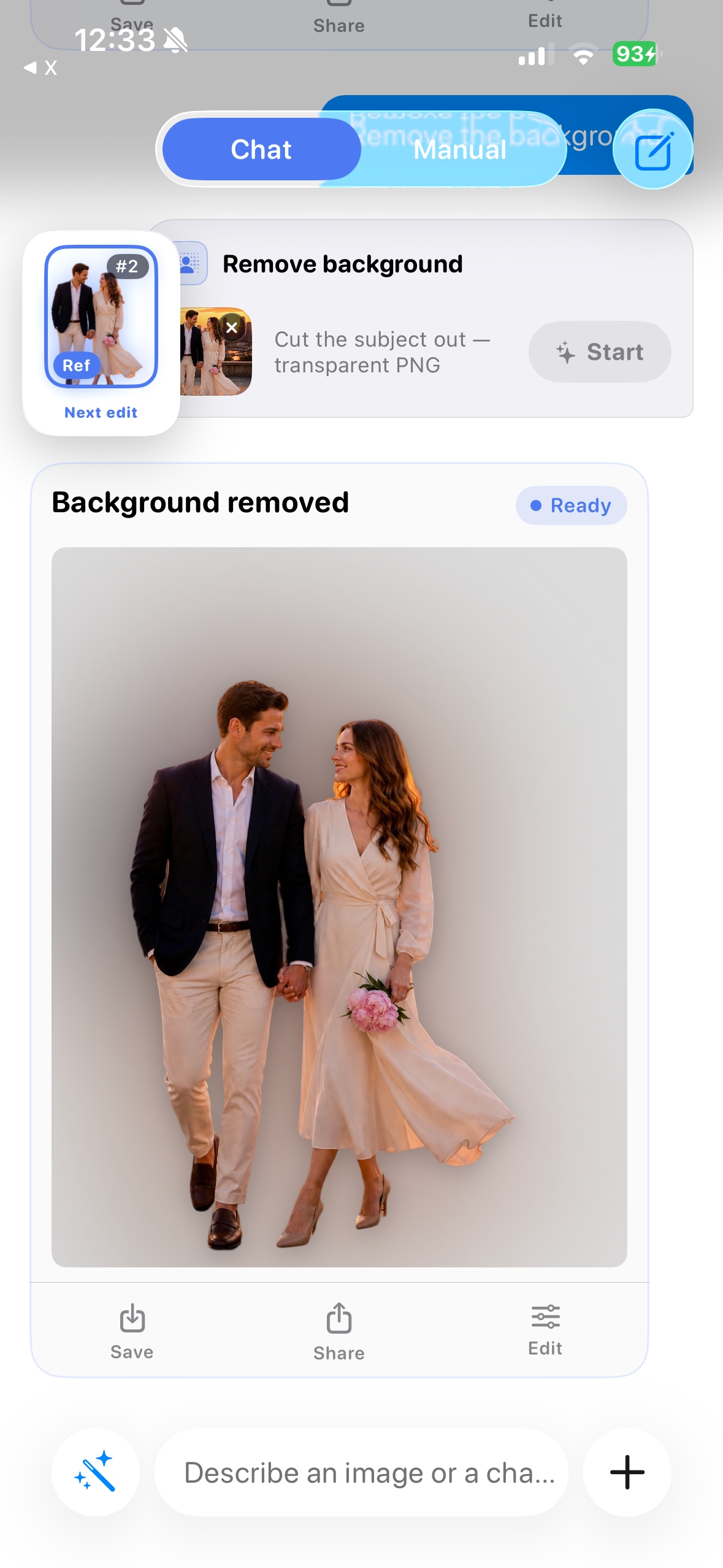
В существующем обзоре Lumia показано удаление фона. Прежний интерфейс выше называет операцию «transparent PNG», однако этот снимок экрана в JPEG не позволяет проверить альфа-канал сохранённого результата. В руководстве не утверждается, что актуальное меню экспорта было протестировано, и не обещается сохранение прозрачности при любом способе передачи.
Чтобы поддержка могла воспроизвести ситуацию, укажите версии приложения и iOS, выбранный вариант экспорта, приложение-получатель и различия в поведении первоначального экспорта и переданной копии. Не прикладывайте личные фотографии, если только сами не решите поделиться подходящим примером.