背景を消したのに白い?プレビューだけでなくファイルを確認しよう
白い長方形が見えても、どこで問題が起きたかは分かりません。ビューアーの表示用背景、書き出された不透明な背景、あるいは変化したコピーかもしれません。背景をもう一度消す前に、使いたいファイルそのものを確認しましょう。このチェックリストはLumia以外でも使えます。
3つの異なるものを区別する
背景除去は、何を残すかを選ぶ処理です。透明度は、保存した画像のどの部分から新しい背景が透けて見えるかを記録する情報です。ビューアーには、それでも画像を表示するためのキャンバスが必要です。白やグレーのプレビューだけでは、ファイルに透明な領域があるかどうかを判断できません。
PNGは透明度を保持できますが、ファイル名だけでは実際に保持されている証拠にはなりません。JPEGは透明な画素に対応していません。JPEGの名前を.pngに変えても透明度は戻りません。Adobeは透明度と背景に合わせたマット色の違いを説明しています。
書き出したファイルを2種類の背景で確認する
元の写真を残し、結果は別に保存します。普段使っている、透明画像とレイヤーに対応したエディターで次を行います。
- 保存したファイルそのものを、暗い単色背景の上に読み込みます。
- 背景だけを明るい色に変更します。
- 被写体の外側、離れた部分の間、細かな輪郭を確認します。
被写体の外側でどちらの背景色も透けて見えれば、その領域はこのテストでは透明です。同じ白い長方形や市松模様が残る場合は、読み込んだファイルと受け取り側のエディターの設定を確認します。描かれた市松模様は画像の一部です。AdobeのPNGに関するガイドでも、本当の透明度と区別されています。
輪郭の問題と不透明な背景を混同しない
髪や服の周囲に細い明るい縁が出ることと、長方形全体が不透明になることは別です。通常の表示サイズと拡大表示で比べましょう。切り抜きの輪郭、ファイルに焼き込まれた背景、受け取り側ツールの表示のどれが問題かを見極めます。表示の問題を直そうとして、被写体を何度も消さないでください。
同じファイルが次のアプリに届くまで追う
最初に書き出したファイルと、読み込んだり共有したりしたコピーを比べます。ファイル名、形式、アプリ間で渡した方法を記録します。プレビューのスクリーンショットではなく、元のファイルを直接確認してください。スクリーンショットが記録するのは画面表示であり、元の切り抜きの透明度ではありません。
元のファイルは使えるのに転送したコピーは使えない場合、編集をやり直す前に、その転送や読み込みの段階を調べましょう。どちらも使えない場合は、書き出し元アプリが対応する形式と透明度の設定を確認します。SNSが透明度を保持するとも、別のアプリの設定が自分のアプリにもあるとも決めつけないでください。
Lumiaの例が示すこと、示さないこと
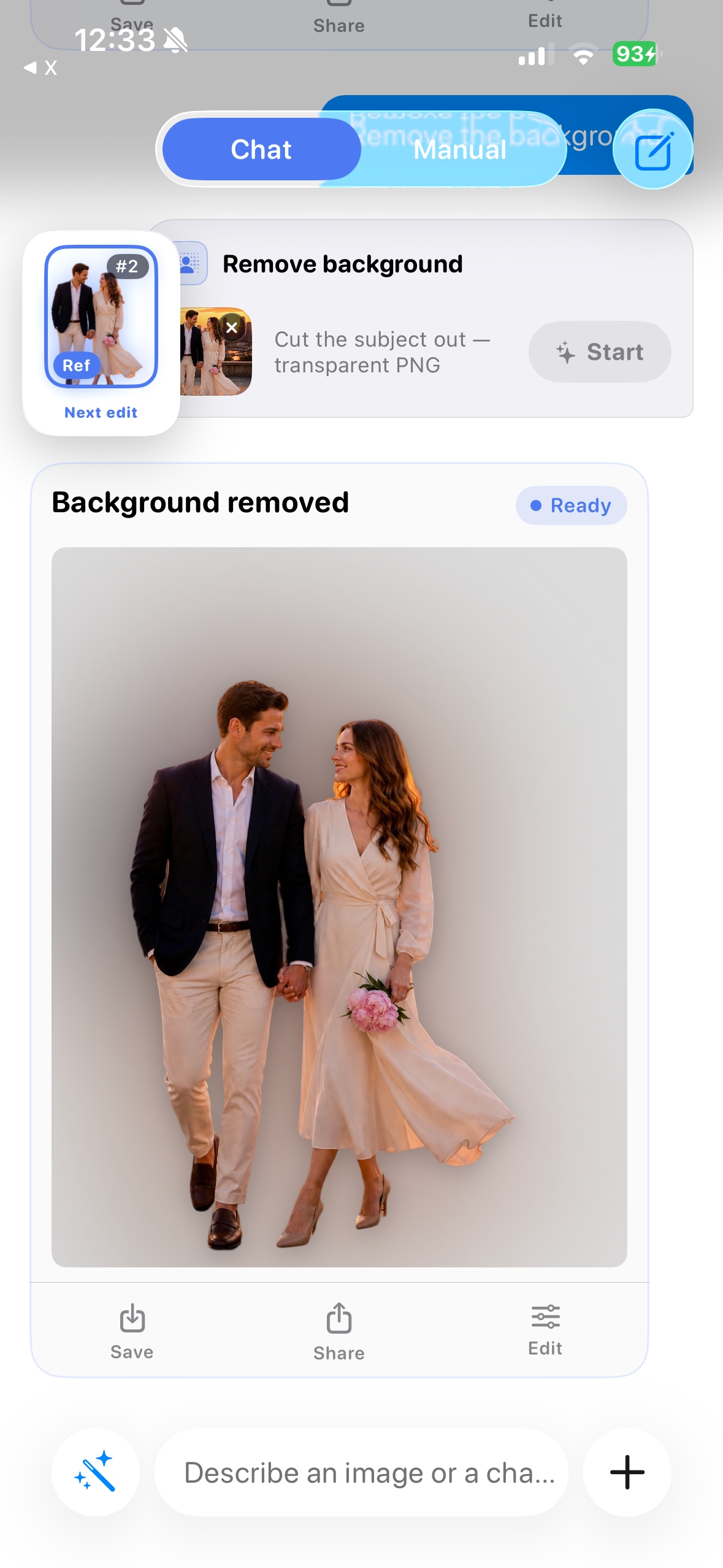
Lumiaの既存の紹介では背景除去が示されています。上の以前の画面には操作の説明として「transparent PNG」とありますが、このJPEGスクリーンショットでは保存結果のアルファチャンネルを検証できません。本ガイドは現在の書き出しメニューをテストしたとは主張せず、どの共有方法でも透明度が保たれるとは約束しません。
サポートが状況を再現しやすいよう、アプリとiOSのバージョン、選んだ書き出し方法、受け取り側アプリ、元の書き出しと転送したコピーで動作が違うかを記録しましょう。適切な例を自分で選んで共有する場合を除き、私的な写真は添付しないでください。