Фон видалено, але він досі білий? Перевірте файл, а не лише попередній перегляд
Білий прямокутник не пояснює, де виникла проблема. Це може бути тло переглядача, непрозорий фон в експортованому файлі або змінена копія. Перш ніж знову видаляти фон, перевірте саме той файл, який плануєте використати. Цей перелік перевірок придатний і без Lumia.
Розрізняйте три різні речі
Видалення фону визначає, що має залишитися. Прозорість зберігає відомості про те, крізь які ділянки збереженого зображення має бути видно новий фон. Переглядачу однаково потрібне тло для показу зображення. Сам лише білий чи сірий попередній перегляд не доводить наявності прозорих ділянок у файлі.
PNG може зберігати прозорість, але назва файла сама по собі цього не доводить. JPEG не підтримує прозорих пікселів. Перейменування JPEG на .png не відновлює прозорості. Adobe пояснює різницю між прозорістю та підкладкою відповідного кольору.
Перевірте експортований файл на двох фонах
Збережіть оригінальне фото, а результат запишіть окремо. У редакторі, яким уже користуєтеся і який підтримує прозорі зображення та шари:
- Імпортуйте саме збережений файл поверх однотонного темного фону.
- Змініть лише цей фон на світлий.
- Перевірте простір навколо об’єкта, проміжки між окремими частинами й тонкі краї.
Якщо поза об’єктом видно обидва кольори фону, ці ділянки прозорі в цій перевірці. Якщо залишається той самий білий прямокутник або шаховий візерунок, перевірте імпортований файл і налаштування редактора-одержувача. Намальована шахова сітка залишається частиною зображення: рекомендації Adobe щодо PNG відрізняють її від справжньої прозорості.
Не плутайте дефект краю із суцільним фоном
Вузька світла облямівка навколо волосся чи одягу відрізняється від повністю непрозорого прямокутника. Порівняйте зображення у звичайному розмірі та зблизька. З’ясуйте, чи проблема пов’язана з краєм вирізаного об’єкта, фоном, вбудованим у файл, або відображенням у застосунку-одержувачі. Не стирайте об’єкт знову й знову, намагаючись усунути проблему відображення.
Простежте шлях того самого файла до наступного застосунку
Порівняйте початковий експорт з імпортованою чи надісланою копією. Запишіть назву файла, формат і спосіб передавання між застосунками. Перевіряйте безпосередньо оригінальний файл, а не знімок його попереднього перегляду. Знімок екрана зберігає показане на екрані, а не прозорість початкового вирізаного об’єкта.
Якщо оригінал працює, а передана копія — ні, перш ніж повторювати редагування, дослідіть цей етап передавання чи імпорту. Якщо не працює жоден варіант, перевірте підтримувані формати та налаштування прозорості в застосунку експорту. Не припускайте, що соціальна платформа зберігає прозорість або що налаштування з іншого застосунку є й у вашому.
Що показує приклад Lumia — і чого він не доводить
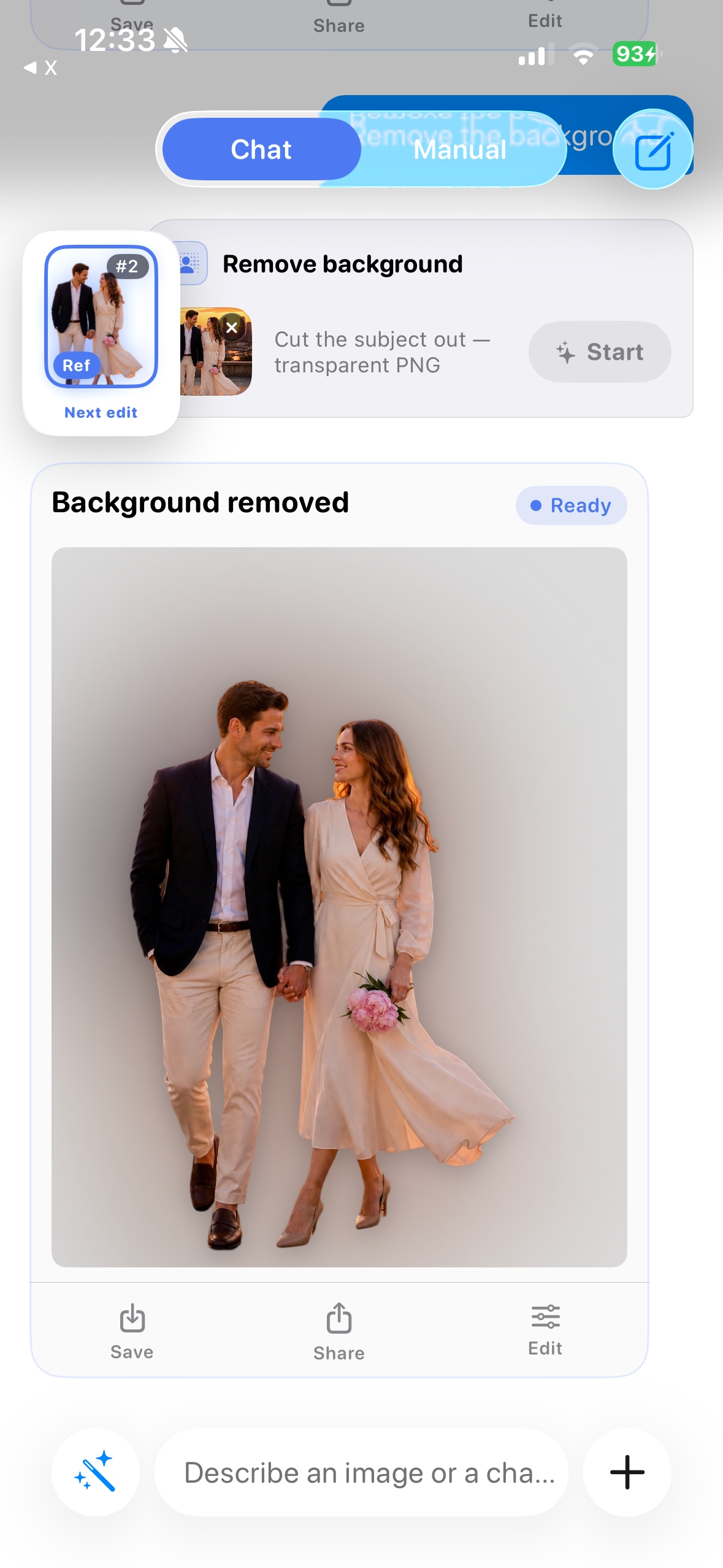
В наявному огляді Lumia показано видалення фону. Попередній інтерфейс вище називає операцію «transparent PNG», але цей знімок екрана у JPEG не дозволяє перевірити альфа-канал збереженого результату. Посібник не стверджує, що поточне меню експорту було протестовано, і не обіцяє збереження прозорості за будь-якого способу передавання.
Щоб підтримка могла відтворити ситуацію, зазначте версії застосунку й iOS, обраний варіант експорту, застосунок-одержувач і відмінності в поведінці початкового експорту та переданої копії. Не додавайте особистих фото, якщо самі не вирішите поділитися доречним прикладом.