背景删掉了,为什么还是白色?先检查文件,而不只是预览
一个白色矩形并不能说明问题出在哪里。它可能是查看器的画布、导出文件中的不透明背景,也可能来自已被改变的副本。再次移除背景之前,先测试你实际打算使用的那个文件。这份检查清单不依赖Lumia,也适用于其他工具。
分清三个不同的概念
背景移除决定哪些内容应当保留。透明度记录保存的图像中哪些部分应让新背景透出来。查看器仍然需要一块画布来显示图像。仅凭白色或灰色预览,无法判断文件是否包含透明区域。
PNG可以保留透明度,但文件名本身并不能证明它确实如此。JPEG不支持透明像素。把JPEG重命名为.png不会恢复透明度。Adobe解释了透明度与匹配背景色的杂边处理之间的区别。
在两种背景上测试导出的文件
保留原始照片,将处理结果另存。使用你已有的、支持透明图像和图层的编辑器:
- 把实际保存的文件导入,放在深色纯色背景上方。
- 只把这个背景改为浅色。
- 检查主体外部、分离部分之间的空隙,以及细小边缘。
如果主体外部能分别透出两种背景色,那么这些区域在此次测试中是透明的。如果同一个白色矩形或棋盘格仍然存在,请检查导入的文件和接收端编辑器的设置。画上去的棋盘格仍是图像内容:Adobe的PNG指南将它与真正的透明度明确区分。
不要把边缘问题与实心背景混为一谈
头发或衣服周围的一圈浅色细边,与整个不透明矩形不是同一个问题。分别在正常显示尺寸和放大状态下比较。判断问题来自抠图边缘、已经写入文件的背景,还是接收工具的显示方式。不要为了修复显示问题而反复擦除主体。
追踪同一个文件进入下一个应用的过程
比较最初导出的文件和导入或分享后的副本。记录文件名、格式以及应用之间的传递方式。直接测试原文件,而不是其预览的截图。截图记录的是当时显示的内容,而不是原始抠图的透明度。
如果原文件正常,传递后的副本却不正常,请先调查传递或导入环节,再考虑重新编辑。如果两者都不正常,请检查导出应用支持的格式和透明度设置。不要假设社交平台会保留透明度,也不要假设别的应用中的设置在你的应用里同样存在。
Lumia示例说明了什么,又不能证明什么
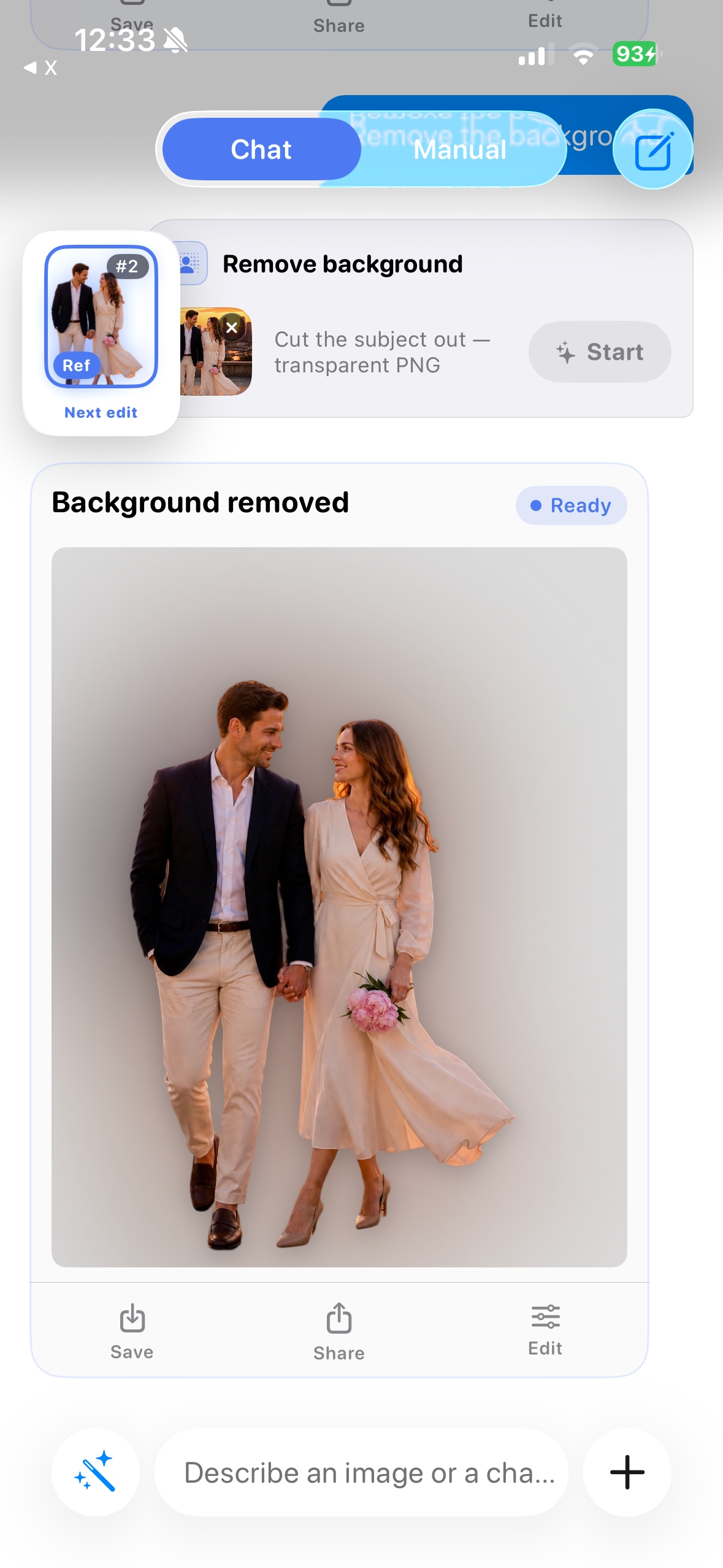
Lumia现有介绍展示了背景移除功能。上面的早期界面把操作标为“transparent PNG”,但这张JPEG截图无法验证保存结果的Alpha通道。本指南并未声称测试过当前导出菜单,也不承诺所有分享方式都会保留透明度。
为了让支持团队能够复现问题,请记录应用和iOS版本、所选导出方式、目标应用,以及最初导出的文件与传递后的副本是否表现不同。除非你自行选择了适合分享的示例,否则不要附上私人照片。