Removeu o fundo, mas ele continua branco? Confira o arquivo, não só a prévia
Um retângulo branco não revela onde o problema começou. Pode ser a área de exibição do visualizador, um fundo opaco exportado ou uma cópia alterada. Antes de remover o fundo novamente, teste exatamente o arquivo que pretende usar. Esta lista de verificação funciona independentemente do Lumia.
Separe três coisas diferentes
A remoção de fundo seleciona o que deve permanecer. A transparência registra quais partes da imagem salva devem deixar um novo fundo aparecer. O visualizador ainda precisa de uma área para exibir a imagem. Uma prévia branca ou cinza, por si só, não comprova se o arquivo contém áreas transparentes.
PNG pode preservar transparência, mas o nome do arquivo não prova que ela existe. JPEG não oferece suporte a pixels transparentes. Renomear um JPEG para .png não restaura transparência. A Adobe explica a diferença entre transparência e uma cor de fundo correspondente.
Teste o arquivo exportado sobre dois fundos
Guarde a foto original e salve o resultado separadamente. Em um editor que você já usa e que aceita imagens transparentes e camadas:
- Importe exatamente o arquivo salvo sobre um fundo escuro de cor sólida.
- Mude apenas esse fundo para uma cor clara.
- Confira a área fora do objeto principal, os espaços entre partes separadas e os contornos finos.
Se as duas cores de fundo aparecerem fora do objeto principal, essas áreas são transparentes neste teste. Se o mesmo retângulo branco ou padrão quadriculado permanecer, confira o arquivo importado e as configurações do editor de destino. Um quadriculado desenhado continua sendo conteúdo da imagem: as orientações da Adobe sobre PNG o diferenciam da transparência real.
Não confunda um problema no contorno com um fundo sólido
Uma borda clara e estreita ao redor do cabelo ou da roupa é diferente de um retângulo totalmente opaco. Compare em tamanho normal e de perto. Identifique se o problema está no contorno do recorte, em um fundo incorporado ao arquivo ou na exibição da ferramenta de destino. Não apague repetidamente o objeto principal para resolver um problema de visualização.
Acompanhe o mesmo arquivo até o próximo app
Compare a exportação original com a cópia importada ou compartilhada. Anote o nome, o formato e o caminho entre os apps. Teste diretamente o arquivo original, em vez de uma captura de tela da prévia. Uma captura registra o que foi exibido, não a transparência do recorte original.
Se o original funcionar, mas uma cópia transferida não, investigue essa etapa de transferência ou importação antes de repetir a edição. Se nenhum funcionar, confira os formatos e as configurações de transparência aceitos pelo app de exportação. Não presuma que uma rede social preserve transparência ou que uma configuração de outro app também exista no seu.
O que o exemplo do Lumia mostra — e o que não mostra
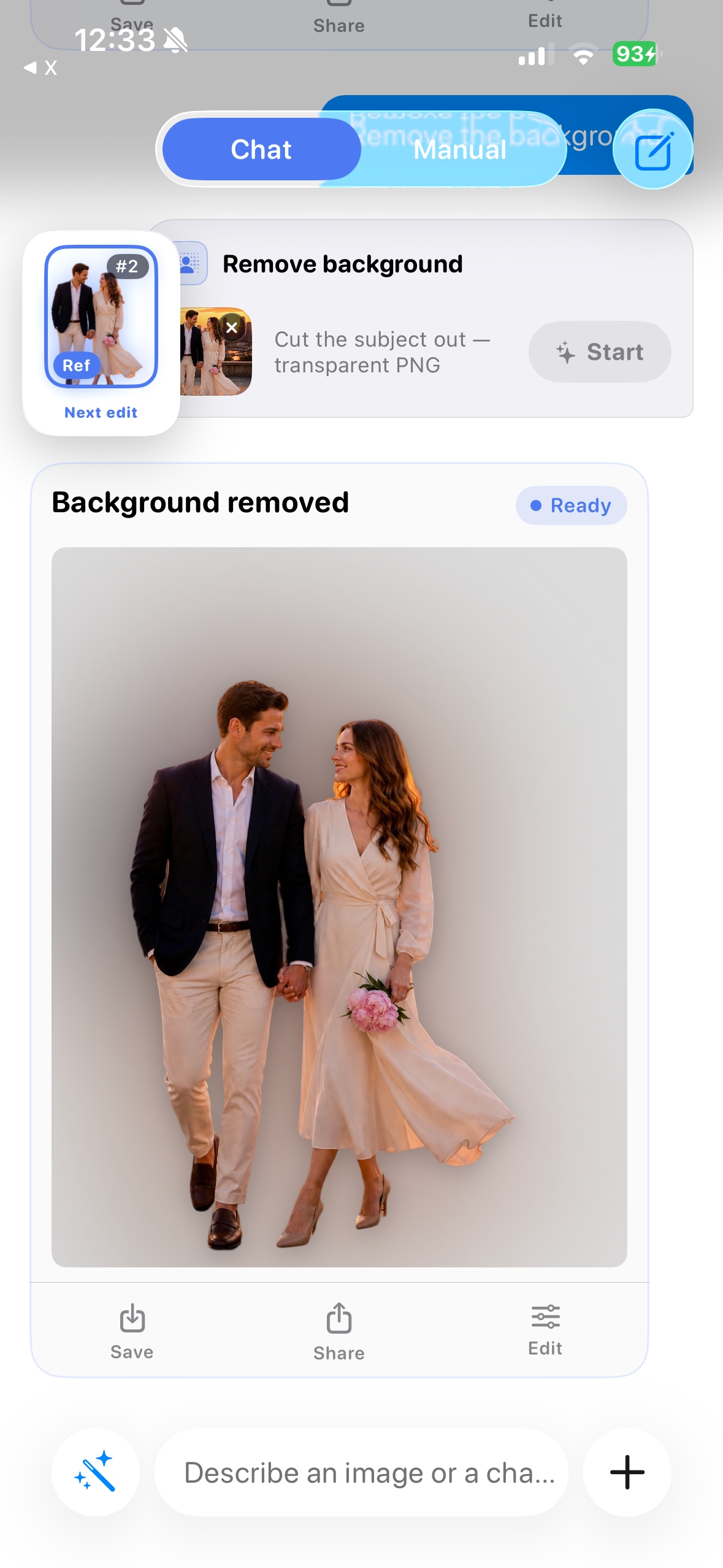
A apresentação existente do Lumia mostra remoção de fundo. A interface anterior acima identifica a operação como “transparent PNG”, mas essa captura JPEG não comprova o canal alfa do resultado salvo. Este guia não afirma ter testado o menu de exportação atual nem promete que todas as formas de compartilhamento preservem transparência.
Para um relato reproduzível ao suporte, anote as versões do app e do iOS, a opção de exportação, o app de destino e se a exportação original e a cópia transferida se comportam de maneiras diferentes. Não inclua fotos privadas, a menos que escolha compartilhar um exemplo adequado.