Hintergrund entfernt, aber noch weiß? Prüfe die Datei – nicht nur die Vorschau
Ein weißes Rechteck verrät nicht, wo das Problem entstanden ist. Es kann die Anzeigefläche des Bildbetrachters, ein undurchsichtig exportierter Hintergrund oder eine veränderte Kopie sein. Prüfe vor einer erneuten Hintergrundentfernung genau die Datei, die du verwenden möchtest. Diese Checkliste funktioniert unabhängig von Lumia.
Unterscheide drei verschiedene Dinge
Die Hintergrundentfernung legt fest, was erhalten bleiben soll. Transparenz hält fest, an welchen Stellen des gespeicherten Bildes ein neuer Hintergrund durchscheinen darf. Der Bildbetrachter braucht trotzdem eine Fläche zur Anzeige. Eine weiße oder graue Vorschau allein zeigt nicht, ob die Datei transparente Bereiche enthält.
PNG kann Transparenz erhalten, aber der Dateiname allein beweist sie nicht. JPEG unterstützt keine transparenten Pixel. Eine JPEG-Datei in .png umzubenennen stellt keine Transparenz wieder her. Adobe erklärt den Unterschied zwischen Transparenz und einer passenden Hintergrundfarbe.
Prüfe die exportierte Datei auf zwei Hintergründen
Bewahre das Originalfoto auf und speichere das Ergebnis separat. Verwende einen Editor, den du bereits nutzt und der transparente Bilder und Ebenen unterstützt:
- Importiere genau die gespeicherte Datei über einen einfarbigen dunklen Hintergrund.
- Ändere nur diesen Hintergrund zu einer hellen Farbe.
- Prüfe die Bereiche außerhalb des Motivs, zwischen getrennten Teilen und an feinen Kanten.
Scheinen beide Hintergrundfarben außerhalb des Motivs durch, sind diese Bereiche in diesem Test transparent. Bleibt dasselbe weiße Rechteck oder Schachbrettmuster bestehen, prüfe die importierte Datei und die Einstellungen des Ziel-Editors. Ein aufgemaltes Schachbrett ist weiterhin Bildinhalt: Adobes PNG-Hinweise unterscheiden es von echter Transparenz.
Verwechsle ein Kantenproblem nicht mit einem deckenden Hintergrund
Ein schmaler heller Saum an Haaren oder Kleidung ist etwas anderes als ein vollständig undurchsichtiges Rechteck. Vergleiche das Bild in normaler Ansichtsgröße und vergrößert. Kläre, ob die Freistellungskante, ein fest in der Datei gespeicherter Hintergrund oder die Anzeige im Zielprogramm das Problem ist. Radiere das Motiv nicht wiederholt weg, um ein Anzeigeproblem zu lösen.
Verfolge dieselbe Datei bis zur nächsten App
Vergleiche den ursprünglichen Export mit der importierten oder geteilten Kopie. Notiere Dateiname, Format und Übertragungsweg zwischen den Apps. Prüfe die Originaldatei direkt statt eines Screenshots ihrer Vorschau. Ein Screenshot hält die Anzeige fest, nicht die Transparenz der ursprünglichen Freistellung.
Funktioniert das Original, eine übertragene Kopie aber nicht, untersuche zunächst diesen Übertragungs- oder Importschritt, bevor du erneut bearbeitest. Funktionieren beide nicht, prüfe die unterstützten Formate und Transparenzeinstellungen der exportierenden App. Gehe weder davon aus, dass eine soziale Plattform Transparenz erhält, noch dass deine App eine Einstellung einer anderen App besitzt.
Was das Lumia-Beispiel zeigt – und was nicht
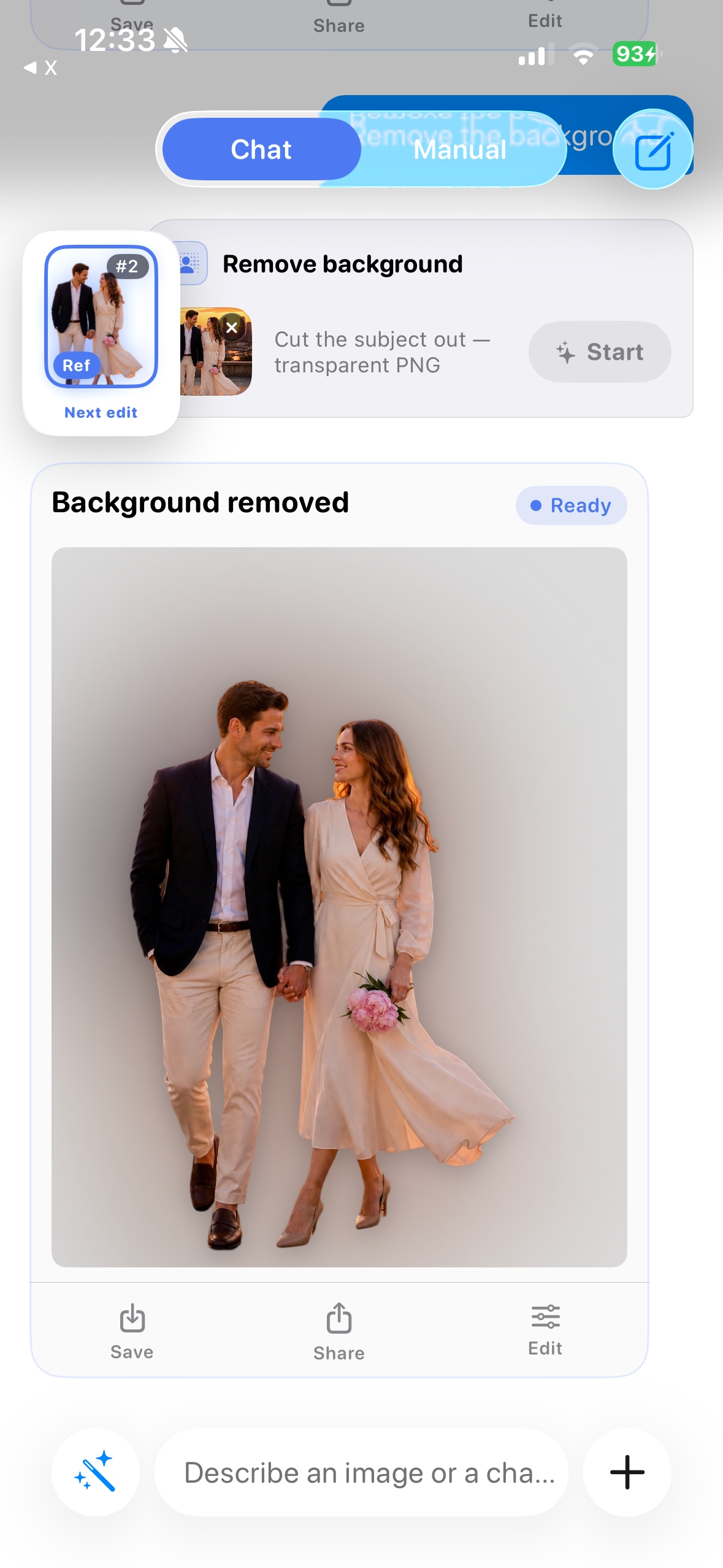
Die vorhandene Lumia-Übersicht zeigt Hintergrundentfernung. Die frühere Oberfläche oben bezeichnet den Vorgang als „transparent PNG“. Dieser JPEG-Screenshot kann jedoch den Alphakanal des gespeicherten Ergebnisses nicht nachweisen. Dieser Leitfaden behauptet weder, das aktuelle Exportmenü getestet zu haben, noch verspricht er, dass jeder Übertragungsweg Transparenz erhält.
Notiere für eine nachvollziehbare Supportanfrage die App- und iOS-Version, die Exportauswahl, die Ziel-App und ob ursprünglicher Export und übertragene Kopie unterschiedlich reagieren. Füge keine privaten Fotos bei, es sei denn, du entscheidest dich bewusst für ein geeignetes Beispiel.